
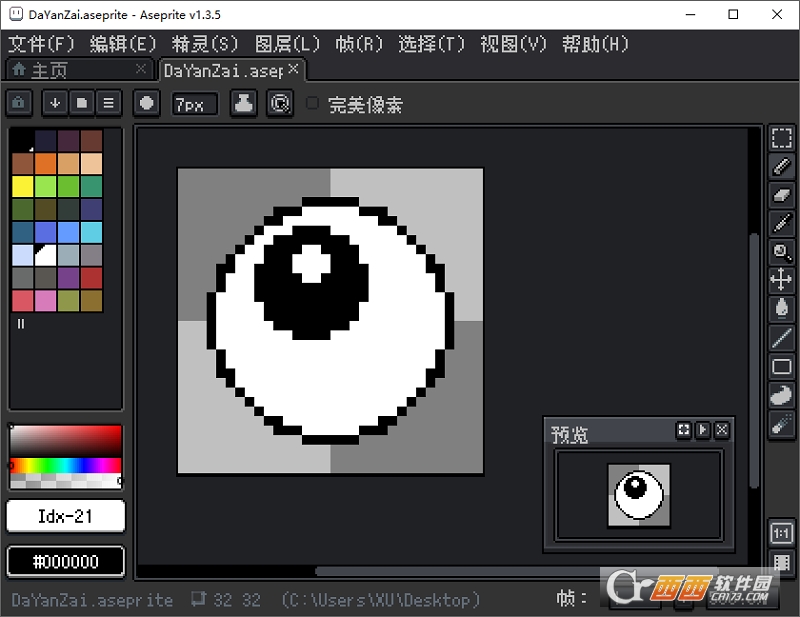
Aseprite像素画绘制工具是一款十分专业的像素绘画类型的工具,能够通过这款Aseprite像素画绘制工具来完成像素绘画的内容,在Mac上面进行属于自己的像素绘画上面的创作,从而满足自身的需求,快来西西下载这款Aseprite像素画绘制工具!、
Aseprite 是由国外 David Capello 开发的一种像素艺术绘制工具,可让您为视频游戏创建 2D 动画。Aseprite 其实它的主要功能是用来绘制像素画,很多 70、80、90 年代的人肯定对像素画不陌生。在以前我们手机,游戏机以及所有的电子产品中都充斥着像素画,像素游戏,像素 Icon 等等。只不过由于现在科技进步,我们能看到的像素更为细腻而已。像素画是一种艺术,现在网络上也有不少像素类的游戏。
让我们来谈谈基本要素 – 您将用于创建的几乎所有像素图稿的基本工具(及其快捷方式)。
铅笔(B)
铅笔是一切的开始。 这是您的主要绘图工具,默认情况下放置一个像素。 在 Aseprite 中,您可以将铅笔的尺寸缩放至最大 64 像素。 您还可以选择使用圆形铅笔还是方形铅笔。
通常,美术程序中铅笔工具和画笔工具之间的区别在于抗锯齿。 铅笔没有抗锯齿功能,因此它总是会产生硬边缘。 同时,画笔可能会在笔画的开始和结束时淡入/淡出。 对于像素艺术,您应该始终使用铅笔。
橡皮擦 (E)
橡皮擦的作用完全符合您的预期:擦除您已经放置的像素。 也就是说,如果您单击鼠标左键。 单击鼠标右键会将画布上的前景色替换为您选择的背景色。
与 Aseprite 的铅笔一样,橡皮擦可以缩放至 64 像素、圆形或方形。
滴管(I)
使用吸管工具,您可以单击画布上的任意位置来复制该像素的颜色,以便您重复使用。 如果您的精灵需要保持特定的调色板,这尤其有用。
油漆桶(G)
油漆桶用一种纯色填充空白区域。 通常,该区域由闭合形状定义。 Aseprite 为您提供了关闭“连续”填充的选项。
取消选中“连续”框,油漆桶将用您选择的颜色替换画布上您单击的颜色的所有像素。 因此,如果您有一堆红色像素,并且单击一个带有绿色的红色像素,则画布上的所有红色像素都会变成绿色。
选择工具
大多数程序都会有一些不同的选择工具,Aseprite 也不例外。 五个选择工具如下:
矩形选框 (M):选择矩形区域中的像素
椭圆选框 (Shift + M):选择椭圆形区域中的像素
套索 (Q):选择徒手绘制区域中的像素
多边形套索 (Shift + Q):选择多边形区域中的像素
魔棒(W):选择区域中相同颜色的像素
开发者其他应用

一键AI绘画Mac版
 Mac图形图像
252.8M
V2.0.0.1苹果电脑版
Mac图形图像
252.8M
V2.0.0.1苹果电脑版
迅捷屏幕录像工具Mac版
Mac图形图像
98.5M
V1.2.3苹果电脑版
迅捷抠图Mac版官方客户端
Mac图形图像
256.6M
V1.5.0苹果电脑版
图片编辑助手Mac版
Mac图形图像
181.7M
V5.2.0苹果电脑版
Dubbo桌面管理工具 Mac版
Mac图形图像
104M
v1.0.8 官方版
迅捷图片转换器Mac版
Mac图形图像
139.5M
V6.2.0苹果电脑版
Real ESRGAN GUI 图片放大
Mac图形图像
102.1M
v0.2.5.0 Mac版
CAD快速看图软件Mac版
Mac图形图像
54.8M
V4.4.5苹果电脑版
PicFreeCutter Mac版
Mac图形图像
5.5M
v1.0.0 官方版
Pixzip图片压缩Mac版
Mac图形图像
104.9M
v2.1.5

支持( 0 ) 盖楼(回复)