
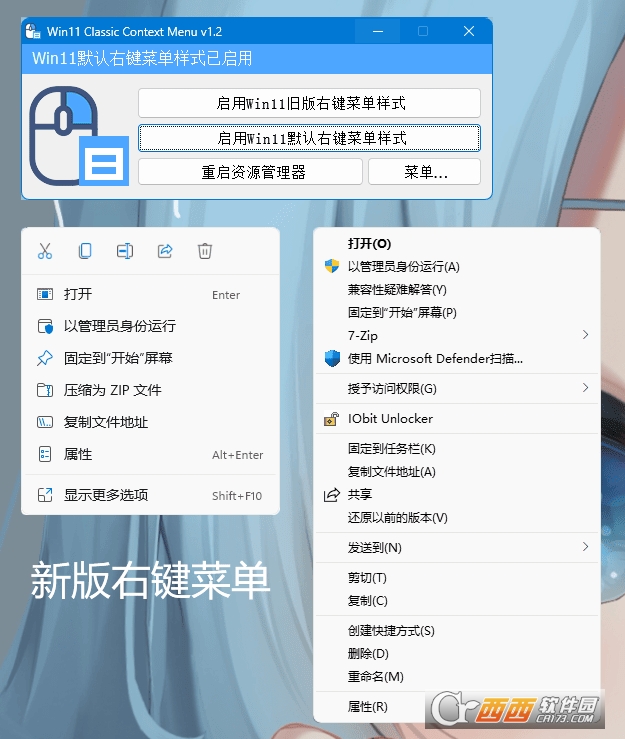
Win11 Classic Context Menu中文版是一款支持Win11恢复经典右键菜单工具,说实话,新系统设计得真挺漂亮的,初次使用,有种眼前一亮的感觉。不过,它在很多细节方面,仍然做得不是很完善,就比如右键菜单。这个新版右键菜单,颜值确实得到了很大提升,但是用起来真心不顺手。特别是右键解压缩文件,非常不方便,你得多做很多额外操作。Win11右键菜单不好用?Win11 Classic Context Menu这个小工具,轻松解决!
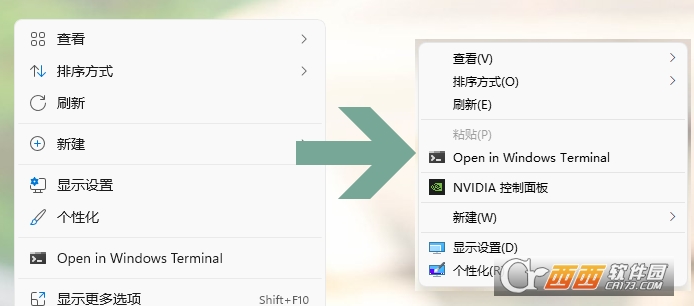
Win11出来已经有一段时间了,想必大家有不少已经用上Win11或者用一段时间又退回Win10的也有不少吧。
从今年年初来时用Win11的,总体来说比刚推出那会强了太多,但右键菜单依旧非常“反人类”,很多明明能直接展示的东西非要隐藏起来,真不知道Win11的工程师是怎么想的。
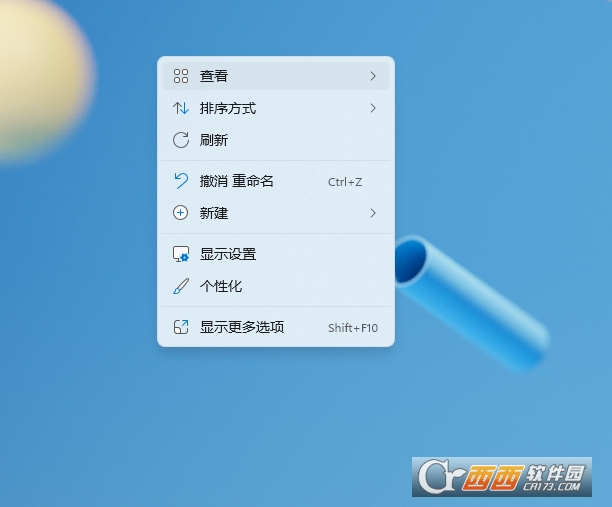
这里给大家介绍一款非常方便的Win11右键菜单还原工具,仅需一键就能恢复为Win10样式的右键菜单。
软件可以实现快速修改新版右键菜单,直接点启用或还原选项就行。它提供了重启资源管理器的快捷按钮,可以免去大家重启电脑的麻烦。
另外,软件还支持将win11任务栏移到顶部、设置自动隐藏等功能。
需要注意,Win11 Classic Context Menu的原理,其实就是修改注册表。之所以推荐它,主要是考虑到很多人,可能会觉得改注册表麻烦。
而且,命令这么长记不住。当然,你要是喜欢手动改注册表也行。
修改代码说明
#经典右键菜单
Windows Registry Editor Version 5.00
[HKEY_CURRENT_USER\Software\Classes\CLSID\{86ca1aa0-34aa-4e8b-a509-50c905bae2a2}\InprocServer32]
@=””
#恢复默认菜单
Windows Registry Editor Version 5.00
[-HKEY_CURRENT_USER\Software\Classes\CLSID\{86ca1aa0-34aa-4e8b-a509-50c905bae2a2}]
打开软件后,只需点击一下启用Win11旧版右键菜单样式,并重启资源管理器即可!
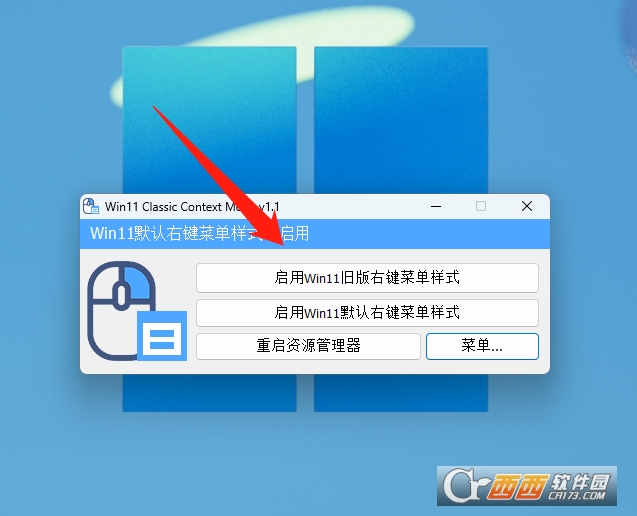
恢复之后,看起来舒服不少。

右键点击应用时的菜单也能恢复过来,爷青回。

1、通过点击其可执行文件来运行该应用程序。
2、该应用程序在一个小窗口中检查并显示您的Windows 11是否启用了默认或经典的样式。
3、点击"启用Windows 11经典上下文菜单样式",并进一步点击"重启资源管理器"按钮,就可以立即看到变化。
1. 安装前请确保系统为Windows 11,建议先创建系统还原点,以便出现问题时快速恢复环境。
2. 本软件通过修改注册表生效,部分杀毒软件可能误报拦截,若遇此情况请暂时关闭防护或添加信任后重试。
3. 若右键菜单未立即变化,请按Ctrl+Shift+Esc重启资源管理器进程,或直接注销并重新登录系统以刷新界面缓存。
4. 卸载时请务必运行软件自带的卸载程序,切勿直接删除文件,以免残留注册表项导致系统右键功能异常。
5. 如遇兼容性问题,可尝试在兼容性模式下运行安装程序,或检查是否与其他右键增强工具存在冲突。
开发者其他应用

PC已安装软件隐藏
 系统其它
484KB
绿色版
系统其它
484KB
绿色版
Winfile文件管理器绿色版
系统其它
5.1M
v10.2.0.0电脑版
检查指定ADB或Fastboot设备是否插在USB3.0插口上
系统其它
3.5M
绿色免费版
FilelistCreator64位中文版
系统其它
2.4M
V23.6.13免费版
wtools(系统工具箱)
系统其它
49.9M
v1.1安装版
ClipSync中文绿色电脑版
系统其它
30.4M
V0.1.0开源免费版
取系统信息
系统其它
456KB
V1.1免费版
Hide From Uninstall List中文版
系统其它
484KB
v1.0绿色版
CE-Ramos(完整系统PE工具)
系统其它
4.6M
v1.8Pro 官方版
SysRi系统重装
系统其它
12.6M
v1.23.467 官方版

支持( 0 ) 盖楼(回复)