
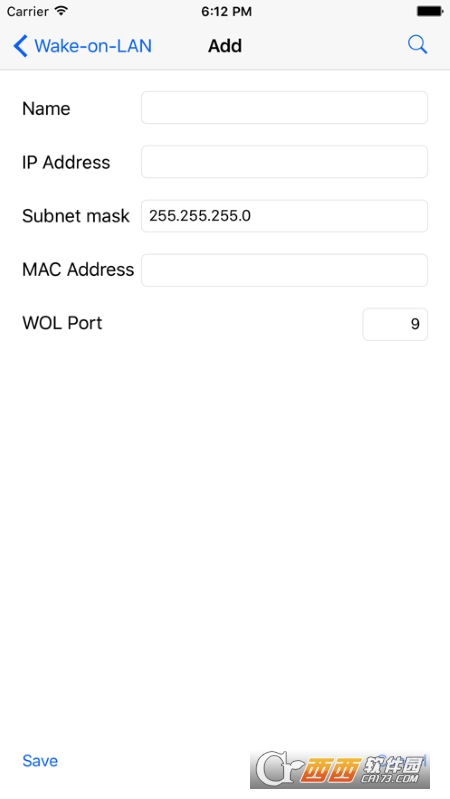

Wake On Lan是一款局域网方面的工具,能够在局域网内完成对于电脑上面的远程唤醒的服务,通过这款Wake On Lan来完成电脑的唤醒,并且支持Siri来一键进行唤醒,无需使用开机键就能够轻松的使用属于你的局域网,需要的话就快来西西下载Wake On Lan!
这是一个使用Wake-on-LAN的应用程序。你可以通过使用你的iPhone或iPad远程开启你的Mac或PC。
局域网唤醒(WoL)是一种以太网或令牌环计算机网络标准,允许计算机通过网络信息被打开或唤醒。
1. 激活已关闭的远程计算机
2. 关闭远程计算机
3. 对选定的远程计算机进行ping测试,显示其状态
4. 执行所有定义的计算机的一次紧急关闭
5. 通过远程桌面连接到远程服务器
6. 监听WOL数据包(协助故障排除)
7. 安排定时远程开机或关机
8. 支持命令行和GUI用户界面操作
1、首先,您需要进入计算机BIOS设置。按开机按钮,然后连续点击BIOS启动热键。不同的计算机按钮是不同的,一般是F2,ESC,del。你可以试试。进入BIOS,选择高级设置>高级电源管理>使用箭头键查找要唤醒的PCI-E/PCI设备。有些计算机有唤醒LAN选项并将其设置为打开状态。按F10键保存退出
2、以华硕(AS)主板为例,进入BIOS之后,找到「高级」—「电源」选项,将「由PCI-E设备唤醒」选项打开。
这里需要注意,不同的电脑这个选项也不同,可能显示为:
1.Power On by PCIE/PCI devices
2.Power On by Onboard Lan
3.Wake up on LAN
4.Resume on LAN
5.Power on PME
找到之后,将选项状态设置为「Enabled」
3、保存好设置,并退出BIOS模式,之后电脑会自动开机。
第二步、对计算机网卡进行具体设置。
1、右键开始菜单图标 ->选择「设备管理器」。
2、打开「网络适配器」 -> 打开「Realtek PCle GbE Family Controller」-> 「高级」-> 开启「魔术封包唤醒」,再选择将「关机 网络唤醒」开启。
3、在「电源管理」中,勾选「允许此设备唤醒计算机」。
开发者其他应用

拒之(ios骚扰电话批量拦截助手)
 ios系统工具
63.3M
v2.1.2 苹果版
ios系统工具
63.3M
v2.1.2 苹果版
QNET(企业版)iOS苹果版
ios系统工具
424KB
V2.2.5最新版
芬奇计算苹果版
ios系统工具
40.4M
v1.0 最新版
iStore商店中文iOS苹果版app
ios系统工具
377KB
v1.7免费版
iOS屏蔽升级描述文件
ios系统工具
7KB
绿色版
AALocker(苹果IOS应用隐藏App)
ios系统工具
13.9M
v1.0.7官方版
橡皮糖(iOS剪贴板管理)
ios系统工具
317KB
v1.1 官方版
Catchup联系人小组件
ios系统工具
1.3M
v1.0.1 官方版
谷陇手机管理app
ios系统工具
38.1M
1.0
绢晴手机字体
ios系统工具
26.9M
1.0.4

支持( 0 ) 盖楼(回复)