
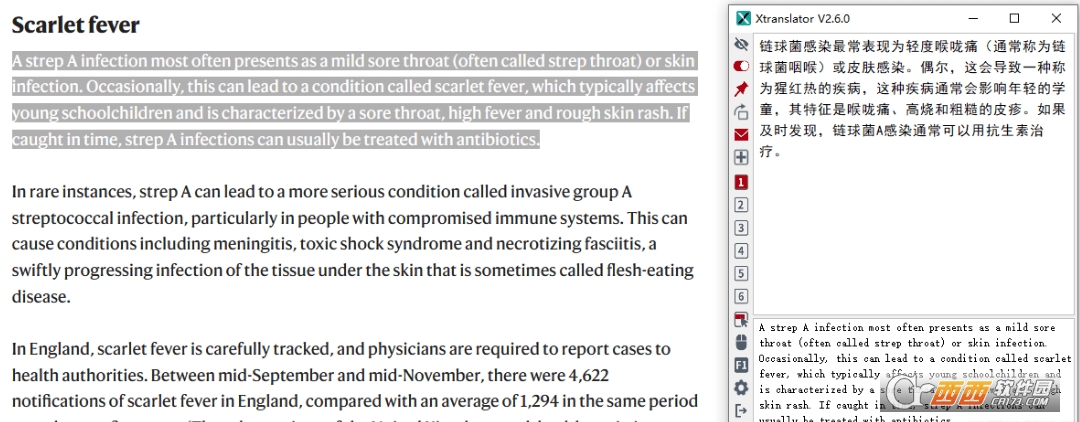
Xtranslator中文版PC是一款【科研必备】英文文献阅读神器-轻量级划选翻译软件。重点:免费,在阅读英文文献、word、网页或电子书的时候,可以在打开xtranslator的情况下,鼠标划选需要翻译的段落句子单词,软件会快速获取到划选的文字并给出译文。
软件支持中英互译。原文区也可以自己输入进行翻译。软件带有6个翻译引擎供切换。
不需要使用翻译的时候,可以选择隐藏xtranslator窗口。需要翻译的时候点击选择显示窗口即可,非常非常方便。
可以置顶,也可以取消置顶。
它有6种翻译方式可供选择,可以按F1翻译,可以按住鼠标左键选中文字再右键翻译,也可以划定文字翻译。
Xtranslator使用非常简单,条件是你已经安装好了软件。确保你的电脑操作系统是win7、win8、win10、win11。xtranslator本身不支持打开文档,但是它可用来翻译其他文档比如pdf、网页、word等文档上选中的文字,因此比知云文献翻译软件有更广的适用范围。

下图是操作动画,左侧是要翻译阅读的文档,比如pdf、网页、word均可。当你选中左侧文档上的一个段落,按Ctrl+C复制(或者采用软件的三种模式)就可以触发翻译。软件配有五个翻译引擎供切换使用。

下图是软件上每个功能按钮的作用,可点击图片查看大图。

一分钟三步使用xtranslator:
1、打开xtranslator软件。并调整好要阅读翻译的文档窗口关系。(选中文档窗口,快捷键Alt+1 可以快速把文档窗口调整到窗口左侧80%宽)

2、Xtanslator 翻译模式切换在右键模式(目前最推荐此模式)。如下图。1-5号翻译引擎任选一个可用翻译引擎。
如论你在哪种模式下,也都可以自己选中文档中的段落,然后按Ctrl键+C触发翻译。

3、文档中选中一段话(或一句话或一个单词),在鼠标尚未松开时中指单击右键即可触发翻译。这种方式强烈推荐,只需要您使用几次一定会喜欢这种方式。

每次选中文字量5000字符以下。不限次数。支持中英互译。选中中文触发就翻译英文。
操作动画展示:
注意事项:
1、关于微信扫码登录。
首次使用软件会自动弹出登陆二维码;积分提升到200后需要重新登录一次。如果没有自己弹出登录二维码,请点开设置按钮,在其中的“登录和重新登录”下点击“重新登录”,弹出二维码后,1分钟内用微信扫码。扫码后二维码自己关闭就登录成功了。登录一次2周内不需要重新登录。


2、三种翻译模式的区别。
软件的工作原理是翻译剪贴板中的文字,也就是说把文档中的段落先复制到剪贴板,然后xtranslator软件把剪切板中的文字捕获到原文区并进行翻译。因此无论是切换到哪种模式下,你都可以在文档中选中一段话,自己快捷键Ctrl+C 复制触发翻译。为了简化需要左手按两个键Ctrl键+C的麻烦,才设置了三种模式给用户选择,任何一种模式都是帮助您快速将选中的文字复制到剪贴板。

划选翻译模式(不推荐):通俗的讲,就是选中一段话,立即翻译。翻译时最节省步骤,但由于选中文字是高频率操作,然后不知道你何时要翻译,何时不要翻译。因此只有短时间内您处于纯阅读状态下使用,使用完毕,点击到其他翻译模式中去。比如您一边翻译阅读、一边撰写文档,就不适合,因为当你选中一段话准备替换的时候,由于你选中了这段话,软件就会把它复制到剪切板导致替换的时候替换出的东西不是你需要的。切记、切记!
右键翻译模式(最推荐):选中一段文字后在没有松掉鼠标左键时,用中指点击一下鼠标右键,触发翻译。优点是不需要使用左手,另外操作非常迅速,可灵活控制是否需要翻译。(2.2版本新加的功能。另外也支持选中文字后双击右键触发翻译)
F1翻译模式:选中文字,按F1键翻译。某些用户习惯左手放在键盘上,右手操作鼠标,这种情况最适合使用F1翻译模式。(某些笔记本默认F1是禁音等功能键,需要关闭功能键 FN+Esc,不同品牌笔记本电脑可能设置方法不同,可自己百度搜索“品牌+关闭Fn功能键”)
需要注意的是在最新版的谷歌浏览器中三种快捷键可能无效,因为新版谷歌浏览器屏蔽了外来软件,在谷歌浏览器中你需要自己选中文字按Ctrl键+C触发翻译。其他基于chrome内核的浏览器(比如edge等)是正常的。
3、如果快捷键无效。
首先确保总开关是开启的。如果关闭了总开关软件会停止监控剪贴板文字的。

在文档中选中一段话,自己手动按Ctrl键+C ,看软件原文区域能否获取到这段话。
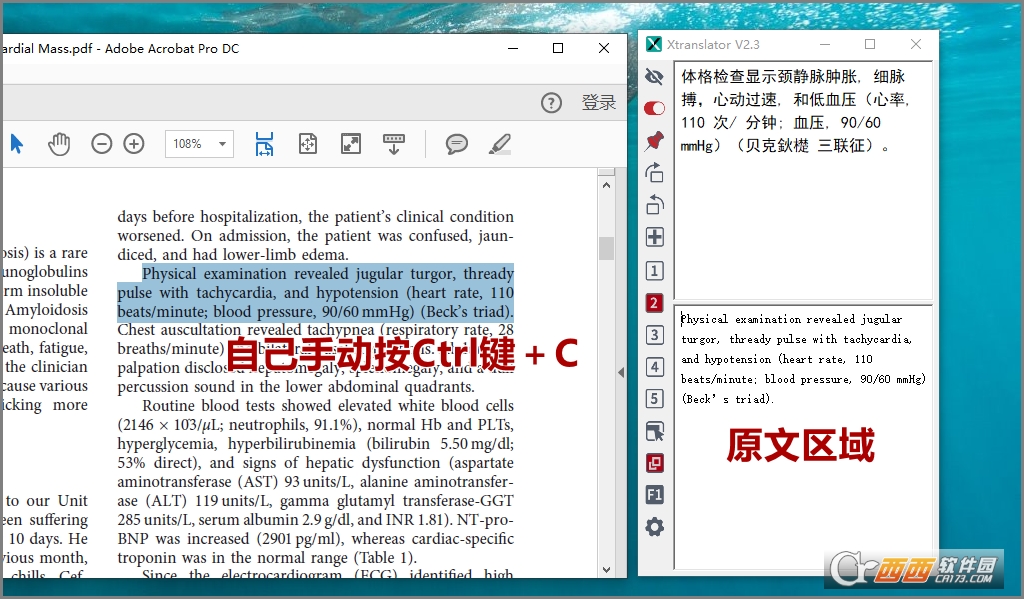
如果自己手动按Ctrl键+C 复制,xtranslator软件能获取到原文,则说明xtranslator自带的快捷键功能被电脑上某些安全软件拦截掉了。安全软件包括安全卫士、电脑管家等。他们拦截的理由是:“一个软件要获取到其他软件中的文字,是否涉及到用户隐私了”。但是xtranslator只是要获取到其他软件上的文字用于翻译,翻译引擎也大多是第三方大公司的翻译引擎比如谷歌、百度之类。xtranslator软件不会记录你翻译过的文字。请放心。
快捷键被拦截的解决方法是把xtranslator安装目录添加到安全软的信任清单中。以安全卫士为例:
打开安全卫士,点击“木马查杀-信任区“
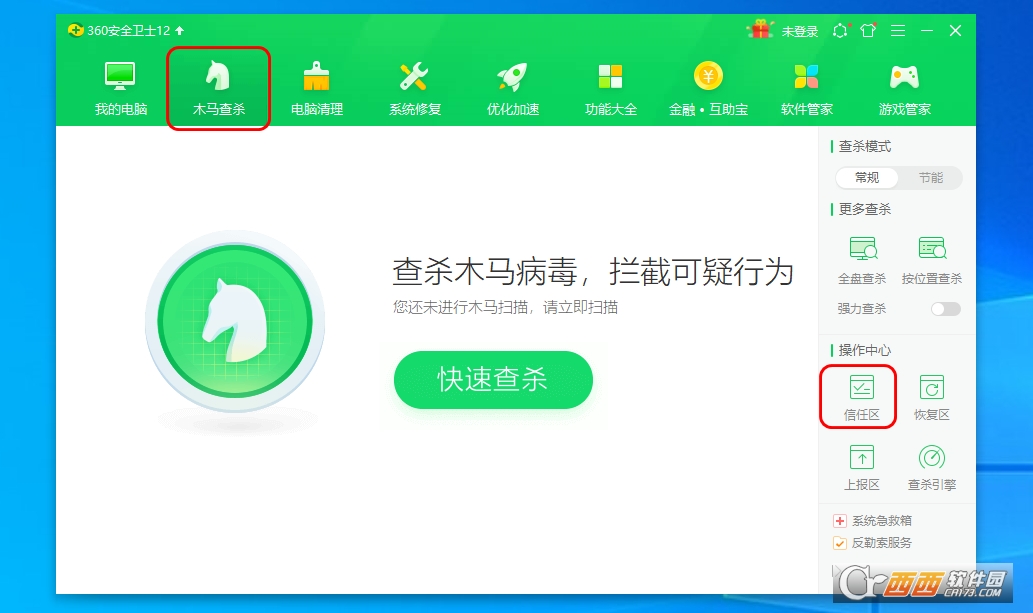
然后点击左侧的“已信任区”,点击下方的“添加目录”,然后依次浏览找到xtranslator的安装文件夹。如果你没有修改过安装位置,默认是在C:\Program Files (x86)\下的xtranslator文件夹。

添加进去后关闭安全卫士窗口。重新打开xtranslator尝试!
4、如果不想翻译,隐藏翻译窗口即可。
如果不想翻译,只需要隐藏窗口即可。F3键可以切换翻译窗口是隐藏还是显示。当然最小化窗口也行,最小化后软件不会监控剪切板也不会翻译。下次显示窗口后才会翻译。

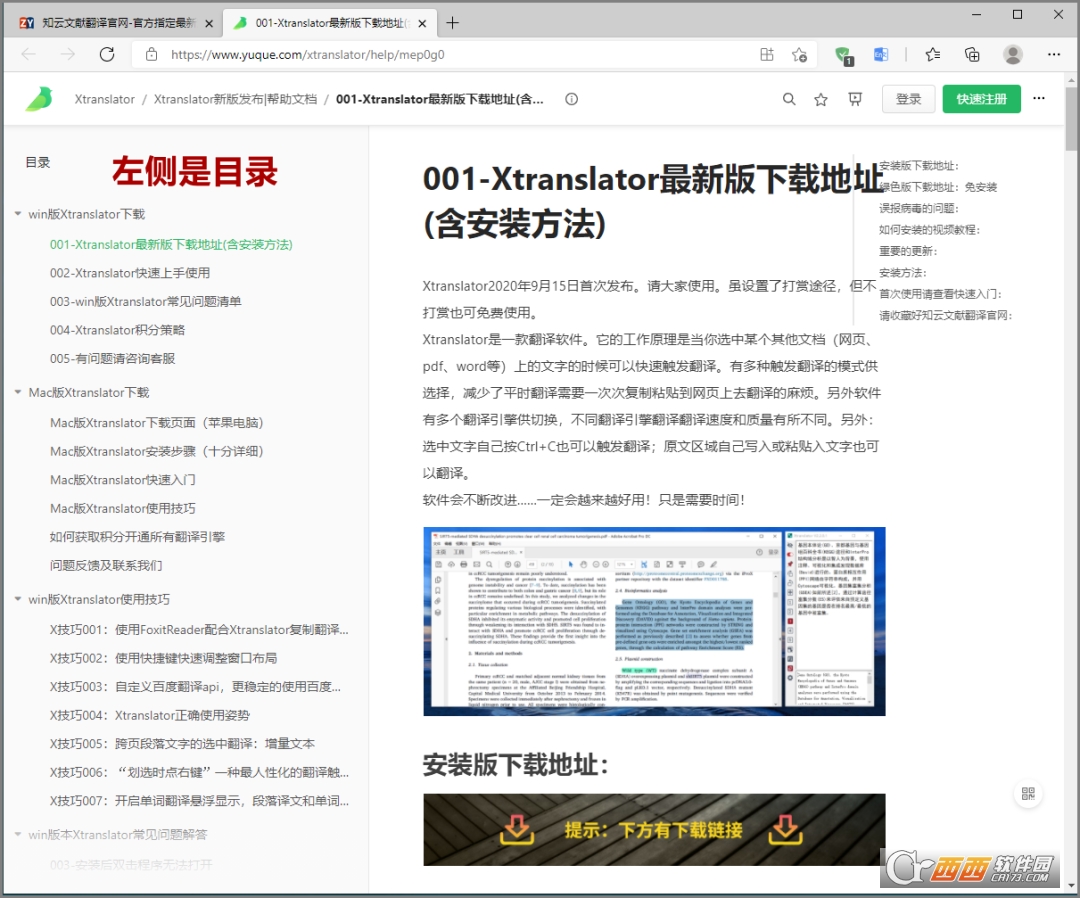
还有很多小技巧不在此逐个描述了,请自己网上查看帮助文档页面。方法是官网(www.zhiyunwenxian.cn)导航栏“xtranslator帮助文档”链接。
写在最后:
如果你还没有这款软件,请自己打开网站:www.zhiyunwenxian.cn 注意是cn结尾。导航栏中进入Xtranslator Win下载页面,进入后其中有多个下载地址、使用技巧和常见问题清单。如果打不开下载页面,请换个浏览器试试。

关闭监控剪贴板,划选模式下,可临时关闭减少对复制粘贴功能的影响
窗口切换:顺时针切换窗口、逆时针切换窗口
增量文本:跨页内容的选中翻译
翻译引擎:百度翻译引擎、谷歌翻译引擎、学术翻译引擎、有道翻译引擎、搜狗翻译引擎
划选翻译模式:选中文字立即翻译
选中段落,按F1翻译
选中段落,双击鼠标右键翻译
设置选项:字体字号、快捷键、更新、客服等都在此内
1、XTranslator功能强大、专业实用
2、内置多种语言翻译引擎,点击即可进行使用
3、支持多国语言快速翻译
4、支持窗口显示横竖切换
5、不依赖于PDF阅读器
6、支持文本复制翻译以及翻译模式自由选择
开发者其他应用

SDL Trados Studio 2019专业翻译器
 翻译工具
393M
SR2 专业版
翻译工具
393M
SR2 专业版
计算机辅助翻译软件(memoQ)
翻译工具
188.9M
v8.7.11 2026官方中文版
多译高效翻译工具
翻译工具
45.2M
v0.9.0 官方版
金山词霸2019企业版
翻译工具
497.5M
v6.7.0.0315 2026官方中文版
百度翻译同传助手
翻译工具
62.5M
v1.5.1 官方版
《简繁大师》简体中文版(试用版)
 翻译工具
2.7M
1.0.0.0 简繁转换工具
翻译工具
2.7M
1.0.0.0 简繁转换工具
ZY翻译(快捷翻译软件)
翻译工具
411KB
v1.0.0 2026官方中文版
英文文献翻译软件【生物医学专用引擎】
翻译工具
15M
v5.4.2 2026官方中文版
小译同传
翻译工具
28.7M
v1.0.1 2026官方中文版
专业术语翻译器TLex Suite 2020
翻译工具
72.6M
v11.1.0.2649 多语言版

支持( 0 ) 盖楼(回复)