

2345截图软件绿色版(2345Capture)是一款提取自青鸟浏览器最新版中的截图工具,只有一个exe和一个dll文件,轻巧方便。软件干净,只保留有截图功能,可以为图片添加标注,钉图,取色等功能。
功能非常强大的电脑截图软件,通过这款软件能够帮助用户快速的截取电脑中的内容,支持用户对自己的截取的内容进行全方面的调整,支持对其添加标注、钉图、取色等,满足绝大多数用户的需求。
点击截图的下拉三角按钮,会弹出截图的功能菜单。
• 指定区域截图:直接截取当前显示屏幕的图片。
• 指定区域截图(隐藏浏览器窗口):开始截图时会将浏览器窗口隐藏后再开始截图。
• 保存完整网页为图片:将当前的网页保存为一张完整的图片。
• 打开windows画图工具:点击即可打开系统自带的画图工具。
• 打开图片文件夹:打开截图自动保存的图片文件夹
• 设置:打开2345截图设置对话框
• 如何使用截图:打开截图使用帮助页面
1、开始截图:
点击"截图"按钮或者使用快捷键Ctrl+Alt+X开始截图,随着你鼠标的移动,会在截图示意框显示鼠标当前位置的信息
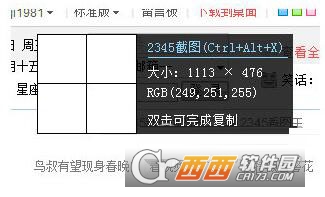
2.范围选取:
找到你想要开始截图的点,按下鼠标左键不放,拖拽鼠标,会出现一个矩形区域。 你可以根据自己的需要选择截图区域。
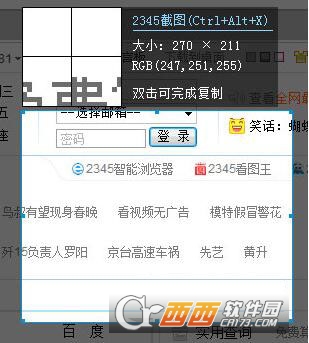
3.截图处理:
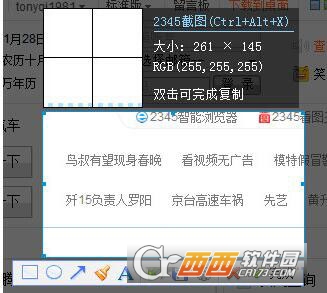
选择好截图区域后,放开鼠标左键,就完成本次截图了。 如果对截图满意的话,可以直接点击“保存”图片,或者是“复制到剪贴板”复制刚刚的截图。 如果对截图不满意,可以点击“取消”或者按下ESC键重新截图。
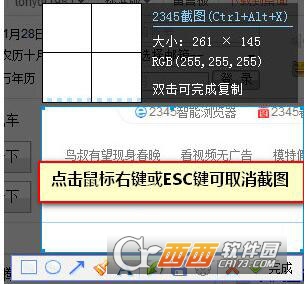
4.取消截图:
当出现截图的十字光标后,可以按下鼠标右键或者ESC键,就可以取消本次截图了。
开发者其他应用

Snagit Portable
 抓图工具
111M
19.1.1.4446
抓图工具
111M
19.1.1.4446
屏幕快速截图软件Abelssoft Screenphoto 2019
抓图工具
10.8M
v4.11 多语言版
TechSmith Snagit 2019汉化特别版
抓图工具
295.1M
V19.1.2.3596安装版
QQ截图单文件提取
抓图工具
293KB
v3.4.916
千图网图片无水印下载
抓图工具
372KB
v1.0.0.0免费版
WinSnap最新版本
 抓图工具
2.1M
v6.2.4.0中文绿色版
抓图工具
2.1M
v6.2.4.0中文绿色版
WinSnap
抓图工具
2.1M
v6.2.4专业屏幕捕捉编辑工具
WinSnap32位/64位免激活中文单文件版
抓图工具
4.7M
V5.3.4绿色特别版
全能截屏王(Apowersoft Screen Capture Pro)
抓图工具
26.2M
v1.4.8.1 中文免费版
截图软件MediaChance UltraSnap pro
抓图工具
19.9M
v4.8.1 官方版

支持( 0 ) 盖楼(回复)