
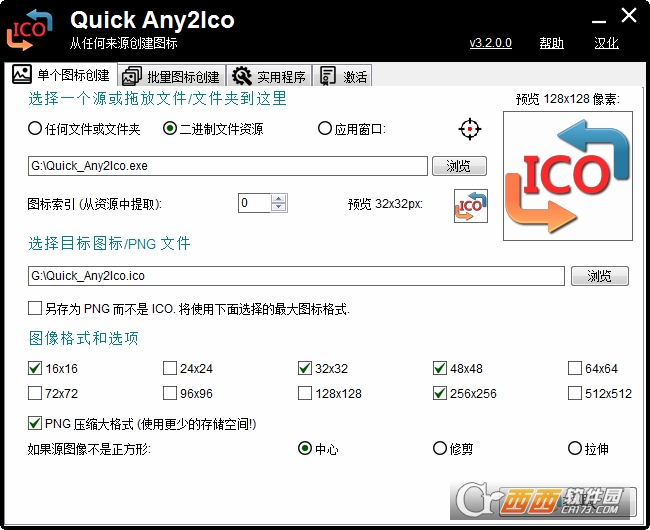
PC软件图标提取是一款专业的图标提取类型的工具,能够辅助个人完成对于图标上面的提取,帮助个人用户提取来自各种EXE文件当中的图标的内容,并且软件无需安装,直接点击就可以进行使用,支持对重图标大小上面的选择,快来西西下载这款PC软件图标提取!
Quick Any2Ico是一个免费的便携式应用程序,可以从任何文件、文件夹或资源中创建高质量的图标文件。
它还可以从图标文件中添加或删除图像格式,将提取的图标保存为PNG格式,以及更多。欲了解更多信息,请看我们的帮助内容。
选择所需的图标创建模式。
任何文件或文件夹。将图片转换为图标或提取与任何文件对象相关的图标,如Word文档的文件夹,或快捷方式。
二进制文件资源。从一个可执行文件或DLL的资源中提取一个图标。
应用程序窗口。提取与一个正在运行的应用程序的窗口相关的图标。
提示;从文件资源管理器中拖动源文件或文件夹,并把它放在这个区域,以快速设置图标创建模式和源文件字段。
点击顶部的浏览按钮,手动选择源文件和可选的图标索引(从资源中提取)。
注意:如果你想提取与一个文件文件夹相关的图标,你需要把它拖到输入框中,或者手动输入它的路径,因为使用浏览按钮将不允许你选择文件夹。
一旦你设置了源文件,你就可以在相应的控件中预览32x32和128x128 px的图标的外观。
标明目标图标文件。
如果你通过拖放选择了源文件,目标文件的输入将被自动设置为与源文件相同的路径和文件名,但有一个ICO或PNG文件扩展名,这取决于是否选中了保存为PNG而不是ICO。
你可以通过拖动一个文件到输入框,按浏览按钮,在同一组中,或手动输入要创建的ICO/PNG文件的路径来设置目标文件。
Quick Any2Ico允许你以PNG格式而不是ICO格式保存文件。这可能很有用,例如,从可执行文件或DLL中提取一个图标并以PNG格式保存。
如果你想以PNG文件格式保存,请勾选保存为PNG而不是ICO。下面选择的最大图标格式将被使用。
标明嵌入的图像格式
图标文件可以嵌入一个以上的图像。
Quick Any2Ico允许你用多达10种图像格式创建图标。16x16、24x24、32x32、48x48、64x64、72x72、96x96、128x128、256x256和512x512。每种格式都定义了图像的宽度和高度,单位是像素。
选择与你想在你的图标中嵌入的格式相对应的复选框。你需要至少选择一种格式。
如果你要保存为PNG而不是ICO,你只需要选择一种格式。在这种情况下,如果你选择了几种格式,将使用最大的选定格式。
设置PNG压缩
从Windows Vista开始,图标文件中包含的图像可以有PNG压缩。为了保持与Windows xp的兼容性,Quick Any2Ico只压缩大格式。128x128、256x256和512x512。
即使你的图标文件注定要在Windows xp中使用,你也可以PNG压缩这些格式。这不会影响Windows显示你的图标的能力。
PNG压缩的图标文件使用的磁盘空间要少得多。虽然一个256x256的未压缩图标需要300KB的存储空间,但如果是PNG压缩的,同样的图标通常会使用不到100KB。图像质量将被完全保留下来。
如果你不想使用PNG压缩,请取消选择PNG压缩大格式。
如果你把图标保存为PNG文件而不是ICO,这个选项就没有影响。
标明图像调整选项
图标文件中包含的图像通常是方形的。
当从图像文件(jpg、bmp、png、gif、tiff等)转换时,如果源图像不是方形的(即宽度大于高度),您可以修改Quick Any2Ico在图标的方形内保存图片的方式。
默认情况下,图片将在广场内居中。如果你想让它被裁剪以填满整个广场,请选择 "裁剪 "单选按钮。否则,如果你想让它被拉长以填满正方形,请选择 "拉伸 "单选按钮。
开发者其他应用

AAA Logo绿色旗舰2010汉化版
 图标工具
43.4M
V2.0中文版
图标工具
43.4M
V2.0中文版
更换文件夹图标(MSTech Folder Icon Pro) 专业版
图标工具
60.0M
v2.9.3.750 2026官方中文版
图片转ICO小工具(ConvertToIco)
图标工具
9KB
V1.1 2026官方中文版
透明背景png ico图标下载工具
图标工具
176KB
V1.0绿色版
Sib Icon Editor中文汉化版
图标工具
7.4M
v5.16安装版
GetIconFrom Tool图标提取工具
图标工具
529KB
v1.0.0 2026官方中文版
IcoLover免激活单文件汉化版
图标工具
6.6M
V5.48中文版
硬盘图标自定义工具
 图标工具
21.8M
V1.0
图标工具
21.8M
V1.0
icofx图标编辑器免注册码汉化绿色版
图标工具
21.5M
V3.9.0免费版
IcoFX图标编辑
 图标工具
22.0M
v3.9.0 便携修改版
图标工具
22.0M
v3.9.0 便携修改版
支持( 0 ) 盖楼(回复)