
Umi OCR是一款离线的文字识别工具,不同于现在的各种文字识别的工具它更加适合于一些批量的文字识别的场景,并且用户可以自己来下载各种个训练模型,以本地的方式来完成文字识别的内容,从而满足用户对于文字识别上面的需求,快来下载这款离线批量文字OCR识别Umi OCR!

本软件是本地图片文件处理工具,没有实时屏幕截图识别的功能。
快速开始
打开主程序,将任意 图片/文件夹 拖入窗口中的白色背景表格区域,或点击左上方的 浏览 选择图片。
若拖入文件夹,则加载文件夹下所有 符合后缀(见后) 的图片文件。
点击右上方 开始任务 ,等待进度条走完。
任务进行中,可随时点击 终止任务(原开始任务按钮)来停止,但下次开始时依然会从头开始。
点击 识别内容 选项卡查看输出文字,或者前往 第一张图片的目录 查看识别结果txt文件。
识别内容选项卡中,可一键将全部文本 复制到剪贴板 。
基础设置
点击 设置 选项卡,配置参数。大部分设置项(除去输出目录、文件名,忽略区域参数)会自动保存,下次打开还是这个样。
忽略图片中某些区域内的文字:
点击 添加区域 展开配置忽略区的新窗口。具体配置方式见后。
点击 清空区域 清空已配置的所有忽略区域参数。
已添加区域后,上方标题文字提示当前忽略区域的 生效分辨率 。
输出设置:
将 识别内容写入本地文件 取消勾选后,不会再生成本地文件,只能在 识别内容 选项卡中查看输出信息。
输出调试信息 若勾选,则会额外输出程序工作状态的内容。
忽略无文字的图片 若勾选,则不含文字(或文字全被忽略区域屏蔽掉)的图片名称不会出现在输出信息中。
若想生成一份用于浏览的markdown文件,则建议取消勾选。
v1.2版本新功能 生成文件可选择两种风格:纯文本.txt文件 和 Markdown风格.md文件 。前者可用于查找等一般用途。后者在编辑器或浏览器中渲染为图文并茂的页面,可用于浏览和欣赏图集。
v1.2.2版本新功能 可勾选任务完成后用系统默认编辑器打开输出文件或输出文件夹(不生成本地文件时无效)。
输出目录 和 输出文件名 设置生成的文件的位置和名称。
当拖入第一张图片且这两项设置为空时,自动设置输出路径为第一张图片的父目录,输出文件名为 [转文字]_{父目录}.txt。除非要自定目录和名称,否则这两项默认留空即可。
软件 处理列表 标签页的 清空表格 按钮,除了会清空已导入的图片列表,还会清空 输出目录 和 输出文件名 设置。这样下次拖入新图片时,就能在新的位置存放输出文件。
识别器设置:
识别器路径 配置当前使用的识别器exe程序。
图片后缀 配置软件允许载入的图片后缀,不同后缀以空格分隔,必须全为小写。
正常情况下无需改动。
忽略区域功能
忽略区域是本软件特色功能。可用于批量识别视频截图时排除右上角水印的干扰,批量识别游戏截图时排除UI与按钮的干扰,让识别结果只留下干净的台词文本。
“忽略区域”是指图片上指定位置与大小的矩形区域,完全处于这些区域内的文字块,将被排除。
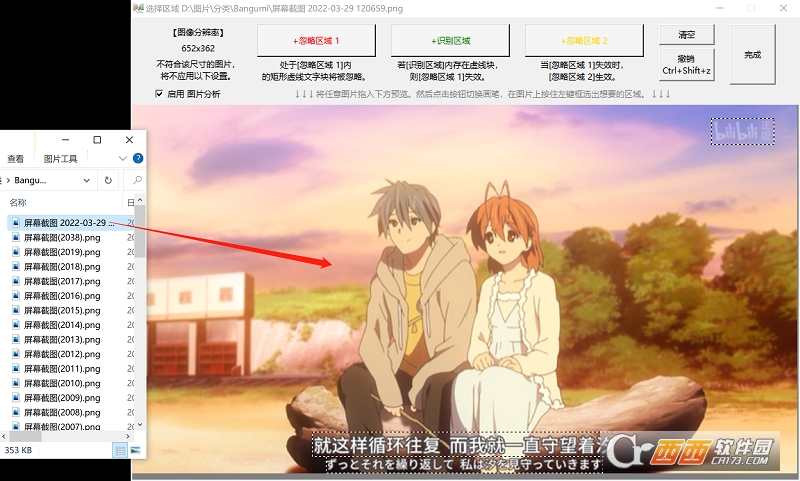
点击 设置 选项卡中的 添加忽略区域 ,进入忽略区域选择窗口。
将任意图片 拖入 该窗口,可预览该图片。将新图片拖入窗口可切换预览,但已绘制的忽略区域不会消失;可切换不同图片来仔细调整忽略区域。
绘制 忽略区域 :拖入图片后,点击选中左起第一按钮 +忽略区域 1 ,然后在图片上按住左键拖拽,绘制矩形区域。可 撤销 步骤。
绘制完后,点击 完成 返回软件主窗口。若不想应用此次绘制,则右上角X,取消。
简单案例见下。
简单排除视频截图中的水印:
打开忽略区域设置窗口,拖入任一张截图。 稍等约1秒,面板上会显示出图片,识别到的文字区域会被虚线框起来。发现右上角的水印也被识别到了。
点击选择 +忽略区域 1 ,鼠标按住,绘制矩形完全包裹住水印区域,范围可以大一些。
点击 完成 。返回主窗口, 开始任务 。
排除游戏截图中的两种UI:
假设有一组游戏截图,主要分为两类图片,这两类图片的文字位置和UI位置不太相同:
A类(上图左)为对话模式,字数少,要保留的台词文本在画面下方,要排除的UI分布于底端。
B类(上图右)为历史文本模式,字数多,从上到下都有要保留的文本(与A类UI位置有重合),要排除的UI分布在两侧。
拖入一张A类图片。选择 +忽略区域 1 ,绘制矩形包裹住要排除的 底端UI 。
拖入一张B类图片。选择 +识别区域 ,绘制矩形包裹住 小部分要保留的文本 。注意只要该区域内含有任意保留文本即可,不需要画得很大,不需要包裹住所有保留文本;不能与A类图中 可能存在的任何文本 重合。
然后选择 +忽略区域 2 ,绘制矩形包裹住B类图要排除的 两侧UI 。
点击 完成 。返回主窗口, 开始任务 。
备案号:
开发者其他应用

TechSmith Snagit 2025抓图软件汉化特别版420.9M1人在玩TechSmith Snagit 2025抓图软件汉化特别版是一款专业级屏幕捕捉与录屏工具,全屏锁定以及直接复制到剪贴板等,能够适应不同场景下的录制习惯,从一键截取滚动长图到高清屏幕录像,再到利用AI辅助的便捷编辑,Snagit2025让复杂的操作变得简单直观!
下载PixPin截图工具34.5M450人在玩PixPin截图工具是一款为Windows所打造的截图工具,辅助个人来完成图像上面的处理,通过这款PixPin截图工具来完成截图的内容,轻松的进行图片上面的截取,需要一款
下载Lightshot滚动截屏中文版2.3M213人在玩Lightshot滚动截屏中文版是一款国外开发的开源免费的快捷截屏软件。支持自定义截图,同时支持对截屏的质量进行调整,软件内置图片编辑器,可以立即对保存的图片进
下载PixPin截图软件官方版30.0M160人在玩PixPin截图软件官方版,PixPin一款Windows平台上的一键截图软件,功能齐全,可以截长图,截动图,可以单独设置快捷键来开启对应的截图功能。PixPin软件最新版本资
下载Sunny截图工具14.6M53人在玩Sunny截图工具是一款截图和OCR的识别的软件,通过这款Sunny截图工具来完成截图和OCR的识别的内容,方便个人来随时的进行图像和OCR上面的识别,满足个人对于图像识
下载Just Color Picker中文便携版1.6M51人在玩JustColorPicker中文便携版是一个小巧的屏幕颜色取色器,只需要将鼠标放在屏幕上的任意一个地方,它都能够马上告诉你现在的颜色和色值,非常简单。运行本款软件之
下载Just Color Picker屏幕颜色拾取4.3M39人在玩JustColorPicker屏幕颜色拾取是一款屏幕颜色提取类型的工具,能够辅助个人用户在电脑上面完成颜色上面的提取,软件使用起来简单并且非常的方便,足够满足用户对于
下载Sunny中文绿色版38.5M19人在玩Sunny中文绿色版是一款设计极简且视觉美观的截图工具,其不仅界面清爽,而且内在功能颇为全面,能够很好地适应用户在不同操作系统上进行截取屏幕内容的需求。通过
下载eSearch识屏搜索114.4M129人在玩eSearch识屏搜索是一款非常非常强大的工具,综合了多种非常知名软件的功能,集合为一体打造了这款综合性的工具,为用户在电脑上面了提供了OCR识别、识屏搜索等多
下载NormCap(OCR文字识别)124.0M22人在玩NormCap(OCR文字识别)是一款文字识别工具,这是一款跨平台离线的文字识别工具,基于在本地的大模型来完成对于文字上面的识别,通过这款NormCap(OCR文字识别)来识
下载
支持( 0 ) 盖楼(回复)