
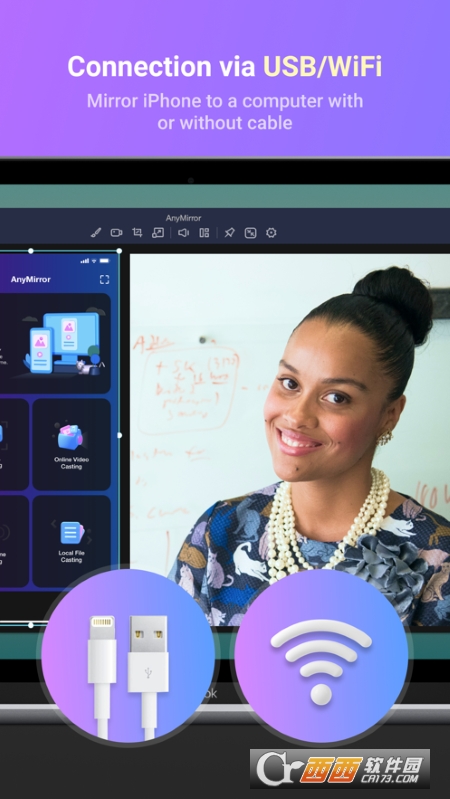

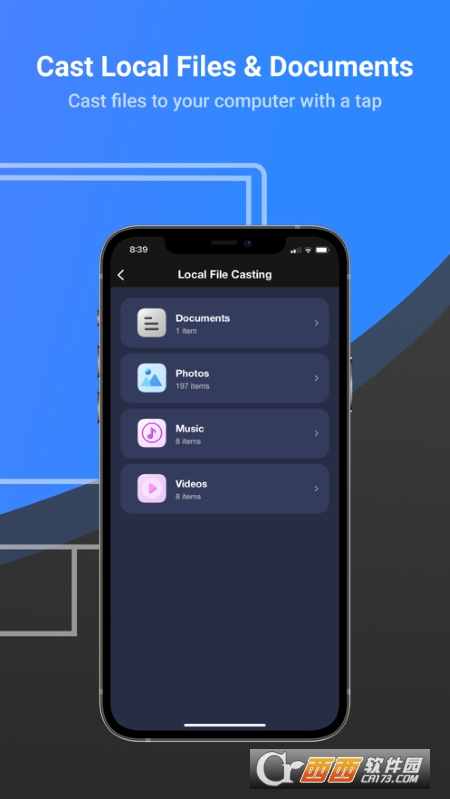

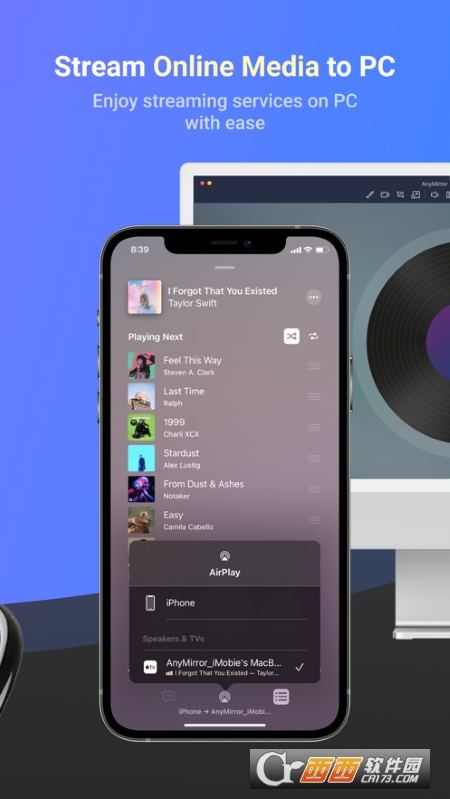
AnyMirror是一款镜像投屏工具,支持在PC和Mac上面进行使用,手机端也完全的支持IOS和安卓两种设备,你可以按照你需求的方式来在不同的设备上面完成投屏的内容,在局域网内以更好的方式来完成快速的投屏,需要一款投屏工具的就快来西西下载这款AnyMirror!
AnyMirror是一个易于使用的屏幕镜像应用程序,可以通过USB或Wi-Fi将你的手机或平板电脑与音频镜像到电脑上。你可以镜像你的移动设备上发生的任何事情,在电脑上以高分辨率实时显示。AnyMirror还配备了截图、录制实时高清视频或添加注释的工具,使您的镜像内容更上一层楼。此外,AnyMirror允许你同时镜像多个设备,这为你提供了一个美妙的视觉体验。
1. 将您的手机作为网络摄像头和麦克风
- AnyMirror使您能够以高清和无损的质量进行镜像,这使您的形象呈现得更加专业。同时,通过Wi-Fi,你可以用可移动的摄像头和话筒自由行走。
2. 以你喜欢的方式管理和编辑
- 用AnyMirror添加、旋转、调整大小、显示独立窗口、显示智能布局,只需点击几下。不再受限于不灵活的垂直屏幕了。
3. 增强镜像内容,与你的观众互动
- 注释是一种强调细节和澄清观点的实用方法。与屏幕截图或录音结合使用,创建一个引人入胜的视频,你可以放心,你的演讲将更加直观和生动。
4. 无延迟地流向多个目的地
- 将镜像屏幕实时串流到OBS Studio或Zoom等应用程序,用于直播或会议。
会议
- AnyMirror弥补了在线会议中的沟通障碍,使会议平台能够以高清和无损质量进行沟通。此外,你可以在会议前用AnyMirror录制创意视频,在同事中脱颖而出。
教学
- 作为一名教师,您可以用AnyMirror显示课件、文件和练习。它还可以让您在手机/平板电脑上对课件进行注释或打下关键点,并与电脑实时共享屏幕。
实时流媒体
- 您可以通过AnyMirror轻松地将镜像屏幕与您的图像一起流传到直播应用程序。通过这种方式,你可以向你的粉丝展示你在创作作品或玩手机游戏时的优秀技能和表现。
示范
- 使用AnyMirror,您可以制作应用程序教程的视频,保存并立即与您的观众分享。在你演示的时候,可以用注释来强调重要的细节,让你的观众迅速了解你的应用程序是如何运作的。
娱乐
- 轻松地投射应用程序和文件。在大屏幕上播放音乐、电影、游戏,并与你的家人分享照片。让你的业余生活更加有趣。
自动检测。
1. 保持你的设备和电脑连接到同一个Wi-Fi网络。
2. 在你的电脑上启动AnyMirror。
3. 拖放电脑图标,一旦自动搜索出来就可以连接。
二维码扫描。
1. 保持你的设备和电脑连接到同一个Wi-Fi网络。
2. 在电脑上启动AnyMirror→点击屏幕镜像/相机镜像/麦克风镜像→Android→Wi-Fi→扫描QR码。
USB连接。
1. 在电脑上启动AnyMirror。用USB线将您的设备连接到电脑。
2. 在AnyMirror桌面软件上点击屏幕镜像/相机镜像/麦克风镜像,并按照USB连接指南进行操作。
安装前务必关闭手机管家和系统纯净模式,否则可能被拦截或安装失败。
环境要求:手机需Android 6.0以上,与电视/投影连接同一Wi-Fi(5G频段更流畅)。
权限设置:首次使用请开启“悬浮窗”和“后台弹窗”权限,否则投屏时易断连。如遇黑屏,需在设置→应用→特殊权限→显示在其他应用上层中手动开启。
常见问题:搜不到设备?先重启路由器并确保电视端已开启Miracast/AirPlay。画面卡顿?关闭手机蓝牙和后台视频应用。
使用禁忌:切勿在投屏中切换飞行模式或热点,会导致设备掉线并可能残留缓存。
异常解决:投屏无声→检查手机媒体音量,并在App内“音频输出”切换为“本机”。镜像延迟高→关闭“帧率优化”开关,手动调低清晰度即可。
开发者其他应用iMobie Inc.

撕歌
 影音播放
176.8M
v6.42.3安卓版
影音播放
176.8M
v6.42.3安卓版
迷你短剧最新版本
 影音播放
64.8M
v7.0.0.3
影音播放
64.8M
v7.0.0.3
乐布丁短剧app免费版
影音播放
46.8M
v10.5.32 安卓版
点多乐app安卓版
影音播放
61.4M
v1.0.2
2026撕歌app最新版
 影音播放
176.8M
v6.42.3安卓版
影音播放
176.8M
v6.42.3安卓版
撕歌skr手机版
影音播放
186.2M
6.42.3最新版
一刻剧场app最新官方版
影音播放
28.6M
v1.0.0手机版
imake视频剪辑app
影音播放
151.0M
v1.0.0 安卓版
超级火爆铃声
影音播放
60.2M
v1.0.0 海量铃声随心设
哎鸭播
影音播放
71.6M
v1.5.5 安卓版

支持( 0 ) 盖楼(回复)