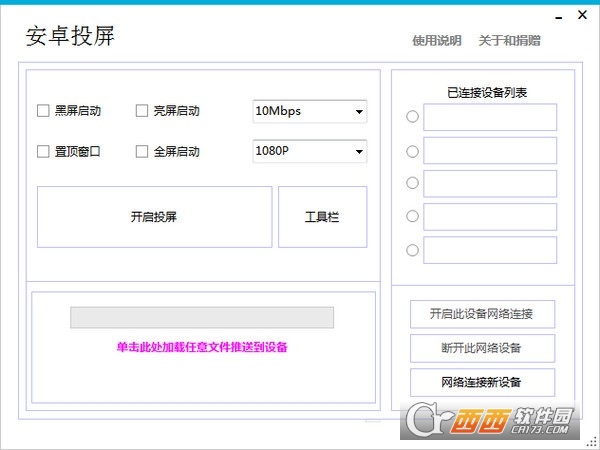
安卓投屏软件电脑版(安卓副屏)是一款基于GitHub上的scrcpy项目二次开发投屏工具,通过对接scrcpy api接口,实现检测设备是否开启投屏窗口、一键全屏显示等功能,适用安卓平板、安卓手机、支持adb调试的机顶盒都可以通过有线或者无线连接投屏到PC上。
安卓投屏软件电脑版(安卓副屏)V12.5.9官方安装版现已发布!本次更新重点优化了投屏延迟与画质稳定性,新增“低延迟模式”与“自动分辨率匹配”功能,大幅提升游戏、视频场景的流畅体验。同时修复了部分安卓14设备连接断开、声音不同步等问题,并强化了Wi-Fi/有线双通道兼容性。用户反馈方面,近期好评集中在“秒连无卡顿”“副屏操作如原生般顺滑”,社区建议的“自定义快捷键”与“窗口置顶”功能也已加入。该版本安装包体积精简,支持Win7-Win11系统,持续为多屏办公、手游直播、网课扩展提供高效解决方案。
1.因底层代码变动,安装新版本前请前往安装文件夹卸载旧版本!!!
2.使用时请务必退出手机助手、安卓模拟器等一些列能连接手机的软件,以免造成投屏端口被占用而功能失效的问题
(1)本软件无需安卓客户端,支持有线、无线两种投屏方式(有线投屏:确保你的设备已连接至电脑,投屏期间不可断开数据线;无线投屏:需从主页面右下方通过USB转接为无线连接,此时便可以断开数据线开启无线投屏;
(2)使用前请确认你的设备已打开USB调试开关,电脑已安装安卓驱动,连接成功的设备将会直接显示在右侧列表中,使用时只需在主页面右侧列表中指定你需要投屏的设备,然后点击开启投屏按钮;
(3)软件可同时连接5台设备开启投屏,同一设备可同时打开有线或者无线投屏;
(4)无线投屏需保证设备与电脑处于同一wifi下,如果连接不成功,请使用电脑作为热点端;
(5)无线投屏端口可自行设置,默认5555,IP可手动输入,请先选中右侧需要打开无线的设备;
(6)全屏显示请点击已经开启投屏设备的窗口,然后按下Ctrl+F组合键,退出请按相同的键;
(7)文件推送支持任意文件、任意格式,且支持在有线和无线投屏两种状态下传输文件,实时进度显示;
(8)无法使用鼠标操作,请在USB调试中打开模拟位置开关;
(9)因魅族Flyme官方屏蔽投屏协议,本软件暂不支持搭载Flyme系统的设备。
安卓平板、安卓手机、支持adb调试的机顶盒都可以通过有线或者无线连接投屏到PC上。
1.工具栏右键菜单增加批量群控设备选项;
2.一键排版功能增加横屏排版与竖屏排版;
3.ADB自动化脚本新增快速点击/快速双击/随机延时;
4.主界面新增OTG无线连接,可一键连接多个IP;
5.新增快速文本,可为多个窗口快速输入文本;
6.工具栏右键菜单新增放大投屏窗口选项;
7.工具栏右键菜单新增执行自定义adb命令选项;
8.工具栏右键菜单增加发送电源键+音量上键选项;
9.工具栏右键菜单增加批量同步手机剪贴板文本选项;
10.工具栏录屏参数与主界面启动参数实时同步;
11.修复某些机型传输大量图片时软件卡顿问题;
12.修复批量同步手机文本功能某些状态下报错问题;
13.彻底修复某些状态下无法记录上次窗口位置。
安装前请务必关闭杀毒软件(防止误删关键组件),从官网下载V12.5.9官方安装版,不要使用第三方修改包。
环境要求:电脑与手机必须连接同一WiFi网络,Win10/11系统,手机Android 7以上。
权限设置:首次连接手机会弹出权限申请,请允许“屏幕录制”和“悬浮窗”权限(无线连接无需USB调试)。
常见问题:搜不到设备→检查防火墙是否拦截,建议添加白名单;卡顿延迟→降低画质或关闭后台下载应用。
使用禁忌:禁止手机锁屏或切到后台,否则投屏立即断开;不要同时运行其他投屏软件,以免冲突。
异常解决:若黑屏或闪退,断开重连、重启软件和电脑;权限被系统回收时重新勾选一次即可。
重要提醒:投屏时建议开启手机“永不休眠”模式,并保持网络稳定,以获得流畅的副屏体验。
开发者其他应用

今日头条2022最新版49.3M1977人在玩西西小编给大家带来今日头条的最新版本,今日头条2022是一款最权威最时讯的手机阅读新闻资讯软件,界面简洁、新闻丰富,创意的新闻推荐模式,只需几秒钟,就可以找到你喜欢的新闻。
下载今日头条app49.3M6243857人在玩今日头条,颠覆性的,反传统的新闻客户端。官方推荐精品应用,单用户使用时长超过76分钟,给你一个清新的、极简的、个性化的、有生命力的获取资讯的工具。
下载百度新闻客户端27.0M247人在玩百度新闻客户端是一款由百度公司为安卓手机用户设计的无线客户端百度新闻应用软件,百度新闻app可为用户提供最新最热的国内外新闻,让您可以随时随地关注时下流行的热门话题或者流行趋势
下载腾讯新闻2022最新版50.9M44160人在玩腾讯新闻app下载安装免费下载,腾讯新闻2022最新版是腾讯团队用心打造的一款丰富、及时的新闻应用,新版本新增组图混排,新闻列表别样精彩,单手横划,切换栏目更方便
下载网易新闻app54.0M55684人在玩网易新闻免费下载安装,无跟贴,不新闻。跟贴是网易新闻最具特色的部分,网易网友水平之高,已经不能用有才来形容。
下载长江日报app94.8M1155人在玩长江日报app是为广大武汉的市民朋友们量身打造的一款手机新闻应用软件,用户通过使用长江日报电子版可以随时随地通过手机获取便捷的掌上武汉新闻
下载趣头条app最新版48.0M11540人在玩趣头条app是一款新闻资讯软件,这里有海量的资讯,精彩纷呈,用户可以关注自己喜欢的主题资讯,趣头条app应用将不间断为你更新,还有搞笑段子、社会奇闻等等,有兴趣的用户快来下载。
下载北京时间app86.6M4166人在玩北京时间直播app是360与北京广播电台合作推出的新时代新闻资讯平台。北京时间a[[以北京市新闻为主,聚焦全球新闻,利用电台视频内容与采编优势,为用户提供最优质内容
下载军事TV(中国军视网)46.2M49人在玩军事TVapp是中国军事网推出的官方app,app内提供了海量的军事视频、军事新闻、军事图片等相关内容。是军事迷和军事专家最具价值的军事交流平台。
下载中国新闻网38.9M25人在玩中国新闻网简称“中新网”,是国内重要的新闻媒体之一。这里给大家带来的这款APP,是中新网的手机客户端,大家通过它可以方便快速地浏览最新的各种新闻资讯,了解不同领域的最新消息
下载