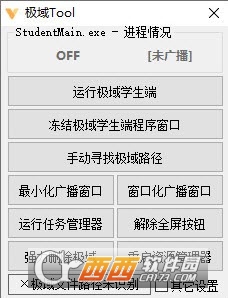
极域Tool是一款处理极域电子教室软件工具,提供了多个的解除控制的选项,包括冻结学生端窗口、解除全屏,虽然不是最好用的反极域软件,但至少要做到免费、能用。本程序使用e编写、未加壳、当然也少不了被杀软误报。如果你需要你的电脑不受控制的话,可以使用这款极域Tool工具。
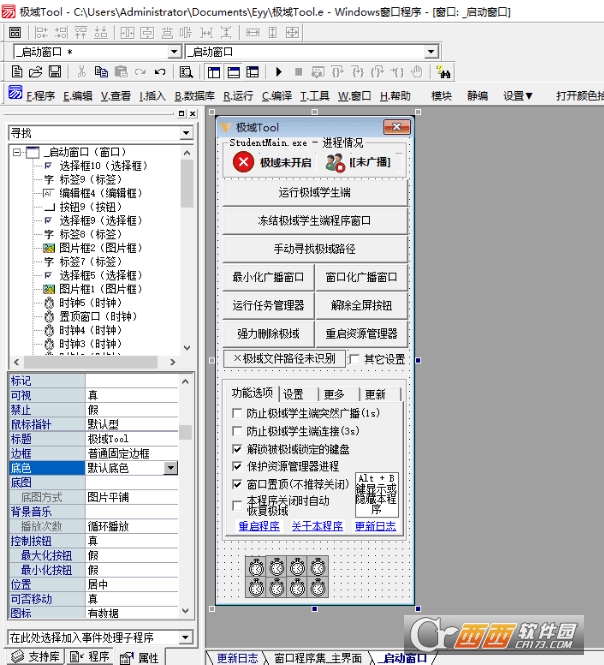
Alt + B键可以隐藏/显示本程序窗口
=--终止极域学生端进程:可以将极域进程终止(在 其它设置→设置 中可更改终止方式)
=--运行极域学生端:在终止进程后,再次点击本按钮可以再次运行极域
[--冻结极域学生端程序窗口:默认将极域的屏幕广播窗口挂起(在 其它设置→设置 中可更改冻结方式)
[--解除冻结极域学生端程序窗口:在冻结后,再次点击即可解除被挂起的极域
--手动寻找极域路径:如果本程序无法自动识别极域文件路径,就可以点击本按钮进行手动寻找(搜索整个C盘)
--最小化广播窗口:本功能可以将极域的屏幕广播窗口最小化(如果无法最小化,可以在 其它设置→设置 中更改本程序识别的版本)
--窗口化广播窗口:本功能可以将极域的屏幕广播窗口窗口化(如果无法窗口化,可以在 其它设置→设置 中更改本程序识别的版本)
--运行任务管理器:运行在System32目录下的Taskmgr.exe
--解除全屏按钮:在开启本功能后,需要将鼠标移动到屏幕广播的"退出全屏"按钮上并单击 (也就是解锁所有禁止的按钮)
--强力删除极域:在识别极域文件路径后,点击本按钮即可将极域所在的目录强制清空,清空后再删除极域目录
--重启资源管理器:重启Explorer
-防止极域学生端突然广播(1s):防突袭控制(每1秒最小化一次极域窗口)
-防止极域学生端连接(3s):每3秒终止一次极域进程
-解锁被极域锁定的键盘:循环创建键盘钩子
-保护资源管理器进程:当系统资源管理器进程被结束时,自动恢复
-窗口置顶(不推荐关闭):循环置顶本程序窗口
-本程序关闭时自动恢复极域:勾选后,当本程序关闭时极域没有开启,将自动运行已经识别路径的极域
-+-提示:在程序的主界面,每一个按钮都可以右键查看提示
增加程序重启热键功能并增加更改重启热键功能(如果程序卡死,就可以按下热键重启)
安装前务必关闭杀毒软件及防火墙,否则易误删或拦截核心组件。
环境要求:仅支持Windows 7及以上系统,需以管理员身份运行安装包,路径建议纯英文避免乱码。
权限设置:安装后右键“以管理员身份运行”主程序,否则功能受限;首次使用需勾选“允许远程控制”,否则无法连接。
常见问题:若提示“端口被占用”,可手动修改本地监听端口;黑屏时检查显卡驱动与系统分辨率是否兼容。
绝对禁止在公共网络下开启“广播模式”,以免被他人劫持;勿随意修改注册表或删除安装目录文件。
异常解决:断开后重新连接仍失败,先重启服务端再重启客户端;卡顿请关闭不必要的后台进程及特效。
重要提醒:免费版无售后支持,定期备份配置文件(Config.ini),重装后直接覆盖即可恢复设置。
开发者其他应用

简单搜索43.8M30201人在玩简单搜索是一款手机上的搜索引擎,在简单搜索中给用户可以智能高效的搜到自己想搜的内容哦,其中简单搜索在功能体验上还是很不错的,有需要上网的用户快来西西简单搜索专区下载
下载腾讯体育app最新版224.1M42099人在玩腾讯体育app最新版是腾讯体育平台推出的一款便捷的手机体育直播app。通过这款腾讯体育app,你可以观看赛事直播,也能第一时间了解最新体育新闻动态。
下载看点快报app40.3M1048人在玩天天快报app是一款生活娱乐应用,天天快报app每日为用户推送有趣的娱乐搞笑段子,同时你可以对文章及图片进行评论,有不少内涵的神吐糟回复,还能在在图片中加入贴图与文字
下载猎豹浏览器手机版23.0M26398人在玩猎豹浏览器手机版以极速和炫酷为主要特色,重点突出手机观看视频功能,首次在手机浏览器上实现支持快播与百度影音。猎豹浏览器手机版更省流量、更安全、更智能
下载百度安卓版133.7M11270人在玩手机百度是一款有6亿用户在使用的手机搜索客户端,依托百度网页、百度图片、百度新闻、百度知道、百度百科、百度地图、百度音乐、百度视频等专业垂直搜索频道,方便用户随时随地使用百度搜索服务。
下载2345浏览器手机版54.6M582人在玩2345浏览器具有智能广告拦截、网页多标签浏览、超级拖拽、鼠标手势、上网痕迹清除、老板键等多项网页浏览实用功能。功能特性收藏夹随身携带网站网址随身携带不丢失,注册登录2345帐号。
下载凤凰新闻80.3M8934人在玩凤凰新闻客户端是一款优秀的新闻阅读客户端,第一时间奉献最新最有价值的新闻!依托凤凰卫视、凤凰网独家新闻资讯优势,每天24小时精心呈现全方位新闻讯息。
下载腾讯微云42.3M561人在玩腾讯微云下载,微云可以让PC和手机文件可进行无线传输并实现同步,让手机中的照片自动传送到PC,并可向朋友们共享,功能和苹果的iCloud较为类似。
下载chrome谷歌浏览器手机版222.5M38380人在玩谷歌浏览器手机版下载安装到手机桌面是通用于android4.0以上平板电脑和手机设备上的chrome浏览器,GoogleChrome浏览器不仅在桌面设备上表现卓越,在Android手机和平板电脑上也可让您
下载百度贴吧安卓版2022最新版58.1M7231人在玩西西最喜欢用百度贴吧安卓版下载安装最新版看小说,热门小说更新及时,而且是文字版,有手机看更方便,可以随时看。百度贴吧客户端抢楼更快捷,随心所欲发图片,还有更多贴吧豆奖励哦!更快升级速度!
下载