Workspaces用更加聪明的方式来完成脚本的操作,与一些自动化的软件相比这款软件更加的像是iPhone上面的快捷指令,在指定各种自动化操作上面更加的方便,用可视化的方式就能够完成各种快捷操作上的指定,对于用户来说无疑更加的方便一些,感兴趣的可以尝试这款Workspaces!
Mac 的工作区整理应用程序
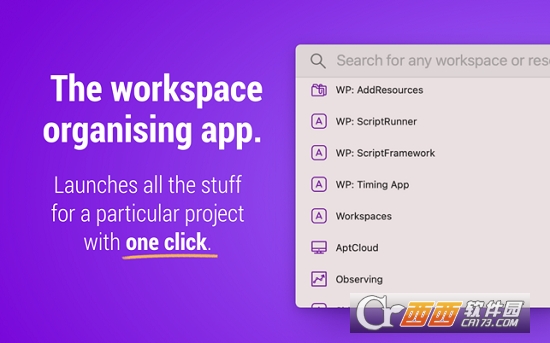
一键启动当前项目的所有内容。
快速启动资源
干净和漂亮的用户界面。现在完全重新设计
一键启动多个资源
设置自定义应用程序以打开文件和文件夹
键盘快捷键
打开带有选定文件夹的终端
搜索工作区和资源
外挂程式
每个工作区的注意事项
范本
工作,不要搜寻
不断寻找资源的时代已经结束。现在您手边的一切。工作区可让您立即工作。只需选择工作区,按START即可开始工作。
必不可少的还是仅支持?
如果每次需要特定资源,请使用自动启动(START按钮)。如果您想不时查看文档,请手动打开。
保持重要的精神能量
一次创建您的项目,然后在几秒钟内启动它。为重要的事情节省时间。单击编辑按钮,将出现编辑器窗口。拖放您的资源或单击+按钮以手动添加它们。
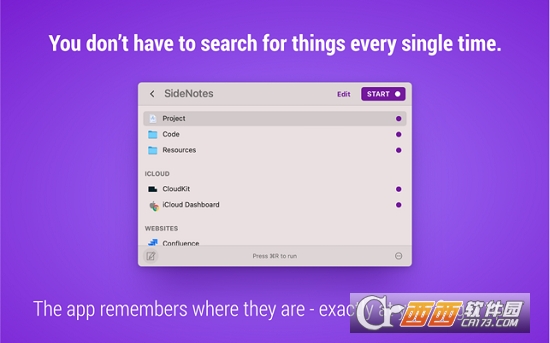
让自己不必记住
所有事情。每一个 单。时间。
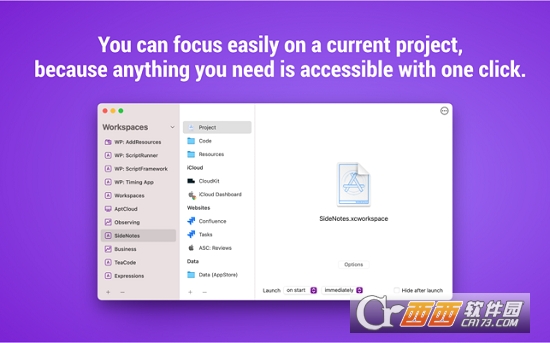
当您拥有一切时,请保持对当前项目的关注。而不是缺少什么以及在哪里找到它。
保持结构合理。
尽可能简单。
欣赏清晰的工作空间。探索由图标和分隔符支持的排列整齐的资源。
一次专注于一个项目。
只需单击几下即可跳到下一个。
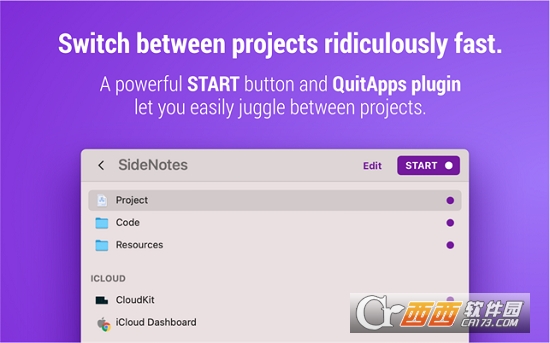
因为现在在文件夹之间切换非常快,所以您可以轻松地处理项目。无论你什么时候想要。只需使用功能强大的START按钮和QuitApps插件即可。
有清楚的主意从哪里开始
每个工作区都应拥有其注释空间。记下你的想法。保存上次工作时的提醒。轻松地回到正轨所需的一切。
全屏
工作区在全屏应用程序之上工作。它不会将您踢出当前视图。只有您和您的对焦模式。
清除桌面
屏幕上的群集文件夹和快捷方式?快速访问?好吧,尝试在这里找到任何东西...使用工作区,您无需使桌面混乱。享受快速访问您的资源和超赞墙纸的权限。
一次性支付
是! 您只需支付一次,该应用程序就是您的!专注于您的工作。没有关于订阅丢失的烦人问题。
Workspaces 是一款让你在 Mac 上快速执行系列操作的脚本执行工具,在近日的2.0 更新中,最为醒目的变化来源于全新的窗口设计,每个工作区和相关资源都可以设置一个独立的图标,这样你可以快速选择相关的快捷操作。
| 软件名称 | 推荐星级 | 功能优势 |
| Alfred | ★★★★★ | 高效工作流,快速启动应用与文件 |
| Keyboard Maestro | ★★★★★ | 自定义宏,自动化复杂操作 |
| Raycast | ★★★★★ | 现代化启动,扩展插件生态丰富 |
| BetterTouchTool | ★★★★☆ | 手势操作,提升触控板效率 |
| Automator | ★★★★☆ | 苹果原生,可视化流程自动化 |
| Shortcuts | ★★★★☆ | 系统集成,一键执行快捷指令 |
| Hammerspoon | ★★★★☆ | 脚本控制,高度自定义系统 |
| Hazel | ★★★★☆ | 自动整理,文件管理智能化 |
安装前请确认macOS 11.0及以上版本,且开启“允许任何来源”应用(系统设置→隐私与安全性中手动打开)。
安装技巧:直接将App拖入“应用程序”文件夹,首次启动务必前往“系统设置→隐私与安全性→辅助功能”中勾选授权,否则脚本无法执行。
权限设置:必须依次授予“辅助功能”“自动化”“文件夹访问”权限(按弹窗提示点击确定即可)。
常见问题:若脚本不运行,请检查是否关闭了macOS的“完整磁盘访问”限制,或重启App重置权限。
使用禁忌:切勿随意修改内置脚本的.sh文件路径,否则会导致库引用失效;避免同时运行多个同类自动化流程,易引发冲突。
异常解决方法:若出现“权限拒绝”报错,前往系统设置→隐私与安全性中重新取消勾选再打勾;如卡死,强制退出后按住Shift键重新打开可恢复默认配置。
开发者其他应用Apptorium

UTC时间
 Mac系统软件
3.2M
Mac版
Mac系统软件
3.2M
Mac版
Parallels Desktop 16 for Mac破解商业版
Mac系统软件
258.5M
V16.0.0苹果电脑版
Cleaner-App Pro
Mac系统软件
23.4M
v8.2.3 Mac版
Stats for Mac版激活中文版
Mac系统软件
9.7M
V2.7.37 2026官方中文版
Performance Index 64(mac性能测试)
Mac系统软件
121.9M
v2.0.0 中文版
BatteryBoi电池小工具
Mac系统软件
6.1M
v2.3.3 Mac版
HRSword火绒剑Mac版
Mac系统软件
5.3M
V1.0苹果电脑版
AltStore自签工具
Mac系统软件
6.2M
v1.4.3 Mac版
USBclean for Mac中文激活版
Mac系统软件
4.6M
V3.7苹果电脑版
秒点远程控制Mac版客户端
Mac系统软件
34.8M
V1.3.4苹果电脑版