赤友NTFS助手是一款为MacOS用户提供的NTFS格式移动硬盘、U盘读写工具,我们常见的移动硬盘和U盘基本都是NTFS格式的,但是这个格式在MacOS系统上只能读不能写入,如果你想要在MacOS系统上对NTFS移动硬盘进行写入操作,可以试试这款赤友NTFS助手,安装后就能让你的 Mac 也变得和 Windows 一样好用。
功能专一,稳定性强
与同类的 NTFS 工具相比,赤友 NTFS 助手只是内置简单的磁盘工具方便管理,没有其他什么华而不实的功能。最大的开发精力都是集中于 NTFS 磁盘驱动的读写,所以小而精,同时也能让软件更加稳定。
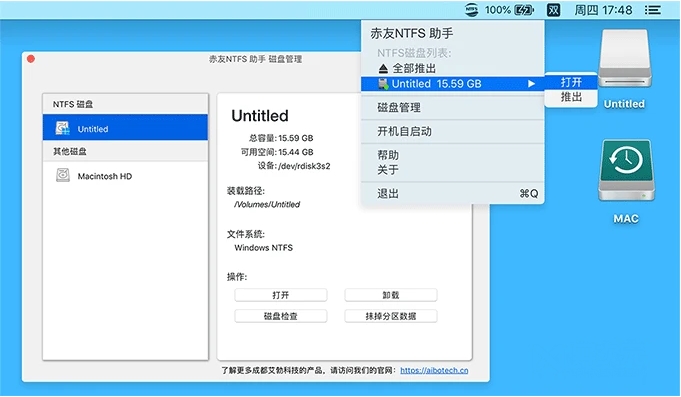
新版本中,用户还可以对 NTFS 卷进行重命名、磁盘检查等操作,同时也解决了文件被占用,无法推出硬盘这类常见问题。
读写速度更快
新版本进一步对文件读写速度进行了优化,写入读取更流畅。它使用了系统自带驱动进行读写操作,兼容度也更好。相比旧版本,能让你在拷贝大量文件时大幅减少等待时间,效率更高!
上手使用没有难度
赤友 NTFS 助手与 Mac 系统深度集成,软件图标也采用 macOS Big Sur 的设计风格,硬盘图标也与系统保持一致,使用 NTFS 移动硬盘就像内置硬盘一模一样。
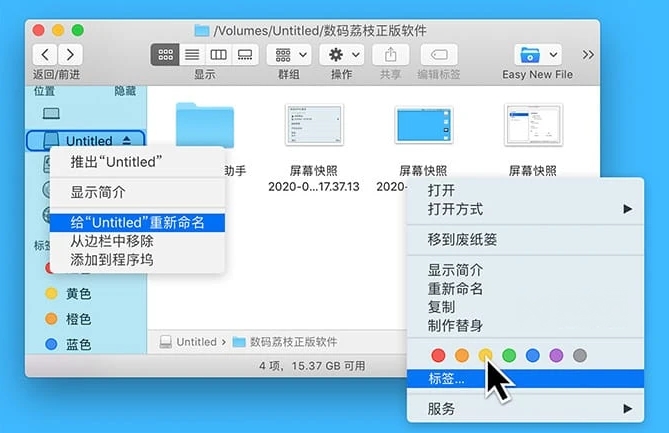
拖放、编辑、删除、保存文件等操作都完全一样,甚至在新版本中,就连「设置文件标签颜色」、「隔空投送」都能完美支持。
快速读写微软 NTFS 磁盘,轻松传输、拷贝、编辑文件
支持最新 macOS 操作系统 (Big Sur)
支持读写 BootCamp 分区
快捷磁盘管理,标签、格式化、磁盘重命名等
在启动或连接时自动/手动安装磁盘
如何打开 NTFS 磁盘?
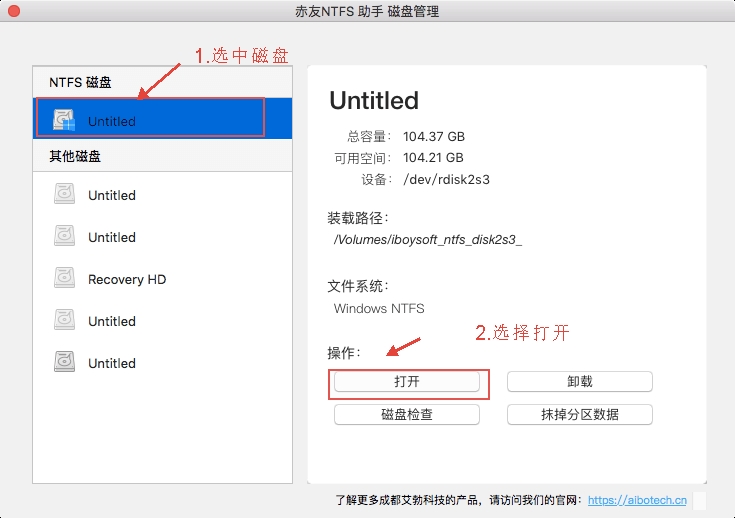
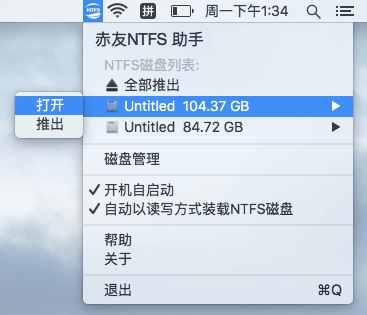
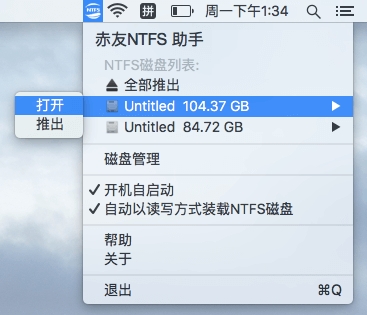
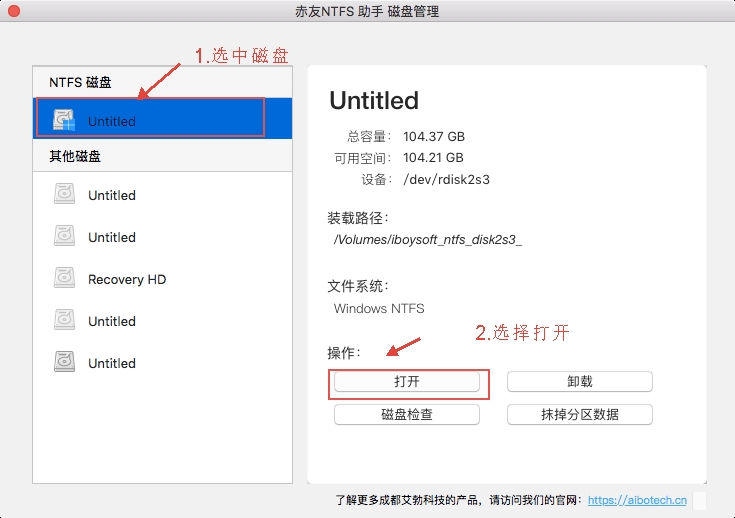
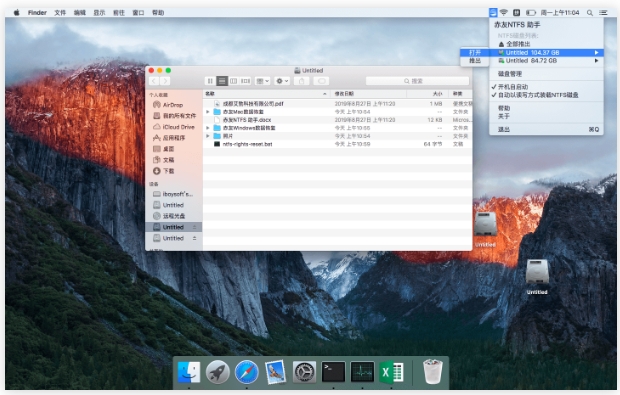
启动赤友NTFS助手,在电脑的右上角菜单栏点击赤友NTFS助手的图标,在下拉菜单中,你可以在 NTFS 磁盘列表查看到所有的 NTFS 磁盘,如下图一,单击 NTFS 磁盘,选择“打开”即可;也可以选择下拉菜单的“磁盘管理”,在面板中选择 NTFS 磁盘打开,如下图二;
如何推出/卸载 NTFS 磁盘?
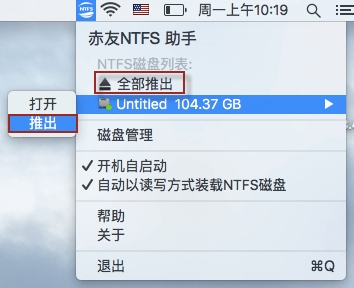
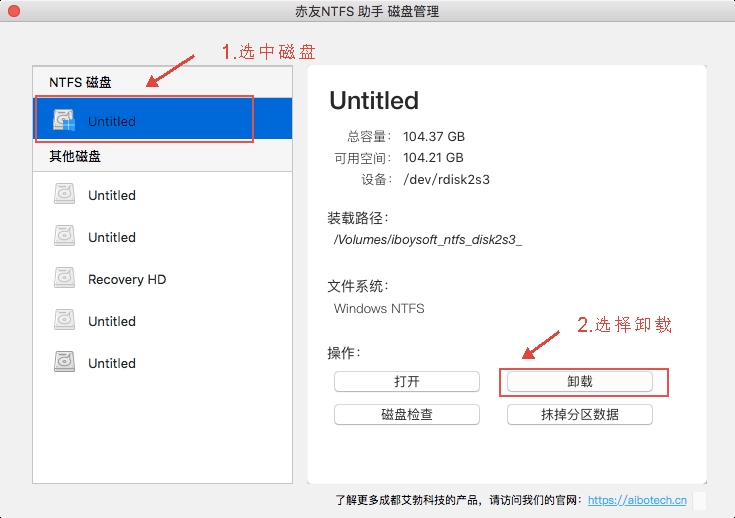
在电脑的右上角菜单栏点击赤友NTFS助手的图标,在下拉菜单中,点击 NTFS 磁盘,选择“推出”即可,如下图一;也可以选择下拉菜单的“磁盘管理”,在面板中选择 NTFS 磁盘推出,如下图二;
如何在 Mac 电脑上使用赤友NTFS助手读写 NTFS 磁盘?
第一步: 将 NTFS 磁盘连接到 Mac 电脑上;
第二步: 启动赤友NTFS助手;
第三步: 软件将自动装载并打开 NTFS 磁盘,磁盘装载后即可往磁盘内拷贝、存储、编辑文件了。
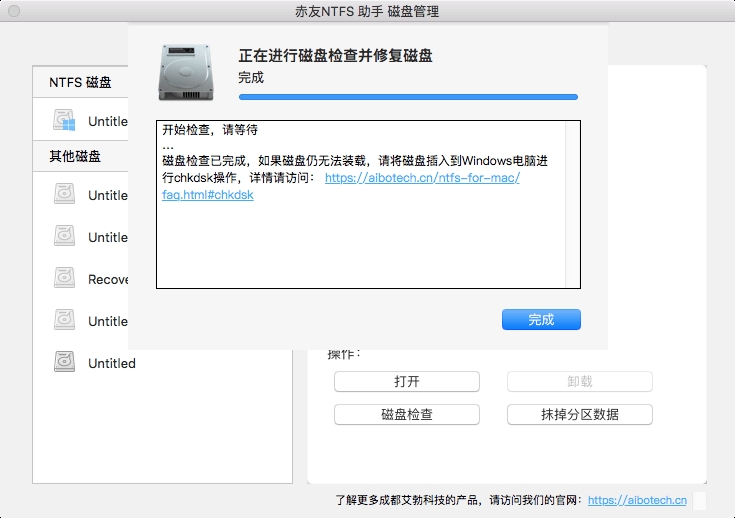
当 NTFS 磁盘的文件系统出错,如何在 Mac 电脑上进行检查并修复?
当不能往磁盘内写入数据或在Mac电脑上无法查看到磁盘内得文件,则可能是磁盘的文件系统出错了,你只需对磁盘做一个磁盘检查修复即可。详细步骤如下:
第一步: 请点击菜单栏右上角赤友NTFS助手图标,在下拉列表中选择 “磁盘管理”;
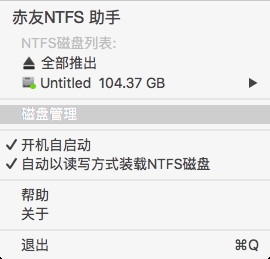
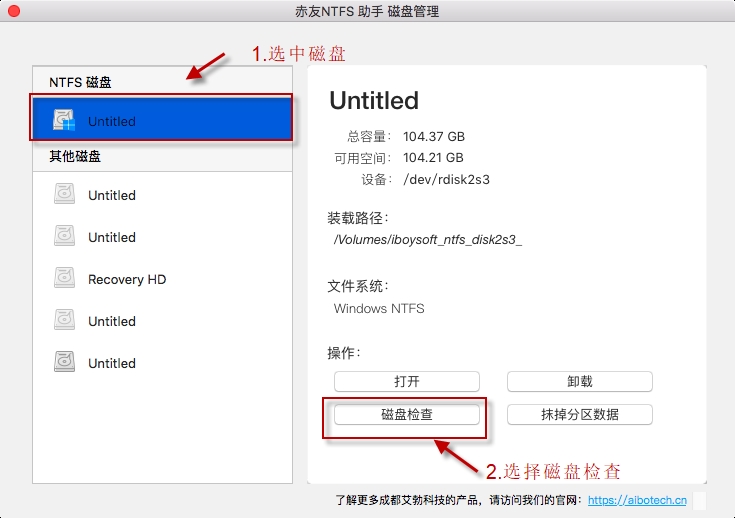
第二步: 打开“磁盘管理”窗口后,选中需要检查的 NTFS 磁盘,再选择界面上的“磁盘检查”选项;
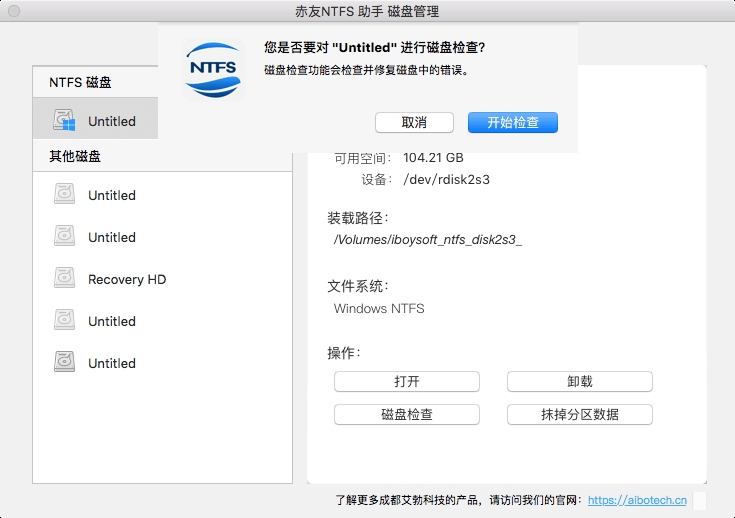
第三步: 开始检查,软件将自动检查并修复 NTFS 磁盘的文件系统问题;
第四步: 检查及修复完成;
厂商名称:成都艾勃科技有限公司
备案号:
开发者其他应用成都艾勃科技有限公司

Tabby(支持SSH的mac终端模拟器)121.5M299人在玩Tabby是原先被称为Terminus的终端模拟器软件,现在软件的名称发生了变化,但是在基本的功能上没有任何的改变,作为一款非常强大的终端模拟器软件,它支持SSH
下载CopyQ剪贴板21.8M14人在玩CopyQ剪贴板是Mac上面的一款剪贴板的工具,这款剪贴板的工具能够为Mac的用户提供跨平台的剪贴板的功能,在Mac和Windows上面实现跨平台,满足你在这两者上面的剪贴
下载微信输入法Mac版本136.0M20人在玩微信输入法Mac版本是微信团队打造的一款中文输入法,目前手机版本支持中英文输入,可选择九宫格、全键盘、五笔、笔画、双拼、手写等多种输入方式。它拥有智能拼写
下载腾讯柠檬清理Mac完整版客户端69.3M374人在玩腾讯柠檬清理Mac完整版客户端是一款全新Mac清理工具,实时了解Mac系统状况,匠心打磨清理体验,一键释放磁盘空间,完整版已通过苹果官方公证,建议下载完整版。清
下载Lima(Mac上linux虚拟机)158.0M3人在玩Lima(Mac上linux虚拟机)是一款在Mac上面进行使用的虚拟机,能够在Mac设备上面良好的运行各种linux的内容,不管是编程还是一些需要进行相关研究的人员都可以尝试一
下载ES文件浏览器Mac官方版10.1M2154人在玩ES文件浏览器Mac官方版是一个免费且功能强大的文件管理全能王,ES文件浏览器操作十分简单,能够帮助您轻松管理文件。压缩/解压利器:支持ZIP、RAR、7Z格式的压缩
下载腾讯柠檬(Lemon Cleaner)66.3M1408人在玩腾讯柠檬是腾讯微MAC所制作的一款清理垃圾清理小工具,不同于腾讯主流产品的各种会员,这款软件强大而且没有任何的限制没有广告等等恶心你的内容,绝对是你在MAC
下载彩虹工具箱Mac版本14.9M4人在玩彩虹工具箱Mac版本是一个云端集合了众多实用工具的创新平台,为Mac用户量身定制,旨在打造一站式解决方案。它汇聚了广泛的小工具,覆盖日常所需,精心组织成生活
下载开源跨平台密码管理KeePassXC for mac37.8M17人在玩KeePassXCformac是一款开源免费的密码管理工具,这款软件支持windows、Mac、Linux平台,兼容KeePass,算是KeePass的一个分支,不过比起来要增强了不少。KeePassX
下载MacZip(Mac解压缩软件)15.0M2332人在玩MacZip是Mac上面的解压缩的软件,这款解压缩的软件能够辅助用户进行各种解压缩的内容,完全的免费并且没有广告,如果你现在Mac上面不知道挑选什么软件好的话可以
下载