幕享Mac版是一款Mac平台上的投屏应用,这款软件可以让你的移动设备和Mac屏幕互享,你可以将手机上的画面投放到Mac上,也可以将Mac投屏到移动设备。软件支持安卓、iOS 系统设备与 Windows 系统的电脑之间互相投屏,包括手机 / 平板之间互投,手机投电脑,电脑投手机,电脑投电脑等功能。
幕享Mac版正式发布v1.0.2.5官方版。本次更新重点优化了跨平台投屏协议,显著提升与iOS、Android及Windows设备的连接稳定性,并修复了部分用户反馈的闪退和断连问题。同时新增一键息屏保护功能,投屏时移动设备可关闭屏幕以延长续航。
功能改进方面:重新设计界面交互逻辑,操作更加直观;增强音频同步算法,彻底解决音画不同步现象;新增4K分辨率支持,画面细腻度大幅提升。自上线以来,幕享团队积极收集用户反馈,针对“投屏延迟较高”“部分应用无法识别”等痛点进行了专项调优,收获大量好评。感谢大家的一路陪伴,我们将持续迭代,带来更流畅、更稳定的无线投屏体验。
支持各种智能设备与Mac同屏
幕享支持iPhone/iPad等苹果iOS设备、安卓手机/平板和Mac电脑的相互投屏;支持将Mac画面投射到Windows电脑、智能电视/电视盒子、投影仪等智能设备上。一键无线投屏,不再被繁琐的连接线束缚。
影音同步,投屏更完美
幕享使用苹果官方AirPlay技术,屏幕镜像无延迟更流畅。无论是手机/平板等设备投屏Macbook,还是苹果电脑投屏到其他智能设备,都能轻松实现音画同步,感受完美体验。例如Mac电脑投屏iPad等平板,移动办公更便捷。
录屏涂鸦,无所不能
同屏至Mac电脑后,可以对投屏画面进行录制,让您方便保存、制作手游视频、App演示、照片相册等内容。投屏资料后可以对资料内容进行画图书写,圈出重点,快速涂鸦,轻松制作课程、教程视频。
手机上直接通过应用商店搜索幕享,进行下载即可。电脑上则通过下面的按钮下载幕享的安装包进行安装。
下载
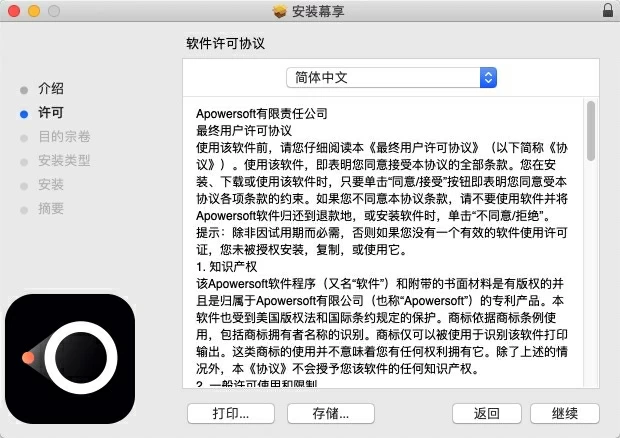
安装包下载完毕后双击安装包,若出现如下画面,请点击【继续】。

阅读许可协议后,选择【继续】。
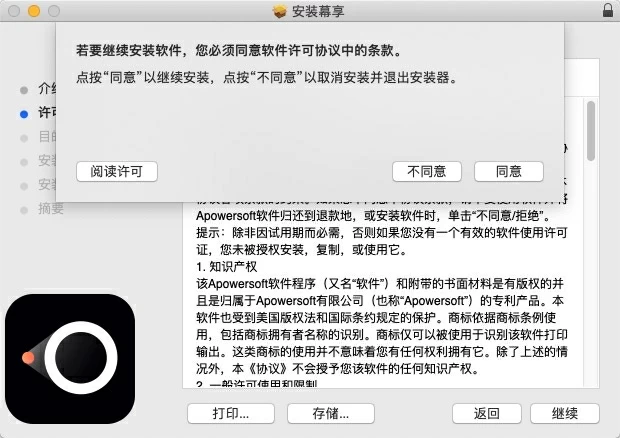
在弹出的提示框中,点击【同意】。
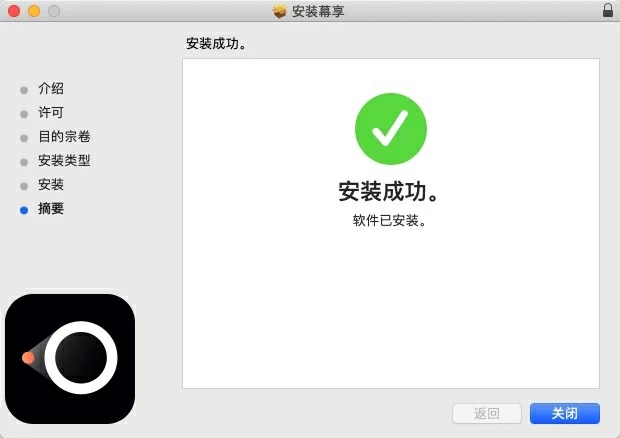
进入安装位置界面,点击【安装】,即可开始安装幕享。

幕享开始安装,稍等片刻即可完成安装。完成之后点击关闭,就可以开始使用幕享了。
iOS端可以点击下方下载按钮进行下载,或者应用商店搜索并下载幕享的App。
将iPhone/iPad与电脑连接到同一个WiFi网络
打开幕享iOS App后,直接点击搜索到的自己的电脑名称。
选择手机屏幕投射板块。
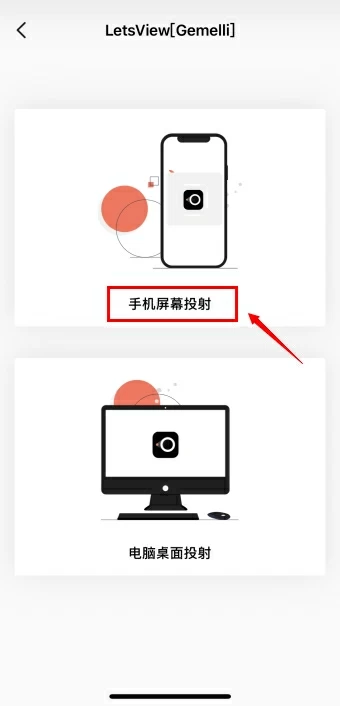
打开iPhone/iPad的控制中心界面,点击【屏幕镜像】(iOS 10及10以下机型选择【AirPlay镜像】或【AirPlay】),选择名称为“LetsView[电脑名]”的设备,即可将苹果手机屏幕投射到幕享上。

| 软件名称 | 推荐星级 | 功能优势 |
| AirServer | ★★★★★ | 支持多平台接收,低延迟高清投屏 |
| Reflector | ★★★★★ | 简单易用,无线镜像到电脑 |
| LonelyScreen | ★★★★☆ | 轻量免费,接收AirPlay投屏 |
| Deskreen | ★★★★☆ | 开源无线投屏,支持浏览器 |
| TeamViewer | ★★★★★ | 远程控制兼投屏,跨平台稳定 |
| ApowerMirror | ★★★★★ | 双向投屏,支持互控 |
| Mirroring360 | ★★★★☆ | 多人同时投屏,教育场景适用 |
安装前请确认系统版本≥macOS 10.13,否则可能闪退。
安装时从官网下载v1.0.2.5官方版,务必关闭“系统偏好设置→安全性与隐私→通用”中的“允许任何来源”,改用右键“打开”方式安装。
首次运行需在“屏幕录制”权限中勾选幕享,否则无法投屏。
常见问题:投屏黑屏?检查WiFi是否同一局域网;声音不同步?重启App或关闭蓝牙。
使用禁忌:勿同时连接超过5台设备,勿在投屏时强制休眠Mac。
异常解决:若闪退,先卸载旧版,清空~/Library/Preferences/com.appshare.muxiang.plist再重装。
开发者其他应用

Mac图标更换器
 Mac媒体工具
96.3M
v3.02 Mac版
Mac媒体工具
96.3M
v3.02 Mac版
Eagl For Mac
Mac媒体工具
98.9M
v3.0.44 2026官方中文版
Arturia Analog Lab
Mac媒体工具
1.35G
v4.2.3.3897 MAC破解版
Mp3tag元数据标签编辑
Mac媒体工具
10.7M
v1.8.22 Mac版
Screen Studio录屏
Mac媒体工具
101.6M
v1.7.0 Mac版
Ableton Live Suite
Mac媒体工具
2.84G
v11.1.6 Mac版
歌叽歌叽Mac版(酷狗歌叽歌叽)
Mac媒体工具
188.2M
V2.0.3 2026官方中文版
The Foundry Nuke Studio(特效合成后期制作)
Mac媒体工具
1.21G
12.2v5 Mac破解版
Wirecast
Mac媒体工具
190.9M
v14.1.0 Mac版
哔哩哔哩 For Mac
Mac媒体工具
161.3M
1.13.4 官方最新版