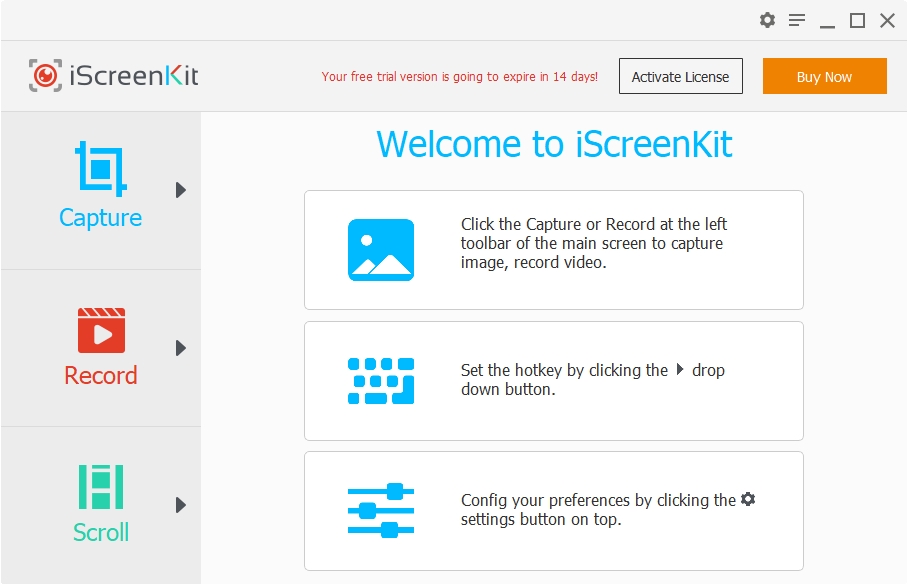

iScreenKit是一款可以作为截图软件也可以作为录屏软件使用的工具,软件可以对截图进行标注,支持录制指定区域画面。你可以通过强大的编辑器编辑屏幕截图。iScreenKit的屏幕录制和滚动功能使其成为你工作和日常生活中的得力工具。
添加注释
用箭头、文字、高光、橡皮擦、模糊、马赛克等方式在你捕捉的屏幕截图上做标记。
滚动捕捉
对一个完整的网页、一个长的Excel表格和一个完整的PDF文件进行滚动截图。
编辑录音
剪下你的录音中的任何部分作为特殊用途,并通过 iScreenKit 编辑器将所有录制的视频转换为动画 GIF。
捕捉屏幕
只需点击一下,您就可以捕获一个区域、一个窗口或整个屏幕,并编辑屏幕截图,然后将其复制到剪贴板或保存到本地。
录制屏幕
录制您的屏幕和网络摄像头的视频。在创建自定义指南和教程视频时,打开麦克风以添加或不添加音频到您的录音中。
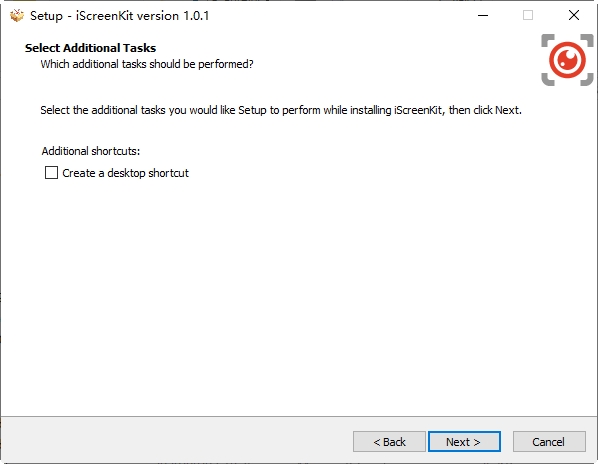
1、将下载好的压缩文件解压,得到iScreenKit原程序和fix破解文件夹;

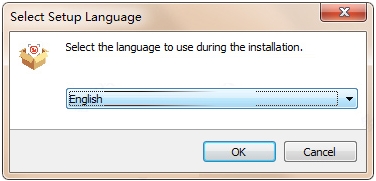
2、首先双击“Setup.exe”安装原程序,选择语言;
3、接受协议,按默认路径安装;

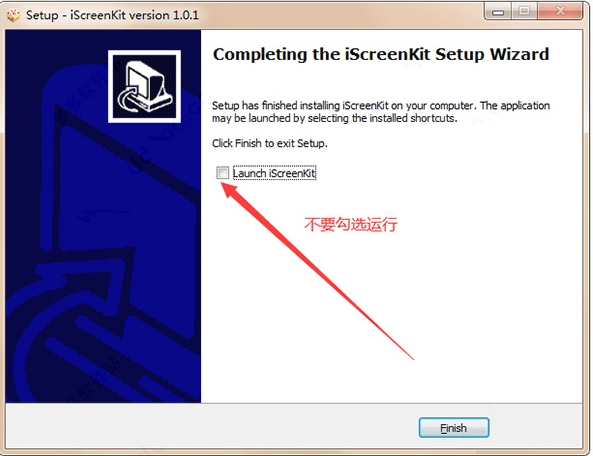
4、安装结束,注意不要勾选运行;
5、接下来对软件进行破解,将fix破解文件夹下的破解文件复制到软件安装目录下替换即可;
软件默认路径【C:\Program Files (x86)\iScreenKit】
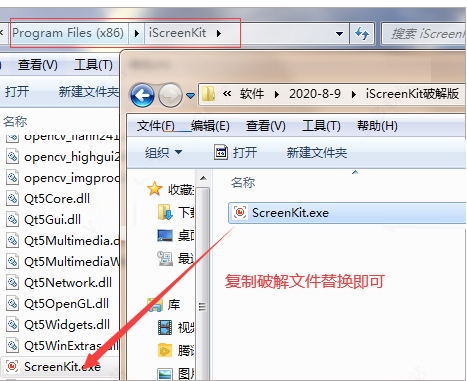
6、至此软件成功激活,以上就是iScreenKit破解版的详细安装教程。
软件版本 v1.0.1 免费版,无内置广告但录屏单段最长15分钟。
安装技巧:务必从官网下载,安装前关闭杀毒软件,避免误删注册组件。
环境要求:Windows 10 64位及以上系统,内存建议4GB以上;macOS需10.15以上。
权限设置:首次启动会弹出系统权限请求Windows需允许“录制屏幕”和“麦克风”;macOS需在“系统偏好设置-安全性与隐私”中勾选屏幕录制权限,否则录屏为黑屏。
常见问题:①录制无声:检查麦克风权限是否开启,或切换音频源为“系统+麦克风”。②快捷键冲突:在设置中修改默认快捷键(如Ctrl+Shift+R)。
使用禁忌:请勿录制受DRM保护的流媒体(如Netflix、Disney+),否则输出黑屏;不建议长期录制超2小时,避免内存溢出。
异常解决:闪退或卡顿:第一步更新显卡驱动,第二步删除安装目录下的“config.ini”重置配置。
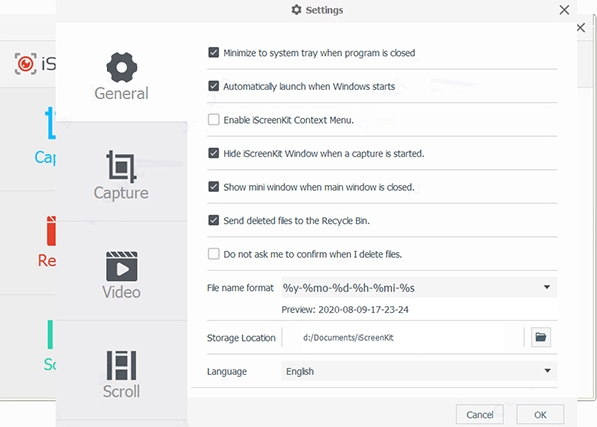
★必设选项:输出格式选MP4,帧率30fps,编码H.264平衡画质与文件大小。
★避坑要点:关闭系统HDR模式,否则录制的视频颜色严重偏灰;免费版导出时请勿关闭进度弹窗,否则文件损坏。
开发者其他应用

Faceu激萌2022官方版93.2M69651人在玩Faceu激萌2022最新版app下载,Faceu激萌app是一款非常受欢迎的手机拍照应用软件,Faceu激萌2022官方版为用户提供了各种贴纸鬼脸,轻松变脸。
下载B612咔叽2022最新版182.3M436533人在玩b612咔叽下载最新版免费下载,B612咔叽2022最新版是目前非常受欢迎的一款手机自拍应用软件,B612咔叽软件为用户提供了超强大的美颜特效,还有海量的滤镜
下载黄油相机app最新版122.6M82883人在玩黄油相机免费下载安装最新版2022是一款为照片添加文字的轻量化拍照应用,它可以为照片提供特色字体、图形等设计元素和模板。还有海量潮流滤镜贴纸壁纸可供选择,做海报,拍萌照,全都不在话下。
下载乐秀视频编辑器44.9M8938人在玩乐秀视频编辑器是一款安卓平台上的视频编辑软件,如果你用手机拍摄了短片或图片,就可以直接用它进行处理。
下载美拍安卓版78.8M208390人在玩市面上有两款美拍app,一款是百度的美拍,其次是美图秀秀的美拍。现在美图美拍安卓版正式上线了,广大的安卓党也可以使用这款美拍最新版app拍摄自己的段视频咯。
下载天天P图最新版128.2M309249人在玩天天p图2022最新版下载,天天P图是腾讯推出的一款手机P图软件,喜欢自拍的人是越来越多,不过并不是人人都很上镜,而天天P图软件就给了我们很好的秀秀自己的机会
下载CAD迷你看图2022官方版54.6M98070人在玩CAD迷你看图手机版2022是最快、最小的DWG手机看图工具,CAD迷你看图浏览各版本的DWG二维三维图纸。CAD迷你看图是最快、最小的DWG看图工具。
下载拍大师手机版47.8M63329人在玩移动版拍大师即闪亮登场,拉开爱拍移动的序幕。尖叫吧~童鞋们~~~秉承易用+强大的宗旨,移动版拍大师将再一次让视频创作变得简单,随时随地创作大时代已经到来,准备好你的手机吧。
下载相册大师APP70.1M4547人在玩相册大师app下载安装,相册大师这款APP是用于智能分类手机软件,照片快速查找、这款相册大师软件专注于用户相册管理,为用户带来相册的极速体验,欢迎免费下载,以及更方便的感受
下载度咔剪辑app46.1M2474人在玩度咔剪辑app是百度旗下最新发布的一款视频剪辑应用,这款软件能够智能识别字幕,并提供了十分丰富的模板,能够快速的导入个人素材,与百度网盘打通
下载