
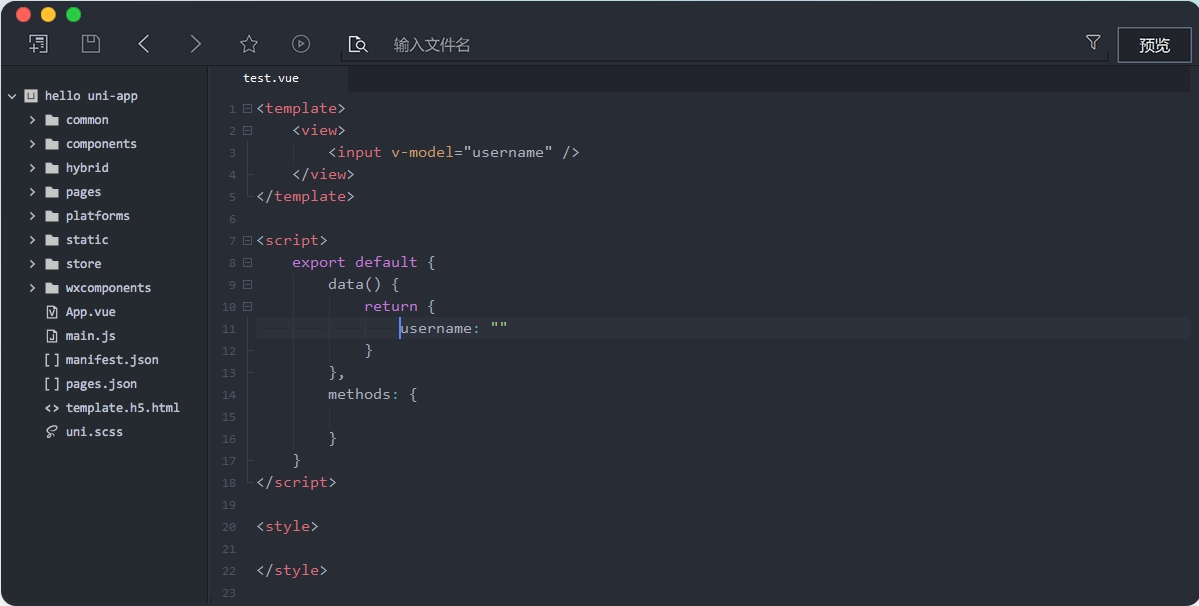
HBuilderX mac版是程序员写代码最常用的编辑器之一,这款编辑器应用范围非常广,你可以用于开发普通web项目,也可以开发DCloud出品的uni-app项目、5+App项目、wap2app项目。除了服务前端技术栈,它也可以通过插件支持php等其他语言。
HBuilderX v3.3.11官方标准版正式发布!本次更新聚焦性能优化与开发体验提升:代码智能提示响应速度提升30%,新增对Vue3最新语法的高亮支持;mac版修复了文件树拖动卡顿及Git插件冲突问题;重构了插件市场加载逻辑,安装插件耗时减少50%。大量用户反馈表示,新版在大型项目中内存占用显著降低,编译稳定性得到改善。感谢大家的宝贵建议,我们将持续打磨工具,让跨端开发更高效。
轻巧、极速
10M的绿色发行包。
C++架构,启动速度、大文档打开速度、编码提示,都极速响应。
强大的语法提示
一流的ast语法分析能力,语法提示精准、全面、细致,转到定义、重构完善
专为vue打造
提供比其他工具更优秀的vue支持
大幅提升你的vue开发效率
清爽护眼
界面清爽简洁,绿柔主题经过科学的脑疲劳测试,最适合人眼长期观看的主题界面。
保护手腕,减缓鼠标手。
高效极客操作
HBuilderX对字处理提供了更崇高的支持。
更强大的多光标、智能双击、选区管理...
让文字处理的效率大幅提升。
比如你可以简单的选中想要处理的多端文字区块,方便的同时注释掉不同行的一对tag或if块首尾行。
markdown优先
HX是唯一一个新建文件默认类型是markdown的编辑器,也是对md支持最强的编辑器,你甚至可以直接粘贴表格、图片进来。
对于技术人员,我们强烈建议你以后不要使用记事本了,用markdown来替代txt。
1. 介绍
执着于更快一步的理念,hx的左侧项目管理器是单击响应而不是双击。
单击展开目录,单击预览文件,双击打开文件。
预览文件时顶部标签卡是斜体的,此时继续预览其他文件会替换预览标签卡。双击文件后标签卡为正体,不会被替换。预览的文件一旦开始编辑,也会自动变为正式打开状态。
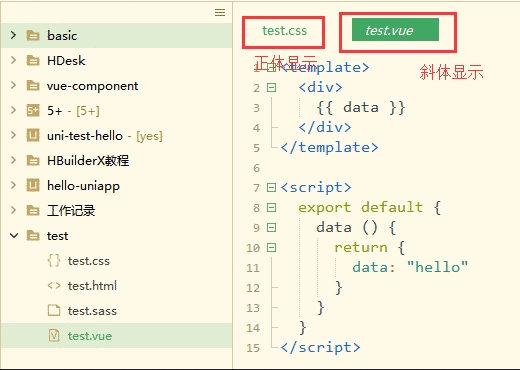
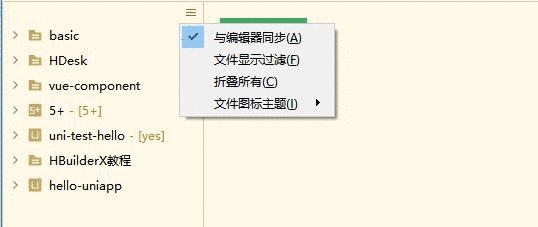
项目管理器默认是不显示图标的,可以将鼠标移到项目管理器区域,右上角会悬浮菜单,在里面可以选择显示图标。HBuilderX支持业内多种图标插件,可以在工具-插件安装中找到更多图标插件。
hx的文件保存是免丢失的,并且有热退出功能。所谓热退出,就是关闭hx时不要保存文件。再次打开时仍然是之前的状态。未保存的文件也会继续原样展现。
hx默认带有每30秒保存一次临时文件的策略(可以在设置里调节时间间隔)
不管是关闭hx,还是断电、崩溃,临时文件始终会自动保存。
前端预编译型语言越来越多,每次保存都触发编译比较消耗资源,有了hx,可以专注写代码而不需要隔一会按一下ctrl+s,需要编译时再保存,或编辑多个文件后按ctrl+alt+s全部保存。
2. 语法提示
拥有自研的世界级语法分析引擎一直是HBuilder系列产品傲视业内的资本。
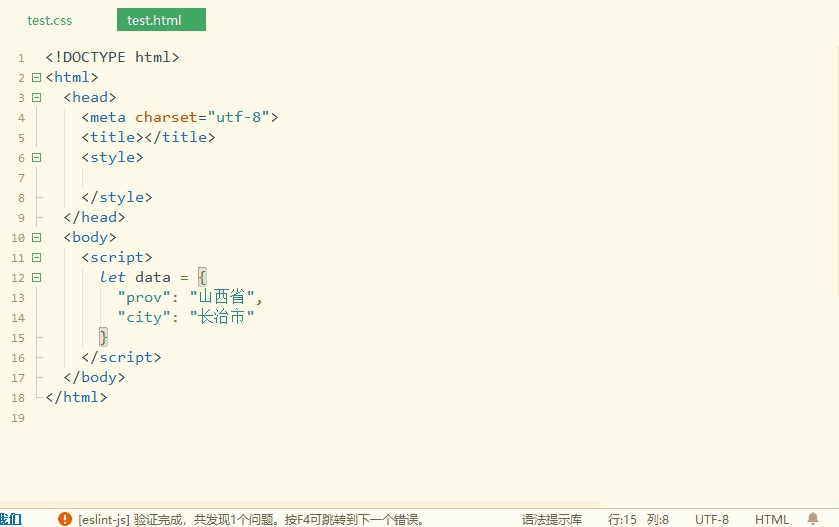
但前端框架众多,框架的语法提示需要加载单独的语法提示库。
框架语法提示库是在页面的右下角选择。(如下图示例)
注意:
框架语法库是挂在项目下的,一个项目加载了一个框架语法库后,这个项目下所有js文件或HTML文件都会在代码助手提示这个框架的语法。
但如果一个文件是单独从硬盘打开,没有整项目拖入hx,那么此时无法加载框架语法库。
3. 代码助手
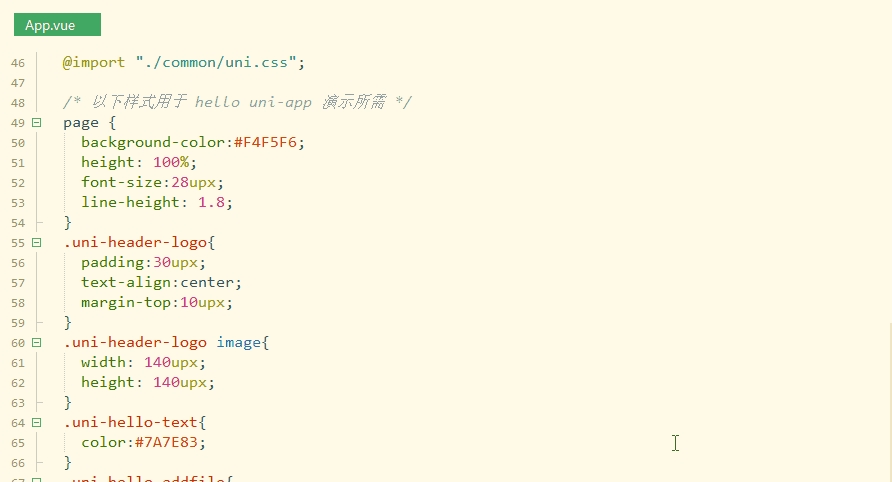
hx的代码助手,可以按alt+数字选择直接选择某个项目,类似中文输入法数字选词 (如下图示例)
4. 语法帮助
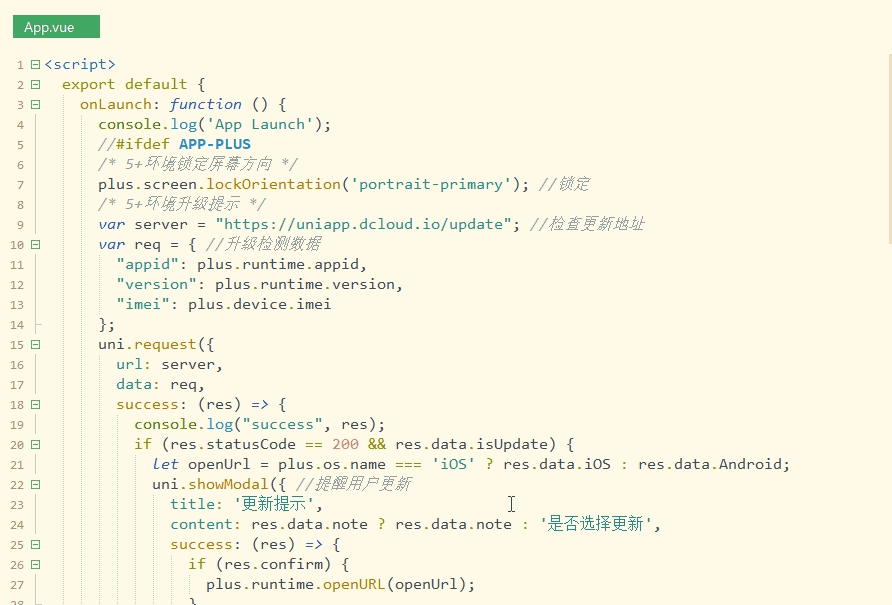
光标放到某api处,按下F1,就可跳转到这个api的官方手册。目前支持vue、uni-app、5+等api (如下图示例)
5. 编辑器与项目管理器的同步
hx默认是打开的标签卡和项目管理器自动关联,切换标签卡时项目管理器也会跟随变化,如不需要此功能,可以将鼠标移到项目管理器区域,右上角会悬浮菜单,在里面可以取消“与编辑器同步”。(如下图示例)
一般多项目时建议取消同步功能。
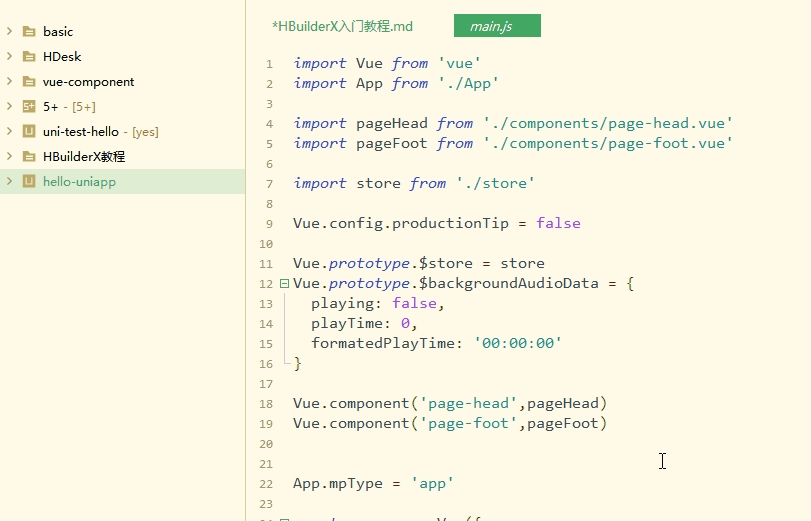
取消同步后,如需手动定位标签卡所在的项目,可以对编辑器点右键-“在项目管理器中定位”。(如下图示例)
6. 多光标
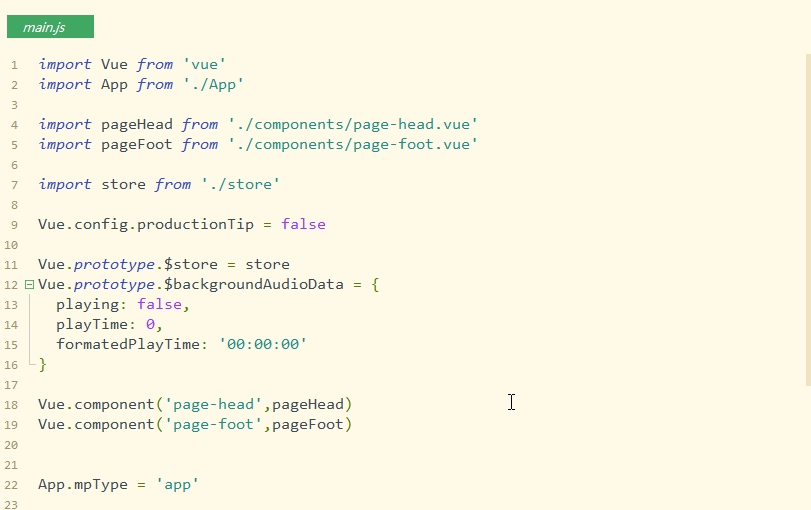
hx支持多光标,按 ctrl+鼠标左键 就可增加一个光标,ctrl+鼠标右键 可取消一个光标或选区。(如下图示例)
还可以选择相同词。ctrl+e (mac是cmd+d)可选中相同的词做批处理。(如下图示例)
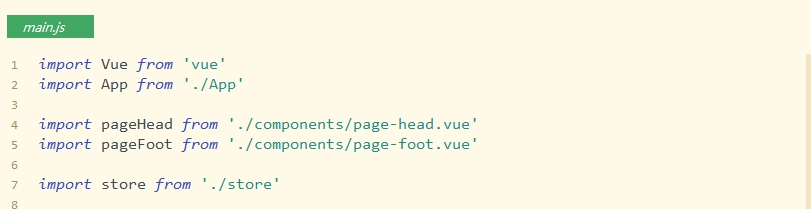
多光标是极客必备工具,高级技巧请参考:https://ask.dcloud.net.cn/docs/#//ask.dcloud.net.cn/article/13191
7. 列选择
hx的列选择,是alt+鼠标拖选。或者用快捷键ctrl+alt+↑或↓。(如下图示例)

8. 选择编码、着色高亮
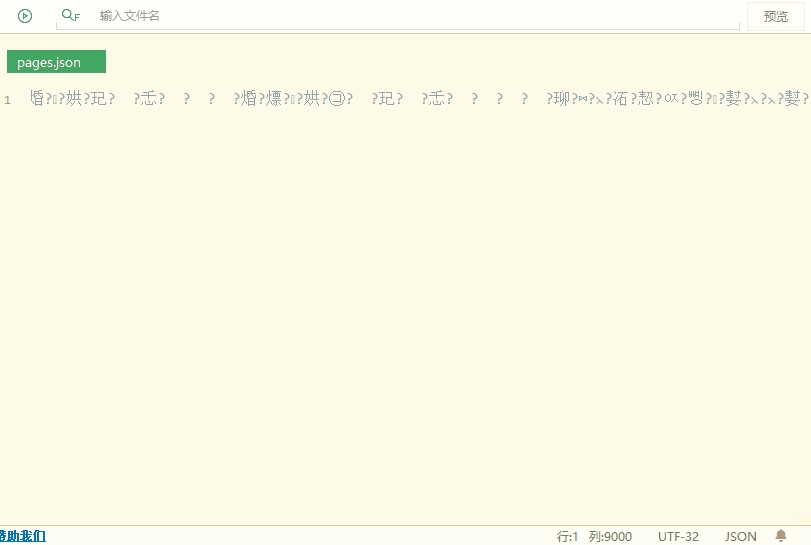
当你打开一个不认识的文档时,即hx的无法高亮着色,可以在右下角选择使用其他编辑器打开。
当你打开一个文件编码错乱,产生乱码时,也可以在右下角选择编码重新打开。(如下图示例)
9. 文件快速打开
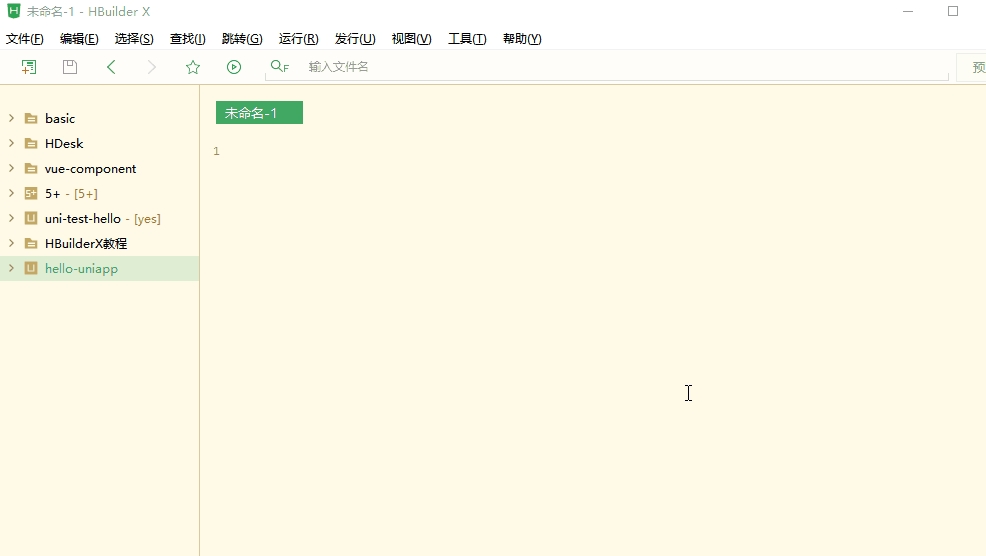
在顶部工具栏直接搜索工程下的文件名并打开,或者使用快捷键ctrl+p。(如下图示例)
比较常用的文件,可以在工具栏里添加到收藏夹。(如下图示例)
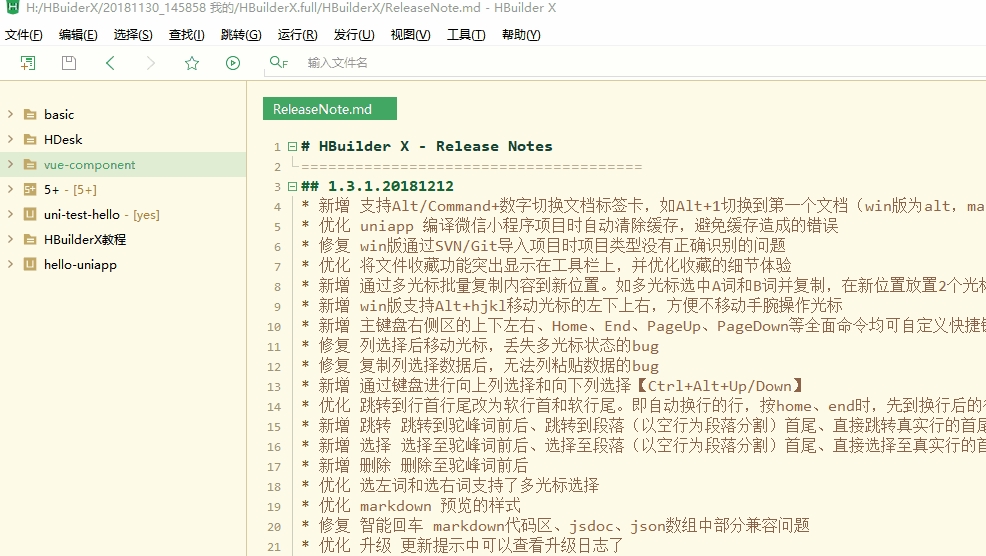
ctrl+p也是标签卡管理的重要工具,屏幕窄看不清左右打开的标签时,可以用它来浏览所有以打开的标签
安装务必从官网下载dmg,拖入“应用程序”文件夹,切勿从第三方渠道获取。
环境需macOS 10.13+,建议安装Xcode或Command Line Tools(用于真机调试)。
首次打开若提示未验证,右键点击图标选择“打开”即可绕过系统拦截。
常见问题:启动闪退可删除 ~/Library/Application Support/HBuilder X 缓存重启;无法识别设备请检查USB权限或重装驱动。
严禁删除安装包内任何文件,避免使用非官方插件,项目路径勿含中文/特殊符号。
若自定义快捷键失效,重置配置:终端执行 defaults delete com.dcloud.HBuilderX。
插件安装失败优先检查网络,可切换国内镜像源。遇到卡顿请关闭预览或清理项目缓存。
开发者其他应用

HUAWEI DevEco Studio for Mac版
 Mac编程软件
942.9M
V3.1.0.501苹果电脑版
Mac编程软件
942.9M
V3.1.0.501苹果电脑版
猿如意Mac版(CSDN客户端)
Mac编程软件
81.4M
V0.1.7苹果电脑版
Swift Playgrounds 4苹果入门编程
Mac编程软件
445KB
v4.0 2026官方中文版
百度开发者工具Mac版
Mac编程软件
337.2M
V4.25.1 2026官方中文版
鲸鱼积木编程std(标准版)Mac版
Mac编程软件
160.0M
V2.5.6苹果电脑版
多数据库管理DBeaver Ultimate
Mac编程软件
338.6M
v21.3.0 Mac版
Eoapi
Mac编程软件
94.8M
v1.3.1 Mac版
Helix终端编辑器
Mac编程软件
14.3M
v22.08.1 2026官方中文版
Paw(HTTP请求测试/API调试开发辅助)
Mac编程软件
22.6M
v3.3.2 2026官方中文版
ImHex编辑器
Mac编程软件
21.0M
v1.22.0 Mac版

支持( 0 ) 盖楼(回复)