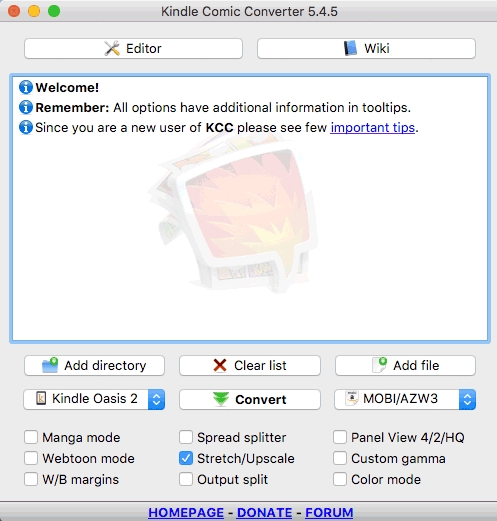
Kindle Comic Converter for Mac是亚马逊为漫画创作者和出版商推出的一款将漫画转换为电子书的免费工具。它的使用很简单,只需要按照界面的引导一步步操作就能轻松完成。它支持导入的图片格式包括 JPG、PDF、TIFF、PNG 和 PPM。可以设置翻页方向(从左到右或从右到左翻页)、页面形式(双跨页或面对页)等,所有操作都可以在设计视图中即时预览。
Kindle Comic Converter Mac版转换工具最初是为Kindle开发的,但目前它可以输出有效的EPUB 3.0和CBZ。Kindle Comic Converter Mac版是每一个E-Reader所有者可以愉快地使用的工具。它处理你的漫画图片,并确保你的漫画和E-Ink显示器可以完全优化适配使用。
软件使用很简单,这里以一组节选自《海贼王》的几张漫画图片作为示例走一遍制作流程。
准备好漫画图片、封面(为方便起见本示例只用了 5 张图片:测试漫画图片.zip);
下载并运行 Kindle Comic Creator 后,点击【创建新图书】;
在弹出的界面中按照指引设置“面板选择”和“元数据和设置”的每一个选项[注1],如图书定位、翻页方向、封面、图书保存位置[注2]等,带星号“*”的为必填项;
全部设置完后点击【开始添加图像】便会弹出选择对话框,全选漫画图片导入;
进入编辑界面后,可以通过界面左栏上方的【图书设置】更改元数据,以及通过【页面设置】对页面进行详细设置,如增删图片、双跨页或面对页设置,这些设置都可以在右侧实时预览效果(界面左上角还可以设置竖屏横屏预览哦);
全部设置完毕后可以通过菜单“构建 -> 构建并预览”(或按快捷键 F5)[注3],也可以通过菜单“文件 -> 导出为 KF8 图书”生成最终 MOBI 电子书文件。
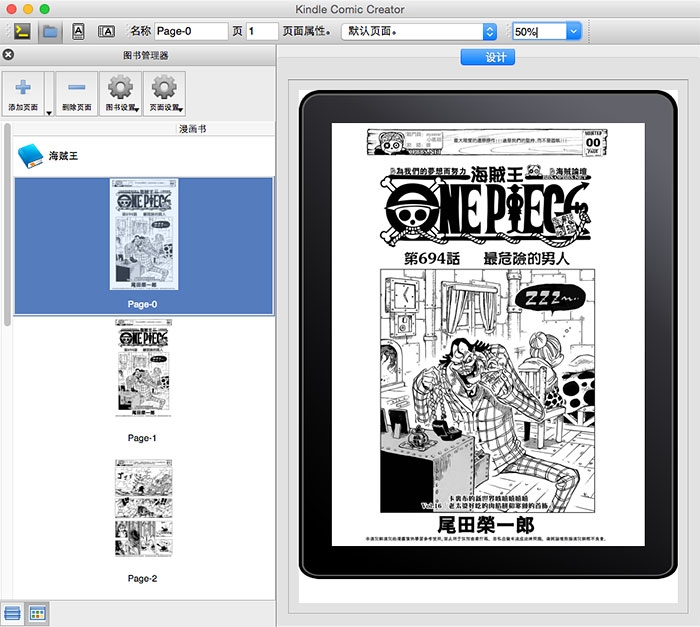
▲ Kindle Comic Creator 编辑界面
[注1] 如果对某项设置不理解,可以点击旁边的问号“?”查看详细说明。点击【确定】返回界面。
[注2] 新图书保存位置要求空目录,否则会出现“指定文件夹非空”的提示,所以建议预先建立好一个空文件夹。
[注3] 按 F5 会直接在指定的目录下生成 MOBI 格式电子书文件。
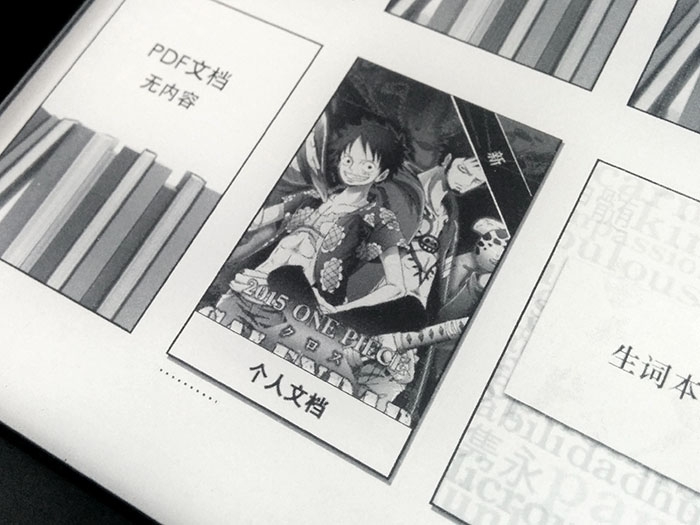
简单几步就得到一本自制漫画电子书了,是不是很简单!下面是本例生成的 MOBI 电子书在 Kindle 中的实际效果:

修复了macOS 10.15上的KindleGen检测
修复了多个较小的问题
备案号:
开发者其他应用

Drawio流程图绘制Mac版256.6M216人在玩Drawio流程图绘制Mac版是一款流程图绘制的软件,并且这是完全开源的一款软件,支持在多个平台上面进行使用,满足用户在多个平台上面进行流程图上面的绘制的需求,
下载NX Studio For Mac189M4人在玩NXStudioForMac是尼康相机的图片处理的软件,辅助个人在Mac上面处理图片和相机的内容,通过这款NXStudioForMac来随时的处理各种图片,完成视频上面的编辑,并且直
下载Pixzip图片压缩Mac版104.9M2人在玩Pixzip图片压缩Mac版是一款图片压缩的工具,能够辅助个人来完成对于图片内容上面的压缩,通过这款Pixzip图片压缩Mac版来压缩自己的图片,满足个人用户对于图片上
下载Upscayl(本地Mac AI图像放大)331.2M389人在玩Upscayl是一款在Mac上面的图像放大类型的软件,用你Mac上面所自带的显卡以离线的方式来完成图像上面的放大,辅助个人完成对于图像上面的处理,无需联网以离线的方
下载Real ESRGAN GUI 图片放大102.1M5人在玩RealESRGANGUI图片放大是一款在本地上面运行的放大的软件,能够在你自身的Mac设备上面完成图像上的放大,满足个人对于图像放大的需求,如果你想要在本地上放大自
下载Sunny截图18.4M1人在玩Sunny截图是一款多平台的截图工具,支持在多种设备上面完成截图的内容,满足个人对于截图的需求,通过这款Sunny截图来轻松的进行图片上面的截取,需要一款截图上
下载PicFreeCutter Mac版5.5M0人在玩PicFreeCutterMac版是一款图像分割的工具,能够辅助个人来进行图像上面的分割处理,支持多种方式的风格,个人可以按照自身所需要的比例以及图像上面的方向从而来
下载Dubbo桌面管理工具 Mac版104M0人在玩Dubbo桌面管理工具Mac版是一款数据库的管理工具,通过这款Dubbo桌面管理工具Mac版来管理你自身的数据内容,让数据库的管理变得更为的简单一些,满足个人对于数据
下载希象传屏 For Mac56.8M469人在玩希象传屏是一款支持在多种场景下面进行使用的传屏工具,这款传屏工具能够与一般的传屏工具所不同的是它需要软硬件的搭配使用,这款软硬家的搭配能够更加确保传屏
下载qView图片浏览33.5M7人在玩qView图片浏览是一款极简的图片浏览程序,现在在Mac设备上面也能够使用的一款图片浏览程序,能够方便个人用户随时的在自身的Mac设备上面浏览自己所喜欢的图片内容
下载