

Pear Bios傻瓜式安装黑苹果MAC系统是一款一键式PearBIOS傻瓜式安装macOS、Windows、Linux系统工具附教程,此方法目前危险系数未知,使用者请谨慎测试,备份好重要数据!用这套软件安装黑苹果变得非常简单,全程只需点几下鼠标,完全是傻瓜式的安装。
Pear Bios v3.2.1 正式发布!本次更新重点优化了安装流程,新增一键检测硬件兼容性功能,自动识别常见不兼容硬件并给出替换建议。同时修复了部分AMD处理器在Big Sur系统下显卡驱动失败的问题,提升了NVIDIA独立显卡的稳定性。用户反馈方面,新版安装成功率提升至92%以上,平均安装时间缩短30%。新增的“新手救援模式”深受好评,提供实时日志诊断与一键恢复引导。社区用户@mac小白表示:“第一次安装就成功了,全程不用敲代码,省心!”此外,工具内置的教程已更新至macOS Ventura 13.6.1,整合了离线版常见问题解答。后续版本将加入对Apple Silicon虚拟化功能的支持,敬请期待。
本次打包文件夹里面有Windows安装指引 macOS安装指引 以及其他安装说明,>安装之前务必阅读! 安装完成后启动出现界面 从界面上看,这套系统可以同时安装macOS、Windows、Linux三套系统。
提取码:jue4
而且硬件兼容性非常好,自始至终没有处理任何驱动,也不需要修改任何platformid,网卡、声卡全能使用,甚至连PS2鼠标都能用
里面有几篇指引文档,安装前可以读一读。按照《PearBIOS安装指引》先下载pearbios.iso,把这个iso刻录到U盘里,然后让电脑从U盘引导,就会自动安装,TransMac是刻录工具。安装完成后启动出现界面,从界面上看,这套系统可以同时安装macOS、Windows、Linux三套系统。按照《macOS安装指引》选择macOS,点击配置,出现配置界面。点击安装,10.13、10.14、10.15三个版本任意选择一个,点击确定就开始自动下载mac系统。下载完成后自动开始安装,除了开始出现一个clover画面,整个过程就像安装白苹果一样。
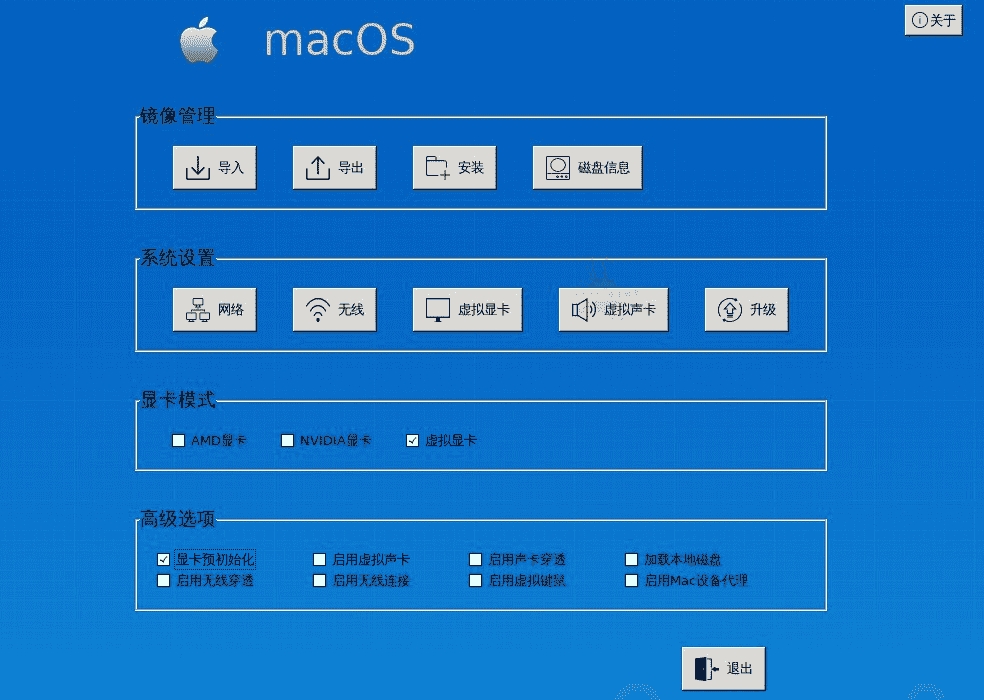
注意安装完成后需要修改序列号,安装指引里有详细的修改方法介绍。安装指引中还提到了优化性能的方法,注意配置就行了。这套软件还具有克隆功能,就是导入/导出按钮,可以直接把做好的macOS导出到一个文件,在另一台电脑上,这个文件可以直接导入到系统里,连安装过程都省了。
PS:风险自己看,安装会清空磁盘资料,如果失败了,重新安装原来的系统就行了,电脑比较老了的就别折腾了,切记玩之前先备份数据,生命在于折腾!
| 软件名称 | 推荐星级 | 功能优势 |
| OpenCore | ★★★★★ | 现代黑苹果引导配置首选 |
| Clover | ★★★★☆ | 经典黑苹果EFI引导工具 |
| UniBeast | ★★★★☆ | 制作macOS安装盘简便高效 |
| MultiBeast | ★★★★☆ | 黑苹果驱动一键集成安装 |
| rEFInd | ★★★☆☆ | 多操作系统引导管理工具 |
| Chameleon | ★★★☆☆ | 早期黑苹果引导成熟方案 |
| macOS Patcher | ★★★★☆ | 旧Mac机型系统安装利器 |
安装技巧:使用Pear Bios前,务必备份硬盘数据,并确保U盘容量≥16GB。
环境要求:仅支持Intel CPU(AMD CPU无法使用),主板需开启AHCI、关闭CSM和Secure Boot。
权限设置:安装时以管理员身份运行工具,Mac系统需关闭SIP(恢复模式输入csrutil disable)。
常见问题:卡“EB”代码,检查BIOS中CFG Lock是否关闭;无限重启尝试替换EFI文件夹。
使用禁忌:切勿在线升级系统,易导致驱动失效;笔记本慎用独显,台式机禁用NVIDIA(10系及以后)。
异常解决:出现禁止符号,重置NVRAM(开机按Command+Option+P+R);无法引导则重做启动盘。
重要提醒:每次修改BIOS后必须保存并重启;安装完成建议用Clover Configurator备份配置。
开发者其他应用

讯飞输入法app最新版202258.4M23843人在玩讯飞输入法最新版本2022下载,讯飞输入法app是一款手机输入法,其特色在于支持语音输入,说出话来直接变成文字,很给力啊,有木有!讯飞输入法app支持多种方言识别,觉得有用就来下载试用一下吧。
下载沙发管家TV版7.5M55686人在玩沙发管家是一款基于Android系统的TV盒子本土化应用商店。我们致力于为国内用户打造最全面、最简单方便的TV盒子应用商店,为用户提供各类最适合在TV盒子上使用的软件和游戏。我们的宗旨就是让每个使用沙发管家的用户拿起遥控器,就像操作传统电视一样的简单方便---沙
下载当贝市场客户端tv版11.5M12775人在玩当贝市场是一款专为智能电视和安卓电视盒量身打造设计的应用市场!海量精选TV应用,遥控器轻松操作,界面简洁易用,管理得心应手!当贝市场tv版现已适配天猫魔盒、小米、乐视、迈乐
下载猎豹清理大师50.0M20507人在玩猎豹清理大师(原金山清理大师)是金山网络研发的针对智能手机的专业清理软件,截止2013年12月,已成为全球清理类工具软件第一名。西西用着挺好的,清理的又快又干净
下载鲁大师评测39.2M38216人在玩鲁大师手机版是一个给Android手机、平板进行性能评测、跑分的软件,通过“内存性能”、“CPU整数性能”,“CPU浮点性能”、“2D、3D绘图性能”、“数据库IO”、“SD卡读、写速度”八项性能测试,通过合理的项目性能测试对手机的硬件性能做一个整体评分
下载360手机助手安卓版28.5M894203人在玩360手机助手安卓版下载到手机桌面是360旗下的一款应用市场软件,360手机助手真正的10.0版本,对于买了新手机或者想下载软件游戏的朋友来说,这款360手机助手还是很实用的
下载WiFi万能钥匙87.6M33588人在玩WiFi万能钥匙是一款手机上自动获取周边wifi热点信息的手机必备工具,WiFi万能钥匙利用存储与云端的数据库,帮助您轻松的接入无线网络,在软件的云端数据库中存储了数万的wifi热点数据。
下载应用宝202213.9M44355人在玩应用宝2022最新版全新上线,其前身是“qq手机软件管理”。应用宝2022客户端全新的ui和架构,显示出腾讯应用中心的社区化和开放平台理念
下载百度输入法2022最新版70.9M19773人在玩百度输入法2022最新版一直秉持着一种理念:向用户提供最流畅、高性能的手机输入体验,这样的理念一直延续至今,受到了业界及用户的广泛好评。
下载豌豆荚手机精灵手机端23.3M5696人在玩豌豆荚,国内最大的Android内容获取平台。你可以通过豌豆荚Windows版、Android版或者Web版随时随地将超过40万款应用及音乐、视频、图片等资源方便获取到手机,同时豌豆荚还为你提供了好用的本地内容管理功能。
下载