Sketch 64是一款为设计师提供的矢量绘图工具,矢量绘图也是目前进行网页,图标以及界面设计的最好方式。除了矢量编辑的功能之外,Sketch 64同样添加了一些基本的位图工具,比如模糊和色彩校正。有经验的设计师花上几个小时便能将自己的设计技巧在Sketch中自如运用。对于绝大多数的数字产品设计,Sketch 都能替代 Adobe Photoshop,Illustrator 和 Fireworks。
画布
Sketch 的画布尺寸是无限的,可以向任意方向无限延伸,你将拥有绝对的自由来规划自己的创作区域。
如果你想在画布中设置一个固定的画框,你只需新建一个或多个新的画板。举个例子,设计移动应用界面时,很多设计师会为应用的每一个屏都创建一个画板,然后排列开来以便查看。
你可以用无限精准的分辨率无关模式来查看画布,或者打开像素模式来查看每一个像素导出成JPG或者PNG文件后的样子。值得注意的是,有些效果比如模糊会自动将画布的一部分以像素模式显示,因为模糊本身就是一个基于像素的效果。
检查器
右侧的检查器能让你对正在编辑的图层有时是正在使用的工具进行参数调整。当你选中一个图层时,你会发现检查器被划分为几个区域。
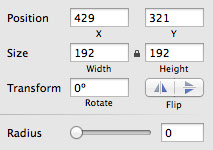
通用属性
通用图层式样都在顶端区域:图层所在位置,透明度,混合模式以及几个特殊选项比如调整矩形内角半径和多边形的不同点模式。
样式属性
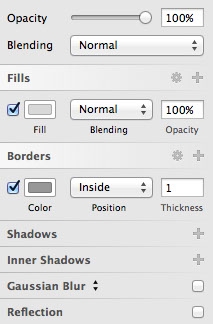
边框和填充属性都有他们独自的区域,你可以勾选左上方的小方框展开他们,并显示出具体的选项。如果你点击颜色按钮,你会发现检查器滑倒一边,出现新的专门的颜色检查器,你只需要单击顶端的“后退”按钮便会回到主检查器。当你选中了其他图层,同样会自动回到主检查器。
图层列表
图层列表列出了所在页面的所有图层(和切片),每个涂层都会有一个小小的预览。你可以在这里:查看涂层是否被锁定,不可见,使用了蒙板或标记为可导出;重新排列图层,或者给图层添加布尔运算,比如减去顶层形状;对图层进行建组或者重命名来管理他们。
多页面操作
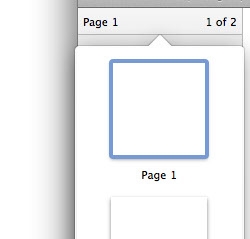
Sketch支持多页面操作,你可以在图层列表上面的按钮里面添加/删除或者转换到其他页面(或者用键盘上的 Page Up/Page Down来切换)。图层列表始终只会显示当前页面的图层。
画板
在图层列表里,有白色背景一栏的便是画板,你可以把画板视为设计中的顶层对象,所以一个画板不能被嵌入另一个画板。
蒙版
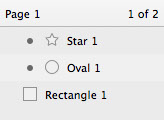
在图层列表里,那些使用了蒙版的图层名前会有一个小点,它的蒙版则是底下紧接着不带小点的图层。了解更多关于蒙版。
布尔运算
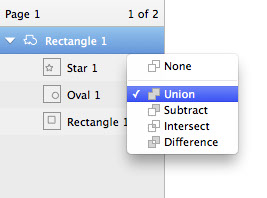
每个图形都可以包含多个子路径,他们会以组的形式呈现在图层列表中,伴随一个下拉箭头显示具体的子路径。每一层子路径都可以单独设置布尔运算,决定和它的下一图层以什么方式组合。图层列表能清晰的展现子路径的组合方式,同时方便你随时调整更改。
符号和共享式样
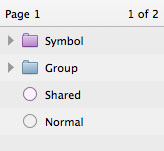
符号是一种特殊的组,他们可以出现在文件的多个地方。符号会以紫色文件夹图标呈现在涂层列表中正常编组则是蓝色的文件夹。了解更多关于符号。
共享式样可以使多个对象(图形以及文本)的式样保持一致,如果一个图形或者一段文本使用了共享式样,他们的预览小图标会显示成紫色,而不是标准的灰色。了解更多关于共享式样。
工具栏

Sketch 的工具栏涵盖了你创作当中所需要的所有工具。
在默认工具栏中,第一组工具是用来添加新图层的:图形、图片、符号等等。
编组 (Group) 和取消编组 (Ungroup) 能让你有条例的组织文件。
接下来的几个工具则都是用来编辑现有图层:旋转 (Rotate),变形 (Transform), 通过布尔运算来合并图层,以及在图层列表中上移或下移图层。
工具栏最后的导出(Export) 按钮 同时也是一个切片工具,你可以在这将你的作品导出为一个或多个位图或者矢量文件。
不同于其他绘图应用,Sketch把常用工具放在顶端的工具栏,而不是垂直排列的工具箱,但如果需要,你可以通过右击工具栏,进入“定制工具栏…” (Customize toolbar…) 来添加工具和快捷键。
图层
图层是 Sketch 中最基本的构成单位。不同于其他将图层和对象混为一谈的应用,在 Sketch 里每个对象都有自己的图层。所以在这个手册中,我们所说的“图层”和“对象”其实是一样的意思,这两个词是可以相互替换的。
编组和画板能让你在 Sketch 里有效的管理内容,他们也会被视为多个图层的组合。要想添加新的涂层,你可以单击工具栏中的 insert 按钮。
添加图层
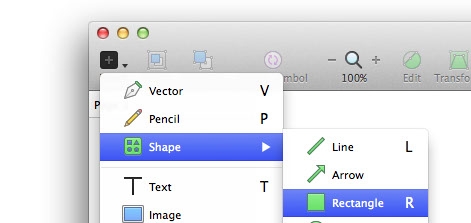
添加图层最简单的方式便是直接从工具栏选择一个标准图形。比如选中矩形工具,光标会变成一个右上角有个小矩形的十字图案。这时你只需在画布上单击并拖动鼠标来添加你想要的形状。松开鼠标,随即完成这个矩形,并开始编辑它。
高级选项
添加新图层是非常容易的,但我们同时提供了几个隐藏快捷键来帮助你方便的绘制。比如说你可以按住 shift 键来绘制等边图形;按住 option 键来从中心绘制图形,而不是从左上角绘制。
如果你想改变图形的起始点,你需要按住空格键,这样你将会修改起始点,而不是图形的大小。
新增Tints着色功能
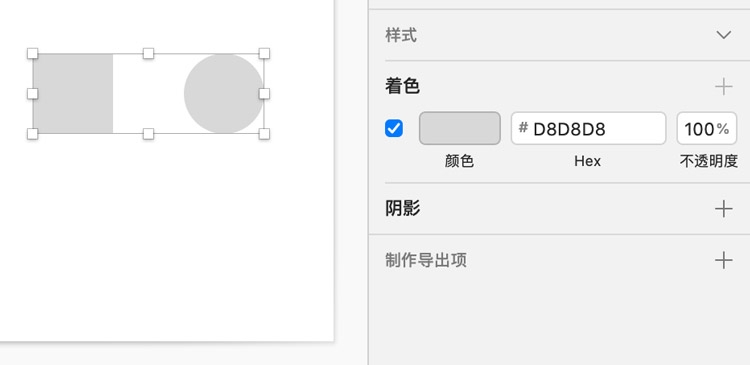
这是64版本主推的新功能,可以给组和Symbol整体覆盖新颜色,有点类似于Photoshop中的颜色叠加。在选中一个组或者Symbol后,右侧的属性面板中会新增加一个着色的功能。
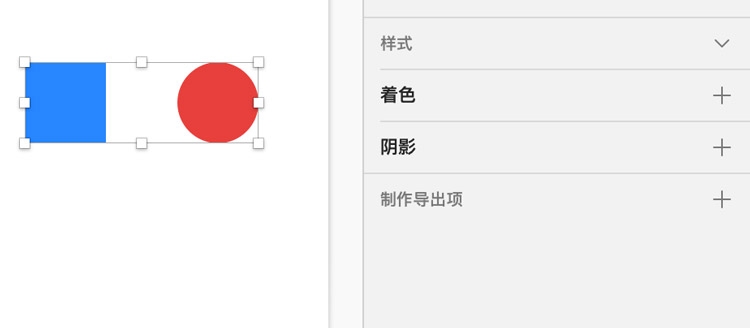
着色功能和填充功能类似,但是缺少了叠加模式,除了纯色填充之外,渐变、图像都没有效果。并且其中右上角的加号是灰色,无法增加多个着色。
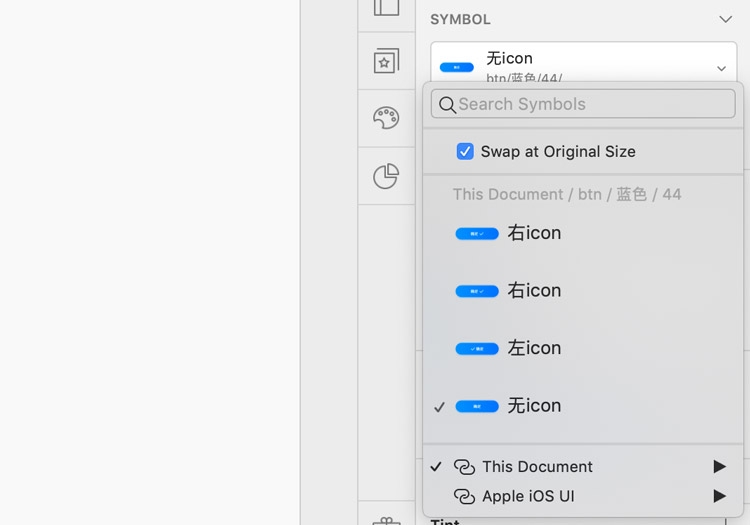
样式类选择下拉面板更新
说明一下,这里的样式类包括Symbol、文字样式和颜色样式三种,在右侧属性面板中都有对应的下拉菜单。
前几个版本,Sketch给予了以上三种功能新的下拉面板样式,但是实际工作中非常不好用,受到了很多设计师吐槽。这次64版本又重新返回了经典的下拉样式,检索起来舒服多了。
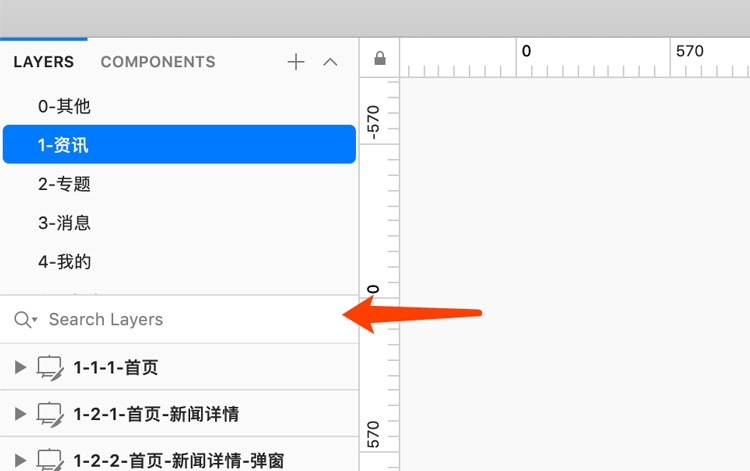
图层列表过滤器位置移到顶部
过滤器以前的位置是在图层的最底端,现在移至图层的顶部。如果非要说这次位置改动的作用,算是把画板区和页面区做了一个强区分吧。
新增Symbol相关快捷键
新增加下列快捷键,都和Symbol相关。
Command + Y 新增Symbol
Command + Shift + Y 打散Symbol
Command + Option + Shift + Y 打散选中的所有Symbol
但是个人觉得,Symbol牵一发而动全身,做界面时要十分小心,而且需要考虑命名、分类等细节。相关的操作并不是特别高频,所以使用Symbol快捷键时还需注意。
| 软件名称 | 推荐星级 | 功能优势 |
| Figma | ★★★★★ | 在线协作UI设计,实时同步编辑 |
| Adobe XD | ★★★★☆ | 一体化UX设计,原型交互便捷 |
| Adobe Illustrator | ★★★★★ | 专业矢量绘图,行业标准工具 |
| Affinity Designer | ★★★★★ | 高性价比矢量,流畅且功能强大 |
| InVision Studio | ★★★★☆ | 交互动效设计,原型展示出色 |
| Lunacy | ★★★★☆ | 免费矢量设计,支持Sketch文件 |
| Gravit Designer | ★★★★☆ | 跨平台矢量设计,云端同步便捷 |
| Penpot | ★★★★☆ | 开源设计工具,团队协作免费 |
| Vectr | ★★★☆☆ | 轻量矢量设计,实时协作共享 |
| Boxy SVG | ★★★☆☆ | 专注SVG编辑,界面简洁实用 |
此内容由AI根据文章内容自动生成,并已由人工审核
开发者其他应用

Google Earth Pro for Mac中文官方最新版
 Mac图形图像
75.8M
V7.3.6.9796 2026官方中文版
Mac图形图像
75.8M
V7.3.6.9796 2026官方中文版
Morph Age(图形扭曲动画生成)
Mac图形图像
13.1M
v5.0 2026官方中文版
自动抠图工具BgEraser for mac
Mac图形图像
1.4M
MacOS版
Mac图像增强软件Image Enhance
Mac图形图像
5.2M
v4.0 MacOS版
Aerial(Apple TV 全套屏幕保护移植)
Mac图形图像
6.8M
3.0.2 中文版
Mac屏幕截图软件iSnapshot
Mac图形图像
4.7M
v3.4.0 官方版
DCommander(双窗口文件管理器)
Mac图形图像
7.3M
v3.8.0 2026官方中文版
万圣节照片生成器Jixipix Hallows Eve
Mac图形图像
144.7M
v1.13.0 官方版
彩绘精灵Ambient Design ArtRage
Mac图形图像
119.6M
v6.1.1 官方版
ps降噪磨皮插件Imagenomic Noiseware mac版
Mac图形图像
5.1M
v5.1.2 2026官方中文版