Aiseesoft Mac PDF to Image Converter是一款mac平台上的pdf文件转换工具,这款软件可以帮你将pdf文件转换为图片格式,如果你电脑上没有pdf阅读器,也不想下载,可以通过这款软件将pdf文件转换为图片格式,使用非常方便。
Aiseesoft Mac PDF to Image Converter 迎来 v3.1.50 官方版更新。本次版本重点优化了核心转换引擎,单页导出速度提升约20%,并新增对 macOS Ventura 及更高系统的完整兼容。功能改进方面,支持批量转换时保持原始PDF页面顺序,输出格式现涵盖JPEG、PNG、TIFF等主流图像格式,同时修复了在高分屏下预览缩略图模糊的旧版问题。用户反馈显示,新版本在转换长文档时内存占用更少,生成的图像清晰度明显提升,且界面交互更加流畅。此外,官方还针对部分用户提出的OCR文字识别需求进行了底层架构预留,为后续功能扩展奠定基础。整体而言,v3.1.50 在稳定性和易用性上均有显著进步,是Mac用户高效提取PDF内容的可靠选择。
Aiseesoft PDF to Image Converter是一款专业的PDF文件到图像转换工具,它可以转换PDF文件到多种图片格式像 JPG, GIF, TIFF, PNG, BMP, PCX, TGA 等等。
Aiseesoft PDF to Image Converter还可以帮助您选择页面范围,选中所有网页,目前网页,而您自定义页面。您所有的PDF页面可以在窗口预览。当然,你也可以选择页面。所有的设置完成后,点击按钮完成转换的PDF格式的图像。
支持批量转换
您可以导入一个以上的PDF文件,并同时输出多种图像格式。
预览源PDF文件
您可以通过预览窗口逐页预览PDF文件。
自定义输出设置
除了许多输出格式选项之外,您还可以选择将转换后的文件放入源文件夹或自定义的目标文件夹。
自动检查更新
从首选项中,您可以选择每天/每周/每月自动检查更新。
1、添加PDF文件
安装并启动Aiseesoft Mac PDF至Word Converter。单击“添加文件”按钮,将PDF导入此PDF转换器。或者只是将PDF文件拖放到界面上。
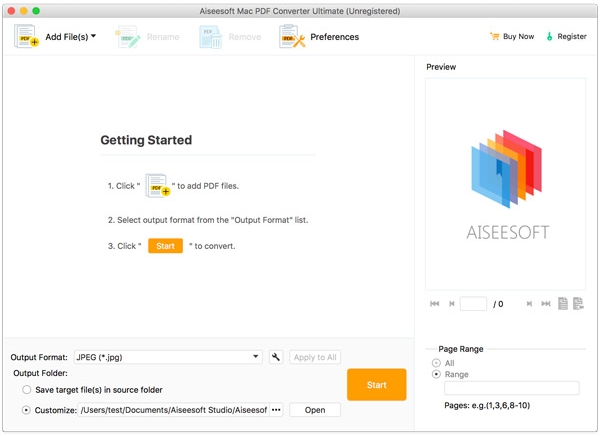
2、选择Microsoft Word 97-2003(* .doc)
单击“输出格式”窗格上的向下箭头按钮。从下拉列表中,选择Microsoft Word 97-2003(* .doc)作为输出格式。
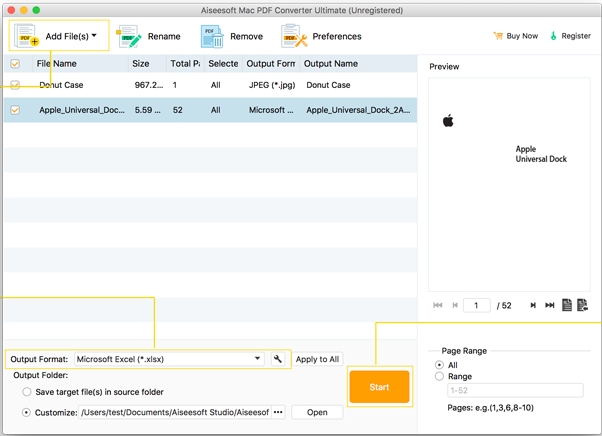
3、开始PDF转换
之后,单击“ PDF”开始将PDF转换为Word DOC格式。
安装前请确认macOS版本≥10.12,务必从官网下载官方版v3.1.50,避免第三方捆绑。
安装时拖拽至“应用程序”文件夹即可,首次打开若提示“无法验证开发者”,请前往系统偏好设置→安全性与隐私→点击“仍要打开”。
必须授予“完全磁盘访问权限”(隐私-完全磁盘访问权限中勾选Aiseesoft),否则无法读取PDF文件。
常见问题:转换后图片模糊,请检查输出分辨率设置(建议≥300 DPI);批量转换时卡顿,先关闭其他占用内存的软件。
使用禁忌:不要直接转换加密PDF,需提前解密;避免转换过程中强制退出,会导致临时文件残留。
异常解决:闪退时清空~/Library/Caches/com.Aiseesoft...文件夹重启;提示“转换失败”则检查PDF是否损坏(用预览打开测试)。
每次转换前建议勾选“保留原始布局”选项,输出格式选PNG兼容性最佳。
开发者其他应用

Flow番茄钟软件Mac版
 Mac办公软件
18.5M
v1.4.2 2026官方中文版
Mac办公软件
18.5M
v1.4.2 2026官方中文版
专注笔记focus note mac版
Mac办公软件
279.2M
v1.2.3 2026官方中文版
Obsidian笔记MAC版
 Mac办公软件
162.5M
v1.6.5 最新版
Mac办公软件
162.5M
v1.6.5 最新版
图书库数据管理工具ExLibris
Mac办公软件
7.7M
v10.0.1 官方版
项目管理应用Walling mac版
Mac办公软件
58.1M
v1.6.5 官方版
文字编辑效率提升软件Capslox
Mac办公软件
11.2M
v0.7.23.8 官方版
墨者写作mac版
Mac办公软件
63.8M
v1.9.5 官方版
寓小二长租公寓管理软件Mac版
Mac办公软件
142.9M
v2.7.10 官方版
联系人管理工具Cisdem ContactsMate
Mac办公软件
11.9M
v5.0.0 2026官方中文版
阿里云会议Mac版
Mac办公软件
114.0M
v1.0.1 官方版