iText是一款免费的ocr文字识别软件,这款软件可以直接选取图片上的文字并识别保存为文档内容,软件还支持翻译功能,可以直接截图选取想要翻译的内容,软件会自动转换翻译。每月可免费识别 20 次,订阅 iText 高级版即可无限次识别。
iText v1.6.6 官方版正式发布!本次更新重点优化了OCR引擎,识别速度提升约30%,并新增对繁体中文、日文及韩文的精准支持。功能上,改进了截图识别区域的自动检测算法,减少手动调整;新增“连续识别”模式,可批量处理多张图片。针对用户反馈,修复了在macOS Sonoma下部分窗口闪退的问题,并优化了粘贴板内容自动识别的稳定性。此外,全新暗色模式与iOS端协同功能同步上线,识别结果可一键发送至手机。感谢用户们的宝贵建议,iText将持续提升识别准确率与使用体验。
使用场景:
- 从扫描版 PDF 中提取文字
- 从朋友发来的图片中识别文字
- 从任意图片中识字
取图方便:
- 自带截图功能,截图即识字
- 拖拽图片至菜单栏图标识字
- 选择图片文件识字
- 连续识别时,自动拼接文字
识别精准:
- 腾讯、百度、Google 三引擎,文字识别精准可靠
- 自动识别段落,优化排版
- 亦可预览原图,方便校对
自动翻译:
- Google、百度双引擎
- 支持 100+ 种语言
简洁高效:
- 不占用 Dock、仅存在于菜单栏
- 多种快捷键,操作方便
1. 选取图片方便
iText 支持多种方式选择图片,操作非常便利。
1.1 截图即识字
iText 自带截图功能,只需按下 ⇧⌘1 快捷键、截取屏幕任意位置,即可提取该图片中的文字。
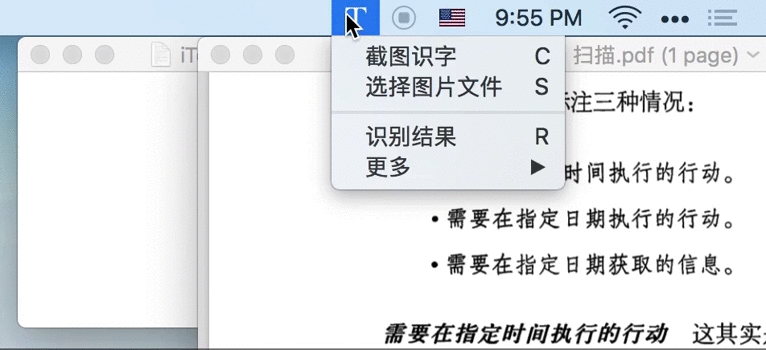
小提示:识别后的文字已经复制到系统剪贴板,直接粘贴即可。
1.2 拖拽图片至菜单栏图标识字
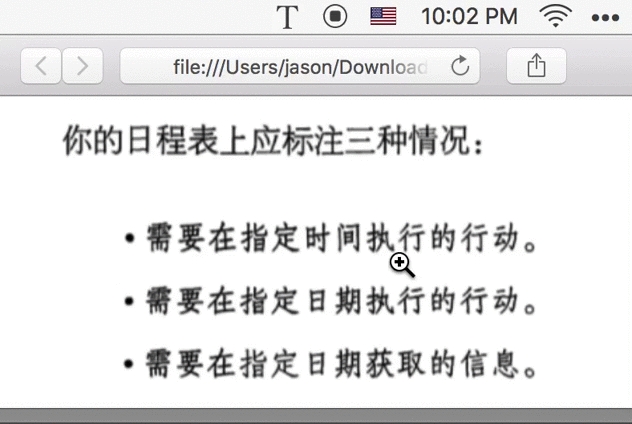
比如,当你在电脑上使用微信、QQ 时,好友发了张图片(比如手机拍摄的快递单),你想识别其中的文字(比如快递单号),只需将该图片拖拽至 iText 菜单栏图标即可。
1.3 选择图片文件识字
当然,也可以在对话框中选择图片文件。不过,个人还是建议你直接把该图片文件拖拽至 iText 菜单栏图标,操作直观高效。
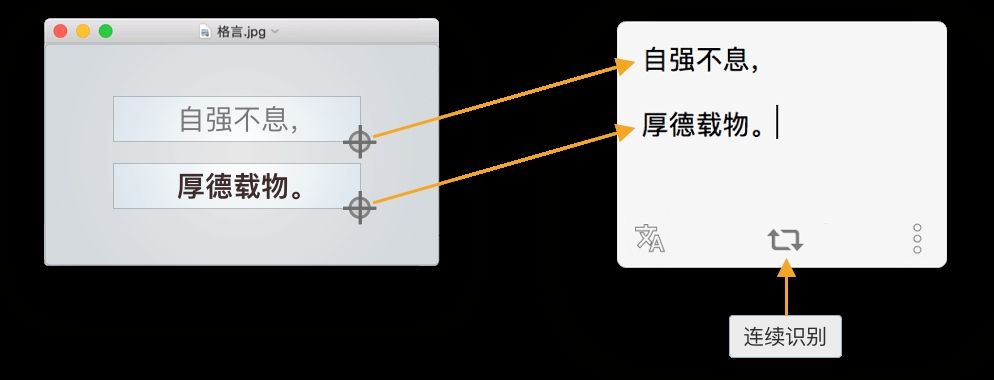
1.4 支持连续识别
比如,连续截取 PDF 不同位置的图片,iText 将依次识别其中的文本,并自动将结果拼接在一起。
2. 文字识别精准
你有没有这种经历:你想从一张图片中提取文字,结果发现识别的文字中有一些错误。结果,手动修改这些错误的时间,比自己直接在电脑上码字的时间还要长。是不是很尴尬?
可见,识别的准确性非常重要,也是我非常在意的一点。
2.1 腾讯、百度、Google 三引擎
首先,我排除了离线的识别库,因为离线注定了这些库的识别能力是死的,不会自己增强。接下来,在一票在线 OCR 服务中,我对比了百度、腾讯、微软、Google 这些四家大厂的产品,最后选择了国内使用腾讯及百度、国外使用 Google 的组合。

如果你有 Google 信仰、或者需要识别日文等其他语言,可以右击 iText 菜单栏图标,手动选择使用腾讯、百度或 Google OCR 服务。不过,从实测和目前优化的情况来看,中文还是建议使用腾讯;大家可以自行测试。
那么,到底识别准不准呢?这么说吧:
对于一般的自然语言,比如书中的一段话、新闻稿,识别效果是惊人的准确,甚至可以达到 100%
对于排版复杂、尤其有特殊字符的文字,比如程序代码、选择题,识别效果就不太理想,需要手动对识别后的结果进行修正
比如,单纯地给一个竖线,机器是无法区分到底是小写的 l、还是大写的 I(顺便问一下,你看出二者的区别了吗?);与之相对,机器是需要根据上下文进行判断和优化的。而像程序代码这种非自然语言,机器目前是很难进行语义识别的
到底准不准?欢迎你来试试。
2.2 独创算法,进一步优化识别结果
OCR 服务完成最好的是字符的识别;但更进一步的识别,目前还不是很好,比如段落的识别、全角半角符号等等,这就需要程序后期进行优化。
目前,iText 主要完成了这些部分的优化:
自动识别段落
中文环境使用全角标点符号
中文与英文字母、数字间增加空格
删除中文字符间、英文字符与标点符号间的多余空格
英文首字母大写
如果你发现优化的不好的地方,欢迎把图发给我,我会相应地优化算法,先谢。
2.3 预览原图,方便校对
在目前 OCR 技术不能始终达到 100% 的情况下,预览原图、并进行修正,还是有必要的。在 iText 中,你可以这样:
将识别后的窗口拖到图片附近
调用 iText 识别结果的 双栏模式:左侧展示图片、右侧展示识别后的文字
可使用快捷键 ⇧⌘R 快速调出识别结果窗口
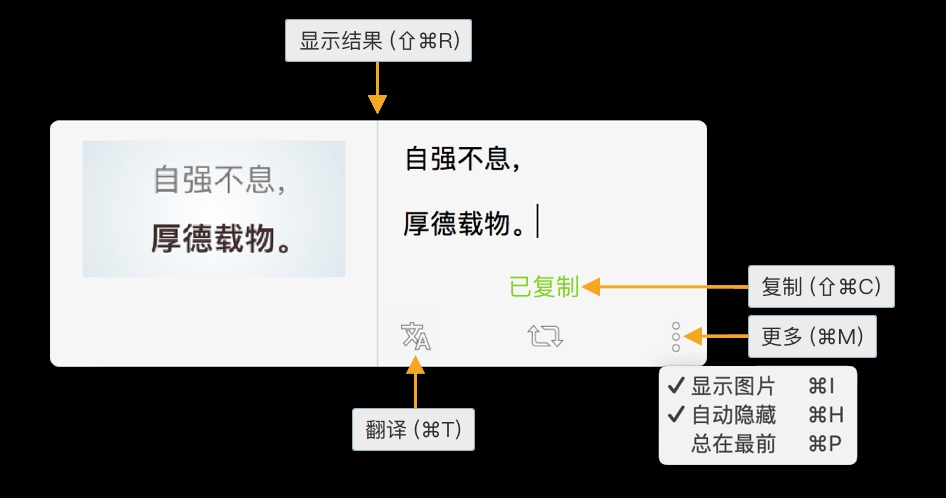
这样,就可以很方便地对照原图进行手动优化识别后的文字。
2.4 自动隐藏识别结果
由于 iText 的识别结果已经非常准确,且已经复制到剪贴板,因此识别后并不需要编辑或复制文本。此时,你可以如上图所示,开启「自动隐藏」选项,识别结果窗口将会在 3s 后自动隐藏,非常方便。
并且,如果临时需要编辑某次识别结果,只要将鼠标移至结果窗口,则会暂时忽略自动隐藏功能。另外,开启「总在最前」选项后,窗口将不会自动隐藏。
3. 识别后自动翻译
比如,对于英文版的 PDF、未翻译的字幕、未汉化的游戏,直接用 iText 截图,自动翻译为中文。
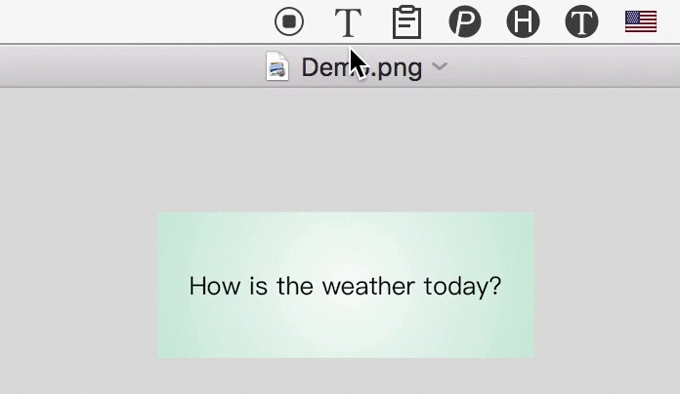
集成 Google、百度双引擎(优先选用 Google,当无法访问 Google 时使用百度),支持 100+ 种语言。
| 软件名称 | 推荐星级 | 功能优势 |
| ABBYY FineReader | ★★★★★ | 专业OCR引擎,识别精度极高 |
| Adobe Acrobat Pro | ★★★★★ | PDF标准工具,OCR功能强大 |
| Prizmo | ★★★★☆ | Mac原生OCR,支持多语言扫描 |
| PDFpen | ★★★★☆ | PDF编辑与OCR识别一体化 |
| Readiris | ★★★★☆ | 批量文档转换,高效准确 |
| TextGrabber | ★★★★☆ | 截图即识别,快捷方便 |
| Easy Screen OCR | ★★★☆☆ | 屏幕区域识别,简单易用 |
| OCRKit | ★★★☆☆ | 轻量级PDF/图像文字提取 |
安装前确保系统版本macOS 10.14及以上,从官网下载dmg文件,拖入“应用程序”即可。
必设选项:首次使用需在“系统设置-隐私与安全性-辅助功能”中勾选iText,否则截图识别无反应。
常见问题:识别空白或乱码? 检查网络(部分OCR需联网)或切换识别语言(中/英)。
使用禁忌:避免同时运行多款OCR软件,易冲突;识别时图片需清晰、无反光。
异常解决:卡死强制退出后重启;若菜单栏图标消失,打开活动监视器结束进程再启动。
重要提醒:建议关闭系统“自动切换输入法”以避免快捷键冲突;定期从官方更新版本以获得最佳体验。
开发者其他应用

糯词笔记mac版
 Mac办公软件
85.5M
v2.11.2 最新版
Mac办公软件
85.5M
v2.11.2 最新版
美团大象mac版
Mac办公软件
154.8M
v3.3.1.1 官方版
Zappy(截图分享)
Mac办公软件
10.3M
MAC版
文献搜索管理神器Zotero
Mac办公软件
55M
v5.0.74 官方版
Adobe Acrobat Pro DC for Mac
Mac办公软件
1009M
V2020.009.20067 免费版
荆棘写作mac版
Mac办公软件
65.8M
v0.0.7 官方版
灯果写作mac版
Mac办公软件
141.9M
v3.0.1 官方版
Gooba(待办清单Markdown笔记工具)
Mac办公软件
9M
Mac版
微信和移动应用门户软件WorkPlus
Mac办公软件
111.4M
v4.0 2026官方中文版
Mac备忘录软件Allegory
Mac办公软件
6.6M
v1.1.9 2026官方中文版