


数据库经常做备份是个好习惯,以免碰到不可抗力导致数据库数据丢失或损坏,这款SysTools SQL Backup Recovery可以帮你轻松备份SQL数据库文件,你还可以通过软件将备份好的数据库直接恢复到指定位置。
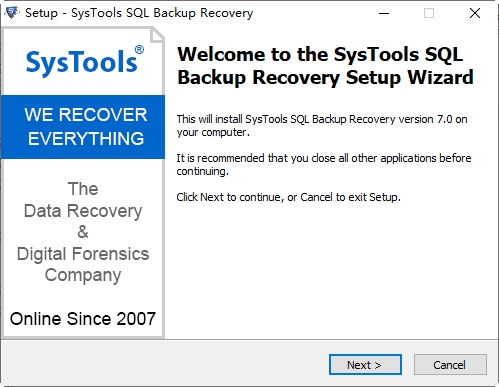
SysTools SQL Server BAK文件修复工具是一个专业的向导,用于修复和恢复MS SQL Server 2019、2017、2016、2014、2012、2008损坏的.bak文件。下载Microsoft SQL Backup恢复软件免费试用版,将帮助您修复完整的数据库备份,并直接在Live SQL Server数据库中或以.csv格式导出。
支持修复损坏的SQL备份文件而无需进行任何修改
恢复保存在SQL备份文件中的MDF和NDF文件
自动检测选项可检测SQL .bak文件的版本
恢复和预览表,视图,过程,触发器,函数,列
无文件大小限制:已通过1.4 TB的SQL测试.bak文件
支持.bak文件SQL Server 2019、2017、2016、2014、2012、2008及以下所有版本
2导出选项:SQL Server数据库或SQL Server兼容脚本
支持MS SQL Server 2019、2017、2016、2014、2012、2008中的XML数据类型
安装前务必关闭所有杀毒软件及SQL Server服务,否则会拦截关键组件或导致安装失败。
环境要求:仅支持Windows 7及以上系统,需提前安装.NET Framework 4.5或更高版本。
权限设置:必须以管理员身份运行安装程序,且当前Windows账户需对SQL Server实例具有sysadmin角色权限。
常见问题:恢复后遇到“无法附加数据库”错误,通常因备份文件路径包含中文字符或空格导致,请将备份文件移至纯英文路径后再操作。
使用禁忌:禁止在恢复过程中中断程序或关闭电源,否则可能损坏数据库文件;切勿直接修改默认输出目录到系统盘根目录。
异常解决方法:若软件界面卡死,先结束进程“SysToolsSQLBackupRecovery.exe”,重启后以兼容模式(Windows 7)运行;若提示“未找到有效备份”,检查文件扩展名是否为.bak并确认未被加密。
每次恢复前请手动创建完整数据库备份作为预防措施,避免误操作数据丢失。使用完成后建议清理临时文件以释放磁盘空间。
| 软件名称 | 推荐星级 | 功能优势 |
| ApexSQL Backup | ★★★★★ | 快速修复损坏的SQL数据库文件 |
| Redgate SQL Backup | ★★★★★ | 压缩备份并支持自动恢复 |
| Idera SQL Backup | ★★★★☆ | 集成监控与优化备份策略 |
| Quest SQL Backup | ★★★★☆ | 支持压缩和加密的备份方案 |
| EaseUS Todo Backup | ★★★★☆ | 全面备份SQL与系统数据 |
| Acronis Backup for SQL | ★★★★★ | 高效备份并支持即时恢复 |
| Veeam Backup for SQL | ★★★★★ | 虚拟机环境下的SQL备份专家 |
| SQLBackupAndFTP | ★★★☆☆ | 自动备份并上传到云存储 |
开发者其他应用

讯飞输入法app最新版202258.4M23843人在玩讯飞输入法最新版本2022下载,讯飞输入法app是一款手机输入法,其特色在于支持语音输入,说出话来直接变成文字,很给力啊,有木有!讯飞输入法app支持多种方言识别,觉得有用就来下载试用一下吧。
下载沙发管家TV版7.5M55686人在玩沙发管家是一款基于Android系统的TV盒子本土化应用商店。我们致力于为国内用户打造最全面、最简单方便的TV盒子应用商店,为用户提供各类最适合在TV盒子上使用的软件和游戏。我们的宗旨就是让每个使用沙发管家的用户拿起遥控器,就像操作传统电视一样的简单方便---沙
下载当贝市场客户端tv版11.5M12775人在玩当贝市场是一款专为智能电视和安卓电视盒量身打造设计的应用市场!海量精选TV应用,遥控器轻松操作,界面简洁易用,管理得心应手!当贝市场tv版现已适配天猫魔盒、小米、乐视、迈乐
下载猎豹清理大师50.0M20507人在玩猎豹清理大师(原金山清理大师)是金山网络研发的针对智能手机的专业清理软件,截止2013年12月,已成为全球清理类工具软件第一名。西西用着挺好的,清理的又快又干净
下载鲁大师评测39.2M38216人在玩鲁大师手机版是一个给Android手机、平板进行性能评测、跑分的软件,通过“内存性能”、“CPU整数性能”,“CPU浮点性能”、“2D、3D绘图性能”、“数据库IO”、“SD卡读、写速度”八项性能测试,通过合理的项目性能测试对手机的硬件性能做一个整体评分
下载360手机助手安卓版28.5M894203人在玩360手机助手安卓版下载到手机桌面是360旗下的一款应用市场软件,360手机助手真正的10.0版本,对于买了新手机或者想下载软件游戏的朋友来说,这款360手机助手还是很实用的
下载WiFi万能钥匙87.6M33588人在玩WiFi万能钥匙是一款手机上自动获取周边wifi热点信息的手机必备工具,WiFi万能钥匙利用存储与云端的数据库,帮助您轻松的接入无线网络,在软件的云端数据库中存储了数万的wifi热点数据。
下载应用宝202213.9M44355人在玩应用宝2022最新版全新上线,其前身是“qq手机软件管理”。应用宝2022客户端全新的ui和架构,显示出腾讯应用中心的社区化和开放平台理念
下载百度输入法2022最新版70.9M19773人在玩百度输入法2022最新版一直秉持着一种理念:向用户提供最流畅、高性能的手机输入体验,这样的理念一直延续至今,受到了业界及用户的广泛好评。
下载豌豆荚手机精灵手机端23.3M5696人在玩豌豆荚,国内最大的Android内容获取平台。你可以通过豌豆荚Windows版、Android版或者Web版随时随地将超过40万款应用及音乐、视频、图片等资源方便获取到手机,同时豌豆荚还为你提供了好用的本地内容管理功能。
下载