PatchCleaner是一款可以帮你清理因系统或漏洞修复残留的许多无用补丁程序的工具,有时候我们在更新系统后会发现系统的c盘空间突然被占用了很多,其实里面有很多无用的升级补丁。大家可以通过这款PatchCleaner软件对c盘进行扫描并清理掉那些无用的补丁,优化空间。
PatchCleaner电脑版基本原理是通过扫描电脑中必须的配对信息文件,通过对比,installer文件夹内的其余的那些.msi和.msp文件被认为是没有用的或者 说是过期的,于是可以把他们删除掉,这个软件有个好处是,可以选择move掉这些无用的文件到其他的地方,比如移动硬盘等等,以防止万一卸载某个软件时出 现错误,出错的时候
可以把那些所谓的无用的文件再move回原来installer文件夹内就可以了。目前通过本人测试以及该软件的开发者调试,基本不影响电脑的正常使用,很好用的一个小软件。
运行 PatchCleaner 后,直接开始扫描,40G 的目录扫描了大约 20 分钟左右,最终发现了 36.98G 的垃圾文件,甚是欣慰啊~
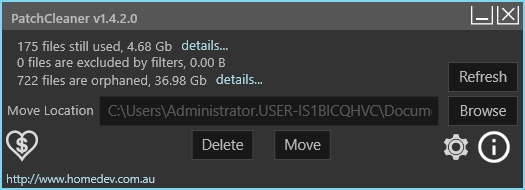
PatchCleaner - 扫描结果
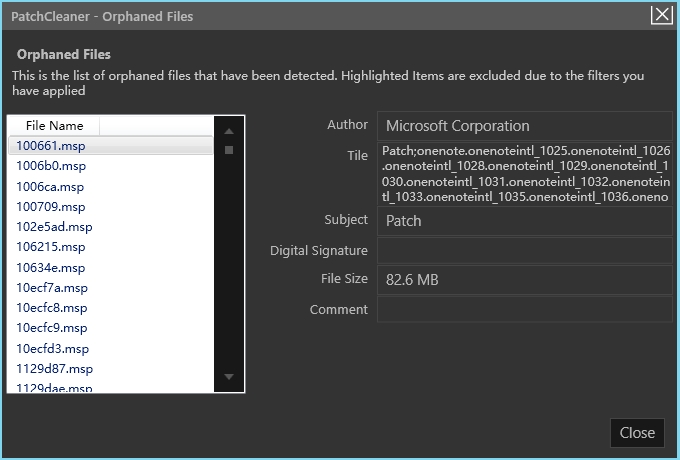
PatchCleaner - 文件详情
你可以对扫描出的冗余文件,进行两种操作:移动到另一个目录或者直接删除。作者推荐的是移动到新的文件夹,不过我选择了直接删除,重启系统后使用并无异样。
安装前请确保系统为Win7及以上,已安装.NET Framework 4.5+。
安装技巧:务必右键“以管理员身份运行”,避免补丁扫描不全。
环境要求:关闭杀毒软件(可能误删清理文件),保持C盘剩余空间>5GB。
权限设置:首次启动需授予完全控制权限,否则无法列出补丁包。
常见问题:扫描无结果?请检查Windows Update服务是否开启;误删后可在软件“backup”文件夹找到备份。
使用禁忌:切勿同时运行系统清理工具(如Dism++),防止交叉冲突导致系统崩溃。
异常解决:若弹出“访问被拒绝”,临时关闭UAC或使用管理员命令行运行。
重要提醒:清理前务必勾选“创建系统还原点”,并手动备份C盘Windows\SoftwareDistribution文件夹。
避坑要点:不要删除未标记“安全移除”的补丁,否则可能无法安装后续更新。
使用后若系统异常,立即用还原点恢复。
开发者其他应用

讯飞输入法app最新版202258.4M23843人在玩讯飞输入法最新版本2022下载,讯飞输入法app是一款手机输入法,其特色在于支持语音输入,说出话来直接变成文字,很给力啊,有木有!讯飞输入法app支持多种方言识别,觉得有用就来下载试用一下吧。
下载沙发管家TV版7.5M55686人在玩沙发管家是一款基于Android系统的TV盒子本土化应用商店。我们致力于为国内用户打造最全面、最简单方便的TV盒子应用商店,为用户提供各类最适合在TV盒子上使用的软件和游戏。我们的宗旨就是让每个使用沙发管家的用户拿起遥控器,就像操作传统电视一样的简单方便---沙
下载当贝市场客户端tv版11.5M12775人在玩当贝市场是一款专为智能电视和安卓电视盒量身打造设计的应用市场!海量精选TV应用,遥控器轻松操作,界面简洁易用,管理得心应手!当贝市场tv版现已适配天猫魔盒、小米、乐视、迈乐
下载猎豹清理大师50.0M20507人在玩猎豹清理大师(原金山清理大师)是金山网络研发的针对智能手机的专业清理软件,截止2013年12月,已成为全球清理类工具软件第一名。西西用着挺好的,清理的又快又干净
下载鲁大师评测39.2M38216人在玩鲁大师手机版是一个给Android手机、平板进行性能评测、跑分的软件,通过“内存性能”、“CPU整数性能”,“CPU浮点性能”、“2D、3D绘图性能”、“数据库IO”、“SD卡读、写速度”八项性能测试,通过合理的项目性能测试对手机的硬件性能做一个整体评分
下载360手机助手安卓版28.5M894203人在玩360手机助手安卓版下载到手机桌面是360旗下的一款应用市场软件,360手机助手真正的10.0版本,对于买了新手机或者想下载软件游戏的朋友来说,这款360手机助手还是很实用的
下载WiFi万能钥匙87.6M33588人在玩WiFi万能钥匙是一款手机上自动获取周边wifi热点信息的手机必备工具,WiFi万能钥匙利用存储与云端的数据库,帮助您轻松的接入无线网络,在软件的云端数据库中存储了数万的wifi热点数据。
下载应用宝202213.9M44355人在玩应用宝2022最新版全新上线,其前身是“qq手机软件管理”。应用宝2022客户端全新的ui和架构,显示出腾讯应用中心的社区化和开放平台理念
下载百度输入法2022最新版70.9M19773人在玩百度输入法2022最新版一直秉持着一种理念:向用户提供最流畅、高性能的手机输入体验,这样的理念一直延续至今,受到了业界及用户的广泛好评。
下载豌豆荚手机精灵手机端23.3M5696人在玩豌豆荚,国内最大的Android内容获取平台。你可以通过豌豆荚Windows版、Android版或者Web版随时随地将超过40万款应用及音乐、视频、图片等资源方便获取到手机,同时豌豆荚还为你提供了好用的本地内容管理功能。
下载