

Adobe Illustrator 2019 mac版是一款adobe旗下的矢量图形绘制软件,这款软件一般应用于各种印刷出版、专业插画、多媒体图像处理等图形的创作。Adobe Illustrator 已经占据了全球矢量编辑 软件中的大部分份额,据不完全统计全球有37%的设计师在使用 Adobe Illustrator 进行艺术设计。
Illustrator 现在提供一个新的叫做任意形状的渐变类型,它提供了新的颜色混合功能,可以创建更自然、更丰富逼真的渐变。任意形状渐变使您可以在对象中的任意位置灵活创建色标。您可以添加、移动和更改色标的颜色,以将渐变无缝地应用于对象。创建任意形状渐变填充是一种创建平滑颜色渐变的简单而有效的方法。Illustrator 现在提供了一个新的全局编辑选项,它允许您在一个步骤中全局编辑所有类似对象。当文档中存在一个对象(例如徽标)的多个副本时,此功能非常有用。手动逐个编辑所有这些对象可能是比较困难且十分耗时的任务,而且可能会导致错误。全局编辑选项可帮助您以简单方便的方式全局编辑它们。您还可以使用此选项同时编辑类似的组。
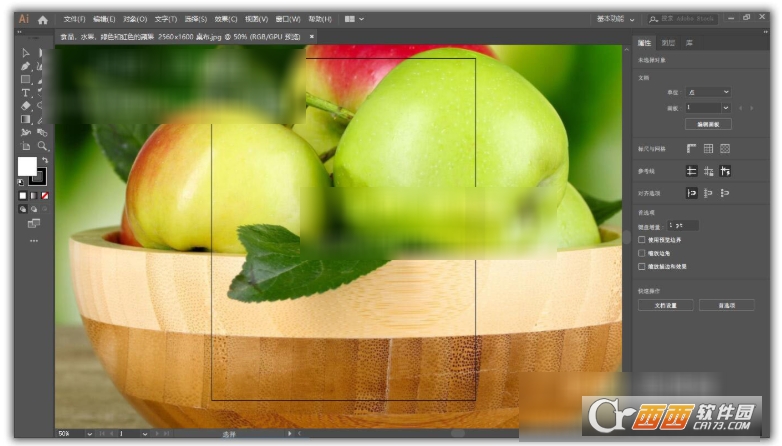
借助这款行业标准的矢量图形应用程序,您可以制作适用于印刷、Web、视频和移动设备的徽标、图标、绘图、版式和插图。Illustrator 无处不在,数以百万计的设计人员和艺术家正在使用 Illustrator 创造各类内容 从 Web 图标和产品包装,再到书籍插图和广告牌。任何尺寸具有时代代表性的作品,获取将简单的形状和颜色转换为意蕴深长的徽标、图标和图形所需的所有绘图工具。Illustrator 图稿基于矢量,因此它既可以缩小到移动设备屏幕大小,也可以放大到广告牌大小 但不管怎样,都看起来清晰明快。
华丽的版式足以证明一切,利用全世界最棒的文字工具,将公司名称纳入徽标之中、创建传单或为网站设计建模。通过添加效果、管理样式和编辑单个字符,创建能够完美地表达您的意旨的版式设计。无论何处,皆引人注目,创建手绘图,或描摹导入的照片并重新为其上色,将其转换为艺术作品。在任何内容中使用您的插图,包括印刷件、演示文稿、网站、博客和社交媒体。
任何尺寸具有时代代表性的作品。
获取将简单的形状和颜色转换为意蕴深长的徽标、图标和图形所需的所有绘图工具。Illustrator 图稿基于矢量,因此它既可以缩小到移动设备屏幕大小,也可以放大到广告牌大小 - 但不管怎样,都看起来清晰明快。
华丽的版式足以证明。
运用行业专业的文字处理工具,将公司名称纳入徽标之中、创建传单或为网站设计建模。通过添加效果、管理样式和编辑单个字符,创建能够完美地表达您的意旨的版式设计。
无论何处,皆引人注目。
创建手绘图,或描摹导入的照片并重新为其上色,将其转换为艺术作品。在任何内容中使用您的插图,包括印刷件、演示文稿、网站、博客和社交媒体。
专业的能力成为标准。
凭借快速、响应迅速的高性能和精确度工具,您可以轻松专注于设计,而不是过程。在不同的文档之间重复使用矢量图形。与 Photoshop、InDesign、XD 和 Premiere Pro 等其他 Creative Cloud 应用程序无缝协作。利用 Illustrator 可以轻松地为设计、视频等添加图稿。
使用基本绘图工具时,在工作区中单击可以弹出相应的对话框,在对话框中对工具的属性可以进行精确的设置。
按ALT键单击工具循环选择隐藏工具,双击工具或选择工具并按回车键显示选定工具所对应的选项对话框。
按下Caps Lock可将选定工具的指针改为十字形
从标尺中拖出参考线时,按住鼠标按下ALT键可以在水平或垂直参考线之间切换。
选定路径或者对象后,打开视图→参考线→建立参考线,使用选定的路径或者对象创建参考线,释放参考线,生成原路径或者对象。
对象→路径→添加锚点,即可在所选定路径每对现有锚点之间的中间位置添加一个新的锚点,因此使用该命令处理过的路径上的锚点数量将加倍。所添加锚点的类型取决于选定路径的类型,如果选定路径是平滑线段,则添加的锚点为平滑点;如果选定的路径是直线段,则添加的锚点为直角点。
使用旋转工具时,默认情况下,图形的中心点作为旋转中心点。按住ALT键在画板上单击设定旋转中心点,并弹出旋转工具对话框。在使用旋转、反射、比例、倾斜和改变形状等工具时,都可以按下ALT键单击来设置基点,并且在将对象转换到目标位置时,都可以按下ALT键进行复制对象。
使用变形工具组时,按下ALT键并拖动鼠标调节变形工具笔触形状;
包含渐变、渐变网格、裁切蒙版的对象不能定义画笔。
剪切工具:使用该工具在选择的路径上单击出起点和终点,可将一个路径剪成两个或多个开放路径。
裁刀工具:可将路径或图形裁开,使之成为两个闭合的路径。
画笔选项:填充新的画笔笔画:用设置的填充色自动填充路径,若未选中,则不会自动填充路径。
反射工具:单击定位轴心,点鼠标进行拖移,可以轴心为旋转中心对镜像结果进行旋转,单击两次富庶变换轴,进行对称变换。
使用比例工具时,可以用直接选择工具选中几个锚点,缩放锚点之间的距离。
自由变换工具:可对图形、图像进行倾斜、缩放以及旋转等变形处理,先按住范围框上的节点不松,再按CTRL键进行任意变形操作,再加上ALT键可进行倾斜操作。
扭转工具:将图形做旋转,创建类似于涡流的效果。扭转比例:扭转的方向。
细节:确定图形变形后锚点的多少,特别是转折处。简化:对变形后的路径的锚点做简化,特别是平滑处。
混合工具:一个对象从形状\颜色渐变混合到另一个对象,先点击第一个要混合的图形,再点击第二个要混合的图形就可以得到混合效果。
双击打开混合对话框:
混合方向:调整混合图形的垂直方向,排列到页面是与页面垂直,排列到路径是与路径垂直。
对象-混合-扩展:可将混合工具形成的图形扩展为单一的图形。
Illustrator CC 2019破解版有两种破解方法,分别为断网安装破解和联网安装破解。联网安装需要登录Adobe ID,用户可以自由选择一种方法破解!
- 按西友的各自选择,按其提示正常安装即可;
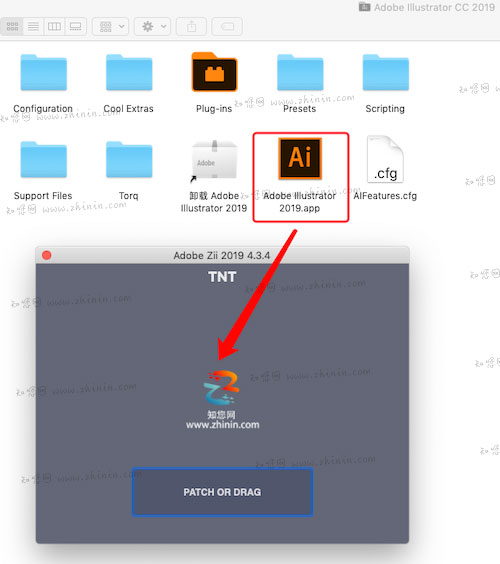
1、返回软件“Adobe Illustrator CC 2019”镜像包,打开“ai 2019破解补丁”(不做任何操作,先放一边);
2、在电脑应用程序中双击打开“Adobe Illustrator CC 2019”,随后,将“Adobe Illustrator 2019”拖拽至“ai 2019破解补丁”的“PATCH OR DRAG”处,如下图:
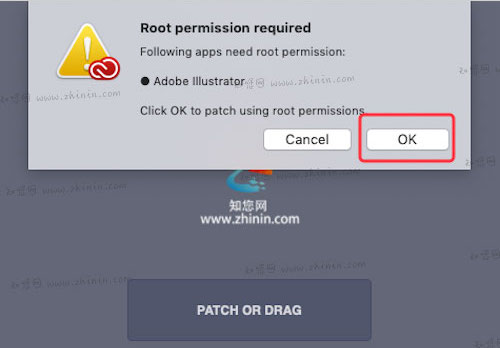
3、提示需要Root权限,点击“OK”,如下图:
4、直到出现如下图提示“COMPLETED”即破解成功!
5、至此,西友们就可以愉快的使用软件“Adobe illustrator 2019” Mac破解版了。
| 软件名称 | 推荐星级 | 功能优势 |
| Affinity Designer | ★★★★★ | 专业矢量设计,性能流畅,替代Ai首选 |
| CorelDRAW | ★★★★★ | 老牌矢量绘图,强大排版与插画功能 |
| Sketch | ★★★★☆ | Mac专属UI设计,矢量编辑轻量高效 |
| Figma | ★★★★☆ | 云端协作矢量设计,实时多人编辑 |
| Inkscape | ★★★★☆ | 免费开源矢量绘图,支持SVG标准 |
| Gravit Designer | ★★★☆☆ | 跨平台矢量设计,界面简洁易上手 |
| Vectornator | ★★★★☆ | iPad/Mac矢量利器,Apple Pencil优化 |
| Xara Designer Pro | ★★★☆☆ | 快速矢量设计,支持照片编辑与排版 |
开发者其他应用Adobe Inc.

腾讯看图
 Mac图形图像
81.6M
v2.5.1 2026官方中文版
Mac图形图像
81.6M
v2.5.1 2026官方中文版
小时钟(程序坞倒计时世界时钟)
Mac图形图像
10M
v2.1.2 2026官方中文版
光线追踪渲染软件Luxion KeyShot Pro
Mac图形图像
813.9M
v9.1.98 破解版
Adobe Indesign CC 2019 mac版
Mac图形图像
914.3M
v14.0.3 2026官方中文版
材质纹理制作软件Substance Alchemist
Mac图形图像
473.7M
v0.8.1 2026官方中文版
克拉壁纸mac版
Mac图形图像
14M
v1.0.1 官方版
Mission Control Plus
Mac图形图像
8.1M
v1.14 2026官方中文版
Culrs(MAC调色板)
Mac图形图像
57.0M
v1.0.0 2026官方中文版
Screenshot Tracker(自动化网页截图)
Mac图形图像
86.0M
v1.0.0 2026官方中文版
Lightwright for Mac
Mac图形图像
142.9M
V6.0.32.3.356 官方版

支持( 0 ) 盖楼(回复)
支持( 0 ) 盖楼(回复)
支持( 0 ) 盖楼(回复)