
很多刚接触运维或者开发的朋友,面对海量的服务器日志常常头疼。那些密密麻麻的文本行,肉眼很难看出规律,更别提发现异常流量或报错根源了。这时候,**LogLab** 这种日志分析工具就显得特别重要。它能把枯燥的文本变成直观的数据图表,让问题一目了然。今天这篇教程就专门聊聊 **LogLab数据可视化** 的具体操作步骤,不讲虚的理论,直接讲怎么上手。

在使用 **LogLab** 之前,首先得把日志文件喂给它。不管是 Apache、Nginx 还是系统自带的日志,格式都五花八门。很多人卡在第一步,就是因为没搞清楚日志格式。其实 **LogLab** 内置了几种常见解析器,但如果是自定义格式,你需要手动定义字段映射。
这里有个坑要注意:如果日志里含有非标准字符或时间戳格式不统一,直接导入可能会报错或者数据丢失。建议先用简单的脚本预处理一下,确保时间格式统一为 ISO 8601 之类的标准形式。在 **LogLab** 的导入界面中,选择“自定义解析”选项,然后逐行对应字段,这一步虽然繁琐,但一旦设置好,后续处理就快多了。
清洗数据是可视化的前提。如果原始数据里有大量重复项或无效记录,生成的图表会失真。**LogLab** 提供了过滤功能,可以按状态码、IP地址或关键词筛选。比如只想看 HTTP 500 错误,或者特定时间段内的访问记录,这一步能极大提升后续分析的效率。
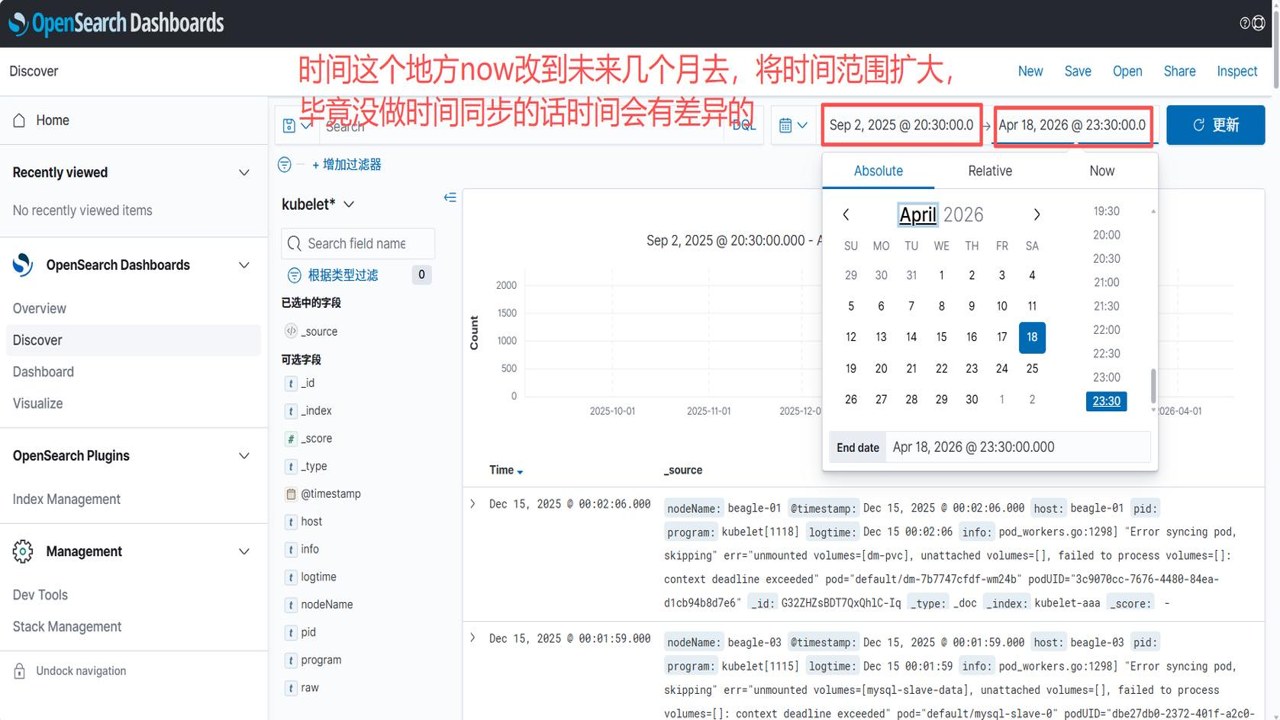
数据导入后,真正有意思的是生成图表。在 **LogLab** 的可视化模块里,你可以选择折线图、柱状图、热力图等多种形式。对于时间序列数据,折线图最能体现趋势;对于分类统计,柱状图更直观。
新手常犯的错误是选择错误的维度。比如想分析“哪些 IP 访问最多”,却选了“时间”作为主轴,结果图表乱成一团。正确的做法是明确分析目标。如果要看流量高峰,时间轴是核心;如果要看地域分布,地图或饼图更合适。**LogLab** 的界面虽然简洁,但选项较多,建议先尝试默认模板,再逐步调整参数。
另一个关键点是交互性。静态图表往往不够用,**LogLab** 支持点击钻取,即从总览图点击某个数据点,进入子层级查看详细日志。这个功能在排查具体故障时非常有用,比如从整体流量突增,直接定位到某个具体请求的完整日志记录。
{insd m="0" i="1710477\
