刚接触 **Explorer So** 的朋友,很多人第一反应就是“这软件到底能干嘛?”其实它不是那种复杂的专业工具,更像是一个帮你整理电脑里乱七八糟文件、快速找东西的助手。咱们今天不讲那些虚头巴脑的理论,直接从新手最头疼的几个环节入手,怎么安装、怎么配置、怎么让它真正帮你省时间,都是实打实的经验。

很多新手下载完 **Explorer So** 之后,第一件事就是到处点按钮,结果把界面搞得面目全非。其实默认的视图已经挺合理了。建议你先打开软件,看看左侧的导航栏和右侧的文件列表是怎么配合的。对于普通用户来说,不需要一开始就搞那种复杂的“多标签页”或者“自定义图标”,先让 **Explorer So** 跑起来,确认能正常浏览文件夹、复制粘贴文件没报错,这就算入门成功了。
这里有个坑要注意:有些版本在首次启动时会要求你选择“快速模式”或“详细模式”。如果你电脑配置一般,选“快速模式”更流畅;如果你是老电脑或者内存不足,别硬扛,选简单模式反而更稳定。这一点在 **Explorer So 新手入门指南**里经常被忽略,但直接影响使用体验。
用 **Explorer So** 最大的价值在于它的搜索能力。传统的 Windows 资源管理器搜索慢且不准,而 **Explorer So** 的内置搜索引擎响应快得多。比如你要找某个特定类型的文件,或者模糊记得文件名的一部分,直接在顶部搜索框输入关键词,结果会立刻出来。
建议尝试一下“实时过滤”功能。你在输入关键词时,下方的文件列表会动态变化,这种交互比传统的“点击搜索再等待结果”要快很多。这也是为什么很多人换用 **Explorer So** 的原因它让找文件变得像聊天一样自然。当然,如果搜索结果太多,可以结合右侧的筛选条件,按日期、大小或类型过滤,这样效率更高。

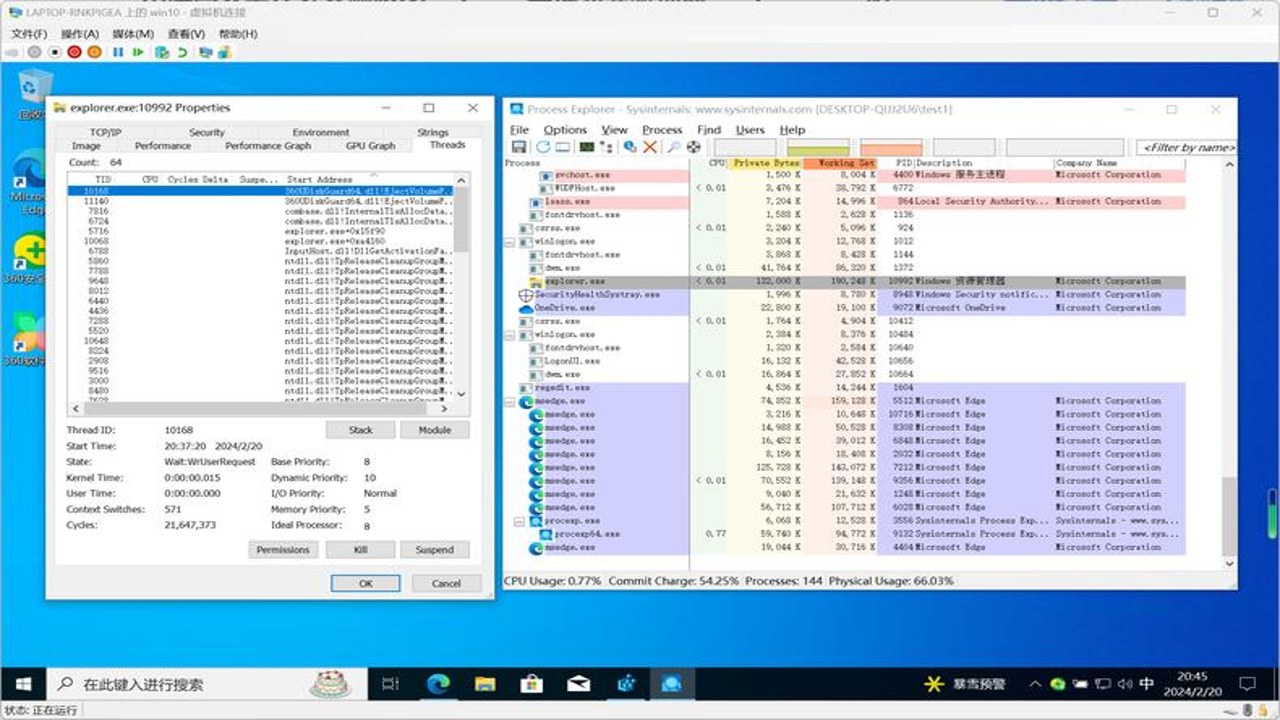
新手最容易遇到的问题是“打不开文件夹”或者“预览图不显示”。这通常不是 **Explorer So** 本身的 bug,而是系统环境冲突。比如某些第三方杀毒软件会拦截文件访问,导致 **Explorer So** 无法读取特定目录。遇到这种情况,先检查是否有权限问题,或者尝试以管理员身份运行软件。
另外,如果预览图加载慢,可以在设置里关闭“缩略图生成”选项,或者调整缓存大小。对于日常使用来说,关掉缩略图能显著提升速度,虽然少了一点视觉享受,但换来的是更快的响应,这也是 **Explorer So 教程新手入门指南**中值得强调的实用技巧。
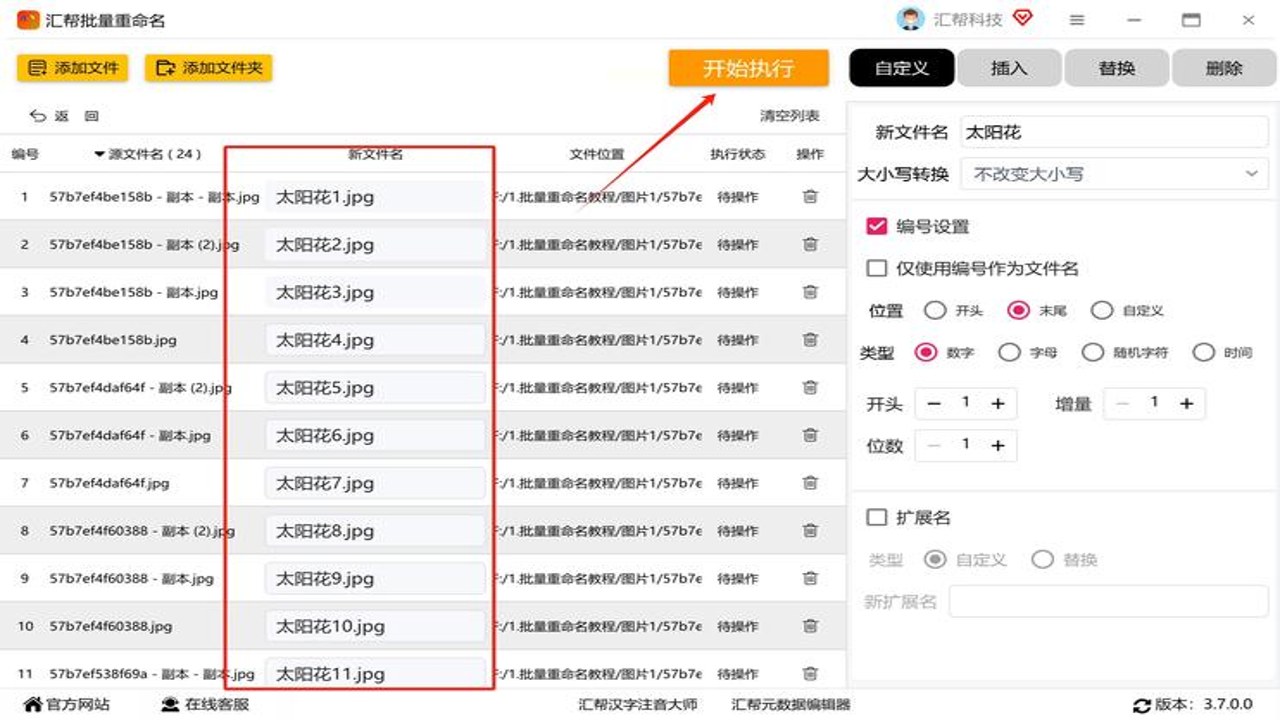
当你熟练使用后,可以尝试一些高级功能。比如“批量重命名”或者“快速导出清单”。这些功能在 Windows 原生资源管理器里操作很繁琐,但在 **Explorer So** 里只需几次点击就能完成。对于经常处理大量图片、文档的用户来说,这能节省大量时间。
最后,保持软件更新很重要。虽然 **Explorer So** 的更新频率不一定很高,但每次更新都修复了一些兼容性问题。建议定期查看官网或应用内的“检查更新”按钮,确保你用的是稳定版本。总之,只要按照上述步骤操作,普通用户也能轻松驾驭 **Explorer So**,让它成为日常电脑使用中的得力助手。