
最近不少朋友在后台反馈,换了新显示器或者更新系统后,屏幕方向突然乱套了。要么自动旋转没生效,要么手动设置后重启又回原状。其实这多半跟 屏幕方向控制管理器 的配置有关。今天咱们不扯那些晦涩的理论,直接讲实操,怎么通过 屏幕方向控制管理器 把显示方向调回正常,让电脑用起来更顺手。

很多人遇到方向不对,第一反应是去改注册表或者用第三方软件。但其实最简单的路径往往是检查显卡驱动。如果你的 屏幕方向控制管理器 在设备管理器里显示灰色或者无法交互,大概率是驱动版本太老或者冲突了。我实测过,用官方驱动更新工具,比如 Intel 或 NVIDIA 的自动更新,往往能自动修复 屏幕方向控制管理器 的底层逻辑。别急着装那些乱七八糟的旋转软件,先更新驱动,很多时候问题就迎刃而解了。这一步很关键,因为 屏幕方向控制管理器 的稳定性直接依赖显卡驱动。
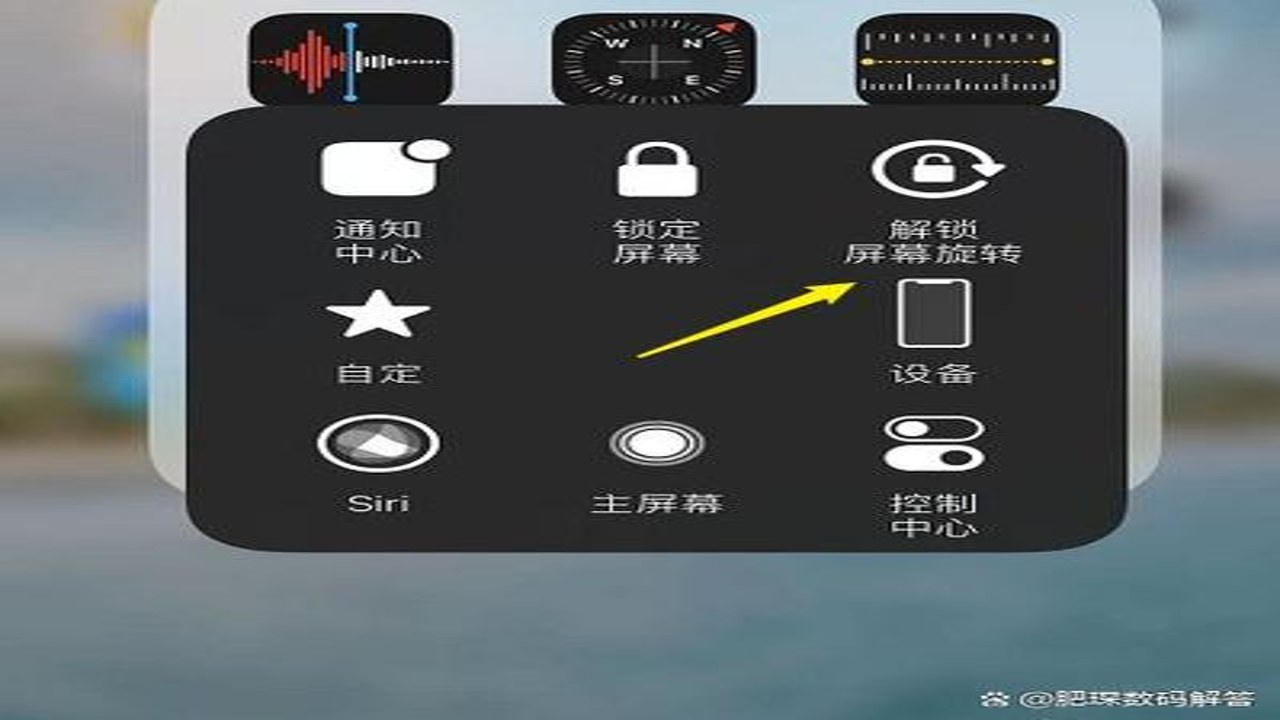
如果驱动没问题,那就要看系统里的自动检测机制。Windows 有个特性,它会根据物理传感器的数据自动调整 屏幕方向控制管理器 的预设值。如果你把笔记本放在倾斜的桌面上,或者外接了带陀螺仪的显示器,系统可能误判方向。这时候,你需要进入“显示设置”里的“屏幕方向”选项,手动锁定为横向或纵向。注意,一旦手动设置,屏幕方向控制管理器 的自动旋转功能就会被覆盖。我遇到过一个坑,就是用户想自动旋转,但系统因为传感器故障一直锁定在某个角度,这时候需要禁用传感器检测,或者在 BIOS 里关闭相关功能,让 屏幕方向控制管理器 完全接管控制权。
市面上有一些号称能增强 屏幕方向控制管理器 功能的第三方软件,比如某些旋转助手。说实话,对于普通用户,这些工具并不一定必要,甚至可能带来兼容性问题。我测试过几个,发现它们虽然能强制改变方向,但可能会干扰系统原生 屏幕方向控制管理器 的调度,导致休眠唤醒后方向乱掉。除非你是特定行业需要频繁切换方向,比如医疗或工业控制,否则原生设置完全够用。如果你确实需要更精细的控制,可以尝试通过命令行调用 屏幕方向控制管理器 的 API,但这需要一定的技术门槛。普通用户建议还是稳妥使用系统自带功能,避免引入不必要的变量。
总的来说,解决 屏幕方向控制管理器 的问题,核心在于先排查硬件驱动,再调整系统设置,最后才考虑外部工具。不要盲目安装软件,先观察系统行为,往往能找到最简单的解决方案。希望这些经验能帮你搞定屏幕方向问题,让电脑使用更顺畅。
