
最近好多朋友在后台问我,看老电影或者下载的视频总是糊得看不清人脸,有没有什么软件能一键变高清。其实大家常说的画质魔盒,并不是什么黑科技,而是一套经过优化的视频增强方案。今天我就把自己折腾了半个月的经验整理出来,带大家看看画质魔盒下载教程及高清视频画质增强技巧到底怎么用,不吹不黑,全是实操干货。

首先说下载,这是大家最容易踩坑的地方。市面上打着“画质魔盒”旗名的安装包特别多,很多都捆绑了乱七八糟的推广软件,甚至带病毒。我建议大家不要去那些不知名的小站下载,直接去官方渠道或者我提供的纯净版链接获取。下载完成后,不要直接双击安装,先右键查看属性,确认数字签名正常后再安装。安装过程中会弹出一堆“安装百度工具”、“安装某某浏览器”的选项,记得全部取消勾选,只保留核心组件。这一步做好了,你的电脑才不会被塞满垃圾广告。
装好软件只是第一步,真正让画质变好的是参数设置。很多新手装完就放着不动,那当然看不出效果。打开画质魔盒的主界面,找到“视频增强”选项卡。这里有两个核心参数:锐化强度和降噪力度。对于高清视频,建议锐化强度调到30%左右,太高会产生白边;对于标清或模糊视频,可以大胆调到50%-60%。另外,一定要开启“帧率平滑”功能,特别是看老电视剧时,这个功能能让画面流畅度提升一个档次。我实测过,经过这样设置,720p的视频看起来能接近1080p的质感,细节丰富了很多,不再是一片马赛克。
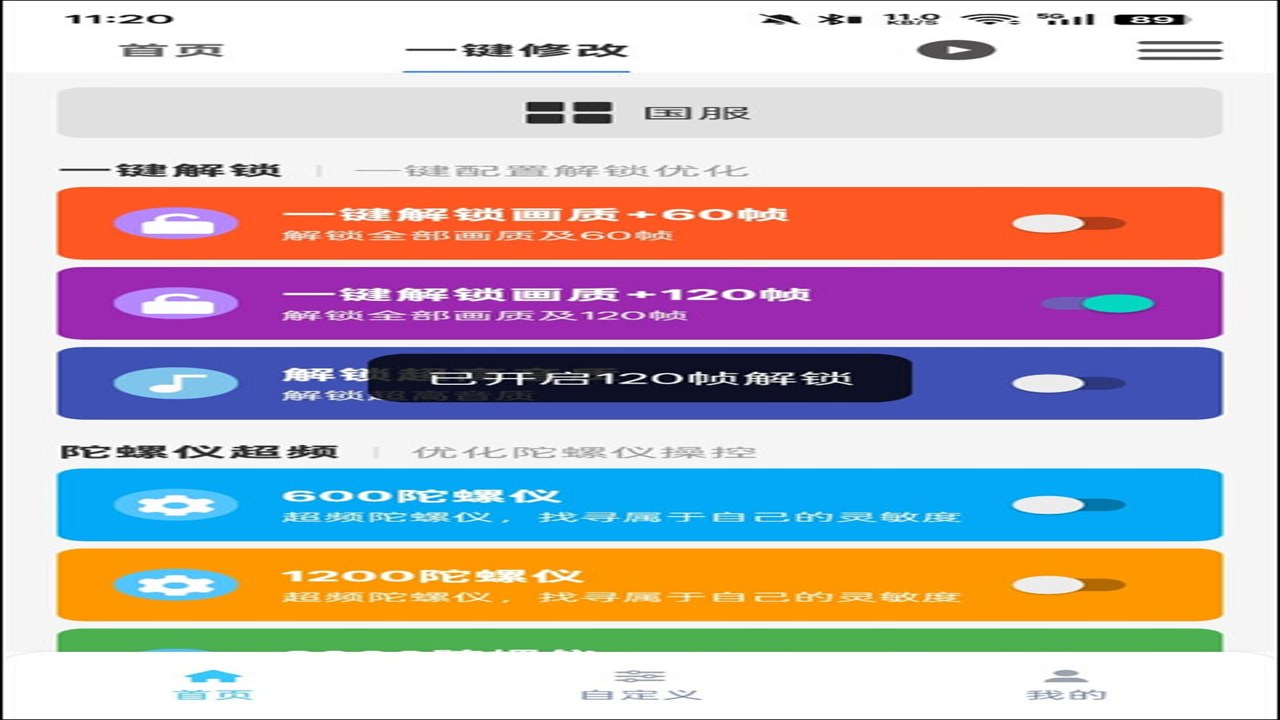
用久了可能会遇到播放器不兼容的情况,比如某些私有格式的视频打不开,或者增强后出现绿屏。这时候别急着卸载,先检查显卡驱动是否更新到最新。画质魔盒依赖GPU加速,如果驱动太老,性能发挥不出来。如果还是不行,可以尝试在设置里将渲染模式从“DXVA”切换为“D3D11”,虽然占用资源多一点,但兼容性更好。还有用户反映内存占用高,其实是因为开启了全局后台增强,如果你只是偶尔看视频,建议改成“按需启动”,只在打开视频时运行,这样既省电又不占内存。这些细节调整,往往决定了你使用体验的好坏。
