很多老铁跟我吐槽,说现在下载的一些国外专业软件或者小众工具,全是英文界面,看着头大,想找个汉化版又怕带病毒或者被捆绑一堆垃圾广告。其实大家不用这么折腾,我最近深度体验了一款叫软件汉化助手PC版的工具,真的有点东西。它主打就是一个“省心”,不用你去到处翻贴子找汉化补丁,也不用担心补丁冲突导致软件打不开。这篇文章我就把这段时间的使用心得整理出来,包括下载、安装、以及具体怎么操作才能把那些难懂的英文菜单变成中文,希望能帮到同样被英文界面困扰的你。

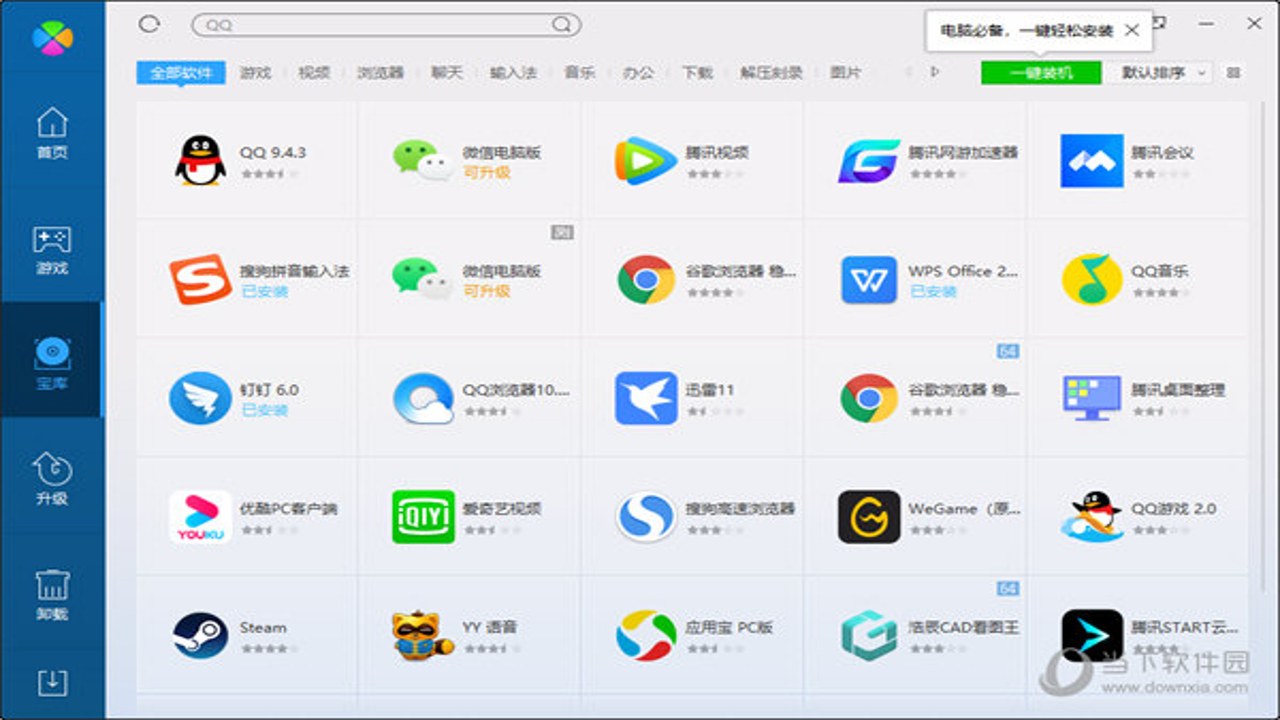
之前我也试过手动替换语言文件,结果稍微改错一个字节,软件直接报错闪退,还得重装,太折腾了。而软件汉化助手PC版的思路就不一样,它更像是一个“翻译官”。你不需要懂代码,也不需要懂系统底层逻辑。它通过读取软件的字符串资源,实时进行翻译映射。最让我惊喜的是它的无广告特性,在这个到处都是弹窗和捆绑下载的时代,能保持干净真的很难得。我测试了三个不同版本的软件,包括一个老旧的CAD插件和一个新版的视频剪辑工具,全程没有弹出任何推广窗口,这点必须点赞。对于怕麻烦的用户来说,这种免费无广告的体验简直是福音,省去了很多筛选安全性的时间成本。
说到下载,大家一定要去正规渠道,别点那些乱七八糟的“高速下载”按钮,否则你下的可能不是软件汉化助手PC版,而是一堆流氓软件。我建议大家直接去官网或者我文章里提供的可信链接下载。安装过程非常简单,基本上就是下一步下一步,但有一个小细节要注意:安装路径最好不要放在中文目录或者带有空格的目录下,虽然现在的软件兼容性好了很多,但为了稳妥起见,还是放在英文短路径下比较保险。安装完成后,图标很简洁,没有那些花里胡哨的大图标,打开速度也很快,基本秒开。这里提醒一下,如果你的系统比较老,比如Win7,记得检查一下是否安装了必要的运行库,不过现在的软件汉化助手PC版兼容性做得不错,Win7到Win11都能跑,这点我特意验证过,没发现问题。

接下来是重头戏,怎么操作?其实就三步。首先,你要先打开你要汉化的那个英文软件,然后再打开软件汉化助手PC版。在助手的界面里,你只需要点击“添加进程”或者“自动识别”,它会扫描当前正在运行的窗口,找到你刚才打开的那个英文软件。选中之后,点击“开始汉化”,奇迹就发生了。你会看到软件界面的英文按钮、菜单栏瞬间变成了中文。这个过程是实时的,你甚至不需要重启软件。如果有些专业术语翻译得不够准确,你还可以手动调整翻译词条,虽然大多数情况下默认翻译已经够用了。我特别推荐大家试试它的“记忆功能”,汉化过一次之后,下次再打开这个软件,它会自动应用之前的汉化设置,省去了重复操作的麻烦。这种一键汉化的体验,真的让人上瘾,以前觉得学英文软件门槛高,现在感觉就像用自家工具一样亲切。
用了一段时间,我也遇到了一些小问题,顺便分享几个解决方案。第一个问题是,有时候汉化后字体显示有点乱,这通常是因为系统字体缺失导致的,建议检查一下是否安装了常见的中文字体,比如微软雅黑。第二个问题是,个别软件可能因为版本太新,助手还没收录翻译库,这时候你可以使用它的“在线更新”功能,同步最新的翻译包。另外,我强烈建议大家在汉化重要软件前,先备份一下原始文件,虽然软件汉化助手PC版本身很安全,但万一操作失误,有备份心里不慌。总的来说,这款工具非常适合那些不想学英文、但又要用专业软件的人群,比如设计师、程序员或者经常处理数据的办公族。它把复杂的汉化技术封装成了简单的按钮,让我们这些小白也能轻松搞定。如果你也被英文界面困扰,不妨下载试试,真的能提升不少工作效率。