
做图或者做PPT的时候,有没有遇到过那种特别烦人的情况?明明想把这个箭头挪到那个位置,结果手一抖,或者鼠标稍微偏了一点,整个版面就歪了。以前我也经常为此抓狂,特别是做那种复杂的流程图或者信息图,**挪箭头**简直就是噩梦。今天就来跟大家聊聊,我是怎么通过三个简单的步骤,彻底解决这个痛点的。其实方法并不复杂,关键在于理解软件的对齐逻辑,一旦掌握了,你会发现**精准对齐**其实比想象中容易得多。这套方法我在日常工作中用了很久,确实能省不少事,尤其是对于经常需要处理大量图表的朋友来说,绝对是个救星。

很多人一看到箭头不对齐,第一反应就是直接去拖。这其实是大忌。为什么?因为直接拖动很难保证绝对的垂直或水平,稍微有点手抖,线条就会弯曲,或者角度发生细微变化。正确的做法是,先选中那个需要**挪箭头**的对象,然后按键盘上的“Tab”键或者使用“查找”功能,确保你只选中了这一个元素,没有误选到背景或者其他线条。这一步看似简单,但很多人都会忽略,导致后续操作出现偏差。我建议大家养成习惯,每次操作前先确认选中状态,这样心里才有底。如果软件支持多选,也可以先全选所有需要对齐的元素,这样后续的对齐操作会更高效。记住,**挪箭头**的前提是选中准确,否则一切免谈。
这是最关键的一步。大多数设计软件,比如Photoshop、Illustrator,甚至是PowerPoint,都有强大的对齐工具。不要依赖肉眼去判断,那是不准的。选中元素后,打开“对齐”面板,你会看到“水平居中”、“垂直居中”、“顶端对齐”等选项。这里有个小技巧:如果你是想让两个箭头完美贴合,可以先将其中一个箭头作为基准,选中另一个箭头,然后点击“水平居中对齐”和“垂直居中对齐”。这样,无论之前**挪箭头**的时候怎么乱,现在都会瞬间归位。我实测发现,使用对齐工具比手动拖动快三倍不止,而且准确度是100%。特别是当元素很多的时候,手动调整简直是不可能的任务,而**一键对齐**能让你瞬间解脱。如果软件没有直接的对齐按钮,也可以尝试使用“分布”功能,先大致排布,再微调间距,效果同样不错。
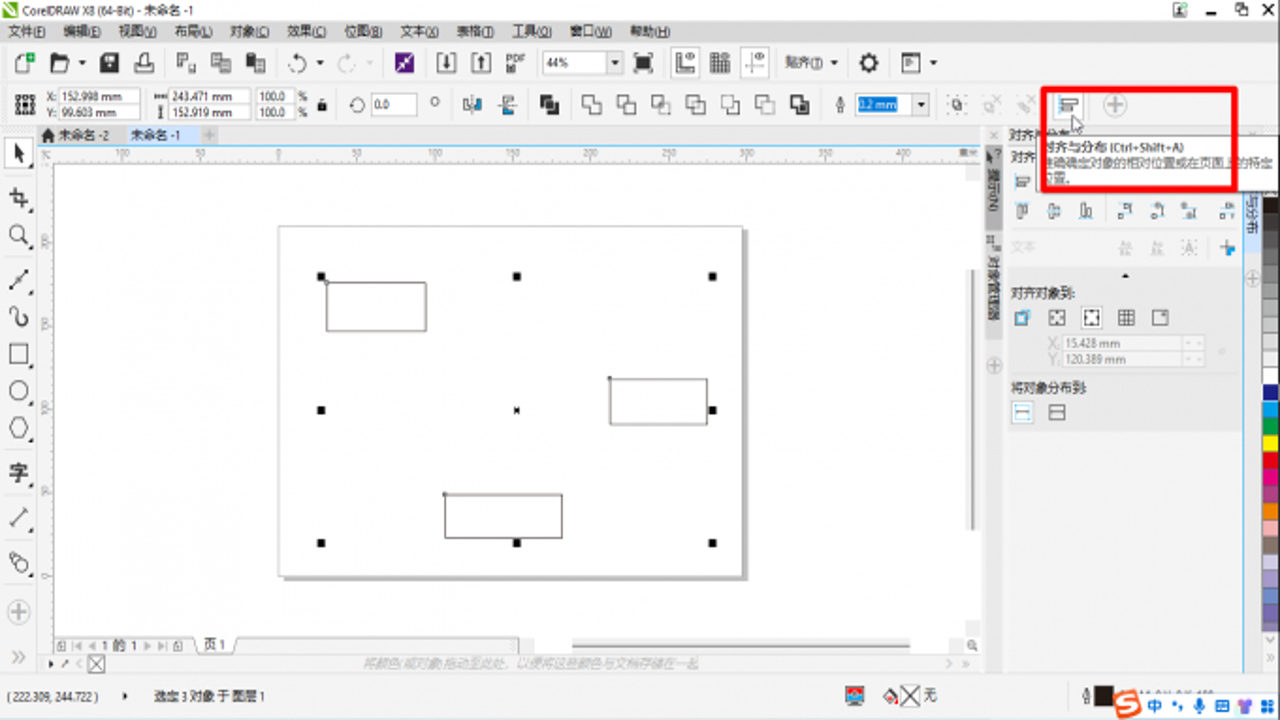
对齐只是第一步,要想看起来专业,还得注意间距。有时候箭头虽然对齐了,但离得太近或者太远,视觉上就会不舒服。这时候,我们可以使用“分布”功能。选中所有需要对齐的箭头,点击“垂直等距分布”或“水平等距分布”。软件会自动计算平均间距,让所有元素均匀分布。这一步能极大提升画面的整洁度。我有个习惯,在做完**挪箭头**和对齐后,会退后一步看整体效果,检查是否有某个元素显得特别突兀。如果有,再单独微调一下。记住,**精准对齐**不仅仅是位置的重合,更是视觉节奏的平衡。此外,如果箭头带有文本,还要注意文本框的对齐,确保文字不会溢出或者重叠。这些小细节往往决定了最终作品的质感。经过这三步,你会发现,原本乱糟糟的箭头变得井井有条,整个版面看起来非常清爽。
总的来说,搞定**挪箭头**的核心在于“工具辅助”而非“手动硬拖”。通过选中、对齐、分布这三个步骤,你可以轻松实现**精准对齐**。这种方法不仅适用于箭头,也适用于任何需要对齐的图形元素。希望这些小技巧能帮到你,让你在做图时更加轻松高效。如果你还有其他关于**箭头对齐**的问题,欢迎在评论区留言交流。毕竟,工欲善其事,必先利其器,掌握正确的操作习惯,才能事半功倍。下次再遇到**挪箭头**的情况,不妨试试这三步,相信你会惊喜地发现,原来对齐可以这么简单。
