
做设计或者搞前端的朋友都知道,切图这活儿虽然不难,但特别磨人。尤其是当项目多起来,一张张去截图、命名、压缩,真的能把人逼疯。今天不整那些虚的,专门聊聊2024年还在用的几个高效切图技巧。咱们主打一个“快”和“省”,用的都是不用安装、打开浏览器就能干的在线工具,完全免费,对新手超级友好。如果你还在本地软件里苦哈哈地拖拽,看完这篇绝对能帮你省下不少时间。
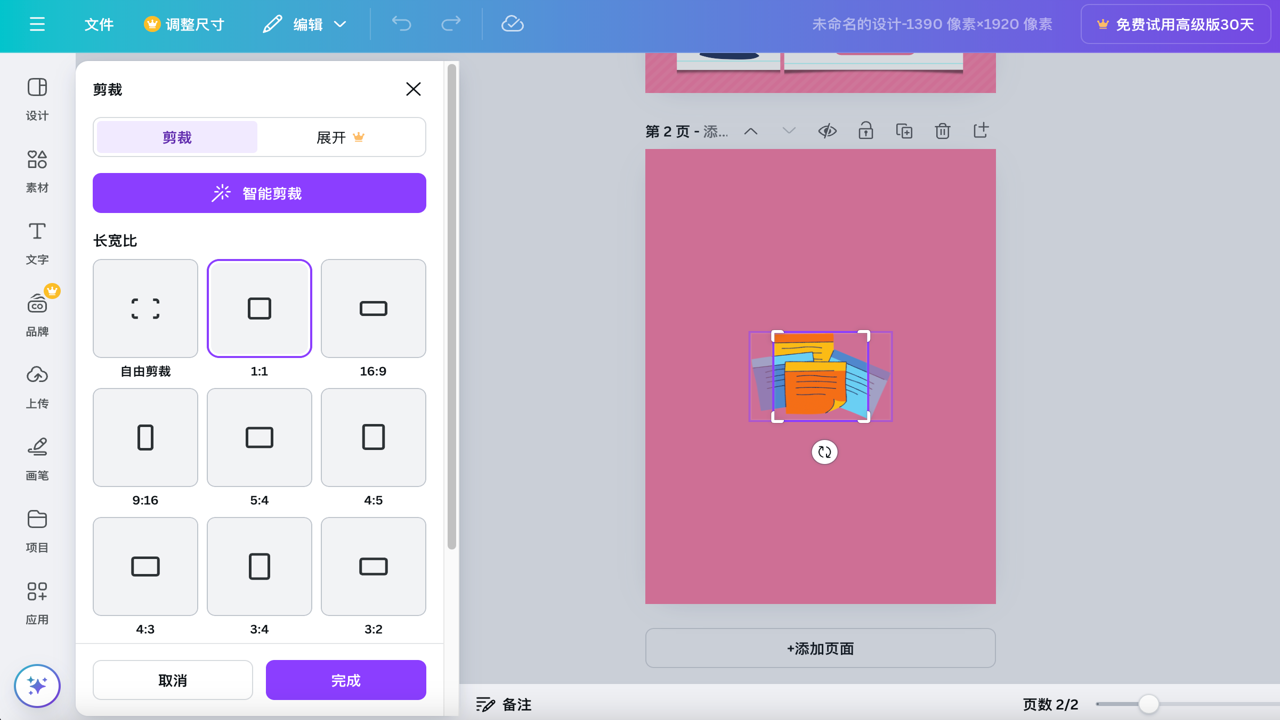
先说说为啥我越来越偏爱在线切图。以前用本地软件,每次换个电脑都得重新配置,格式支持还不全,经常遇到导出图片模糊或者命名错乱的情况。现在用在线工具,最大的好处就是“无门槛”。不用注册,不用记密码,打开网页就能用。而且现在的云端渲染速度很快,即使是几百张图一起处理,等待时间也就几秒钟。对于经常需要跨设备办公的设计师或者前端开发来说,这种免安装的特性太重要了。而且很多在线工具都集成了智能识别功能,能自动根据设计稿的图层结构生成文件名,省去了手动逐个命名的麻烦,这点真的戳中了我的痛点。
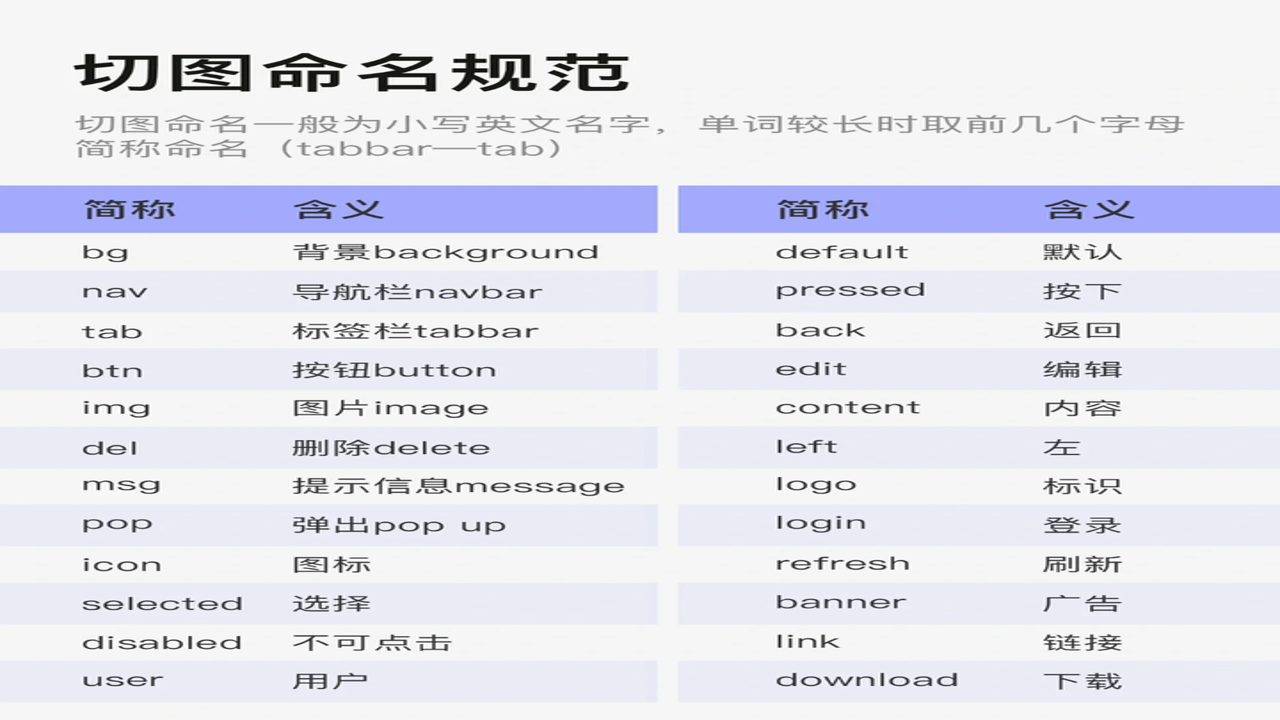
很多新手觉得切图就是截图,其实不然。高效的核心在于“批量”。我在实际工作中发现,直接上传PSD或Sketch文件到在线工具,比在软件里逐个复制粘贴要快得多。这里有个小技巧:在上传前,尽量把设计稿的图层命名规范做好,比如“button-home”、“icon-search”。因为大多数在线切图工具都会优先读取图层名称作为导出文件名。如果图层名是默认的“Layer 1”,导出来还得手动改名,那就亏大了。另外,注意检查导出格式。图标类建议用SVG,照片类用WebP或者压缩过的JPG,这样既能保证清晰度,又能减小文件体积,对网站加载速度非常友好。我试了几个主流平台,发现支持批量压缩且能自定义压缩比例的,体验最好,不用为了压缩率牺牲画质。
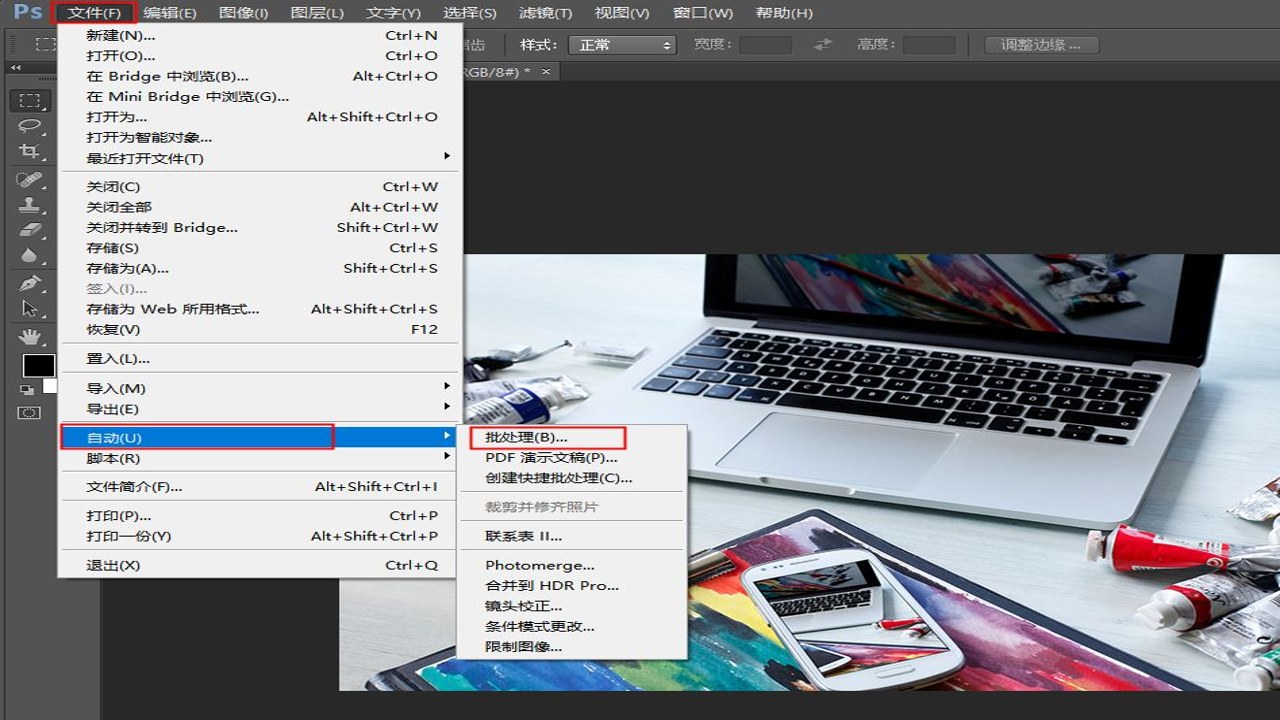
虽然在线工具方便,但有几个坑还是得注意。首先是版权与安全问题。虽然大部分工具声称不存储源文件,但为了保险起见,涉及公司机密或客户隐私的高保真设计稿,建议还是用本地加密后再切,或者使用支持本地处理的插件。其次,注意像素密度。切出来的图如果是1倍图,在高分屏上会模糊。记得在设置里勾选“@2x”或“@3x”输出,或者手动调整倍率。我有一次忘了设置,结果上线后图标全是马赛克,被开发同事吐槽了半天,大家千万别犯这种低级错误。最后,建议建立一个切图规范文档,统一团队内的命名规则和尺寸标准。这样无论谁用哪个在线切图工具,出来的结果都是一致的,后期维护起来也省心。毕竟,工具只是手段,规范才是效率的保障。
总的来说,2024年的切图工作已经不需要太复杂的技术了,关键是选对工具、用对方法。这几个在线工具我用了大半年,稳定性都没问题,而且经常更新新功能,比如最近支持的AI自动抠图,确实挺惊艳。希望这些高效切图技巧能帮到大家,让你从繁琐的重复劳动中解脱出来,把更多时间花在创作本身。如果你们也有什么好用的免费切图工具推荐,欢迎在评论区交流,咱们一起避坑,一起提效。
