
最近好多小伙伴在后台问我,看外语片字幕太费脑,有没有好用的翻译工具?其实我之前折腾过不少软件,像离线翻译、在线划词都有局限。直到用了VovSoft Subtitle Translator,才发现这才是真正的“字幕翻译救星”。它不像某些翻译机那样需要联网,也不像手动翻译那样累,直接把字幕文件丢进去,几秒钟就能出结果。今天就把我实测好用的操作逻辑整理出来,保证你看完就会用。

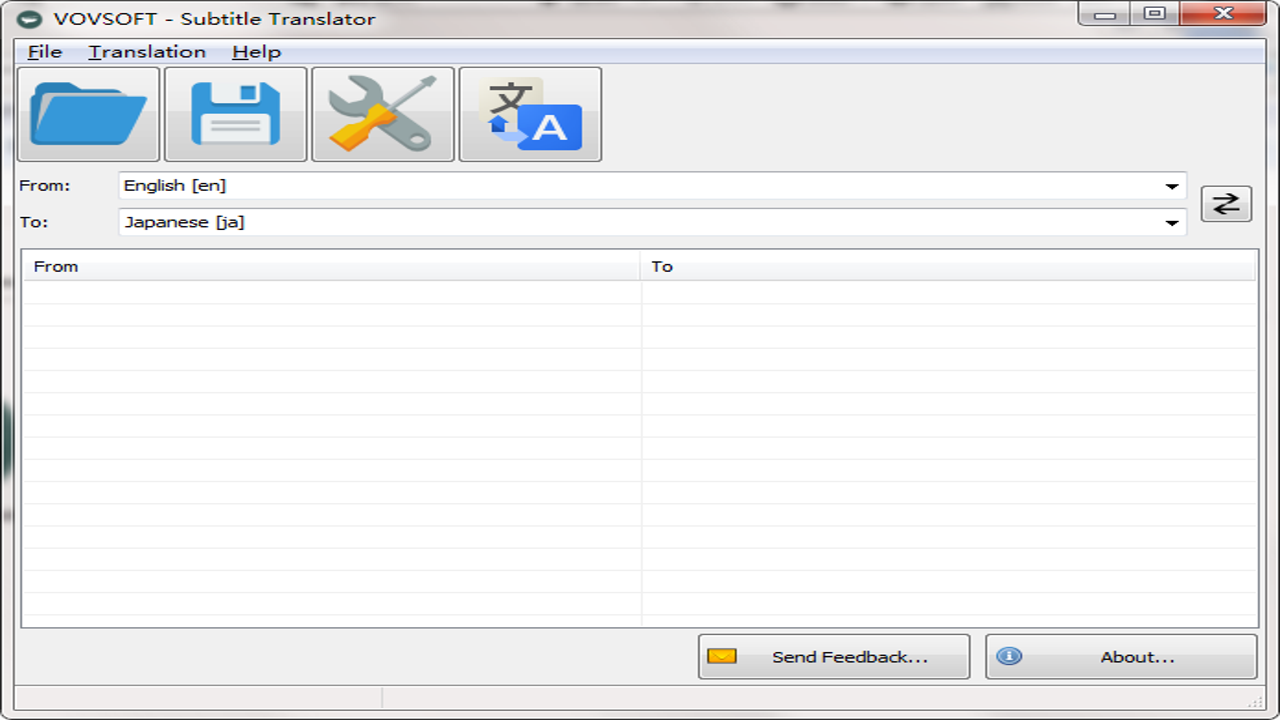
很多新手第一个坑就是文件路径。打开VovSoft Subtitle Translator后,界面其实很简单,左边是视频窗口,右边是字幕列表。你只需要先点击“打开视频”,选择你要看的那个MP4或者MKV文件。注意,这里最好把视频文件放在根目录下,避免中文长路径导致软件读取失败。接着点击“打开字幕”,选择对应的SRT或ASS字幕文件。我试过一种情况,如果字幕编码是GBK,软件会自动转码,但如果是UTF-8带BOM的,偶尔会乱码,这时候去设置里改一下默认编码就行。导入成功后,你会看到时间轴上密密麻麻的字幕条,这时候千万别急着播放,先检查下有没有缺失或者乱码,这一步能省后面90%的麻烦。
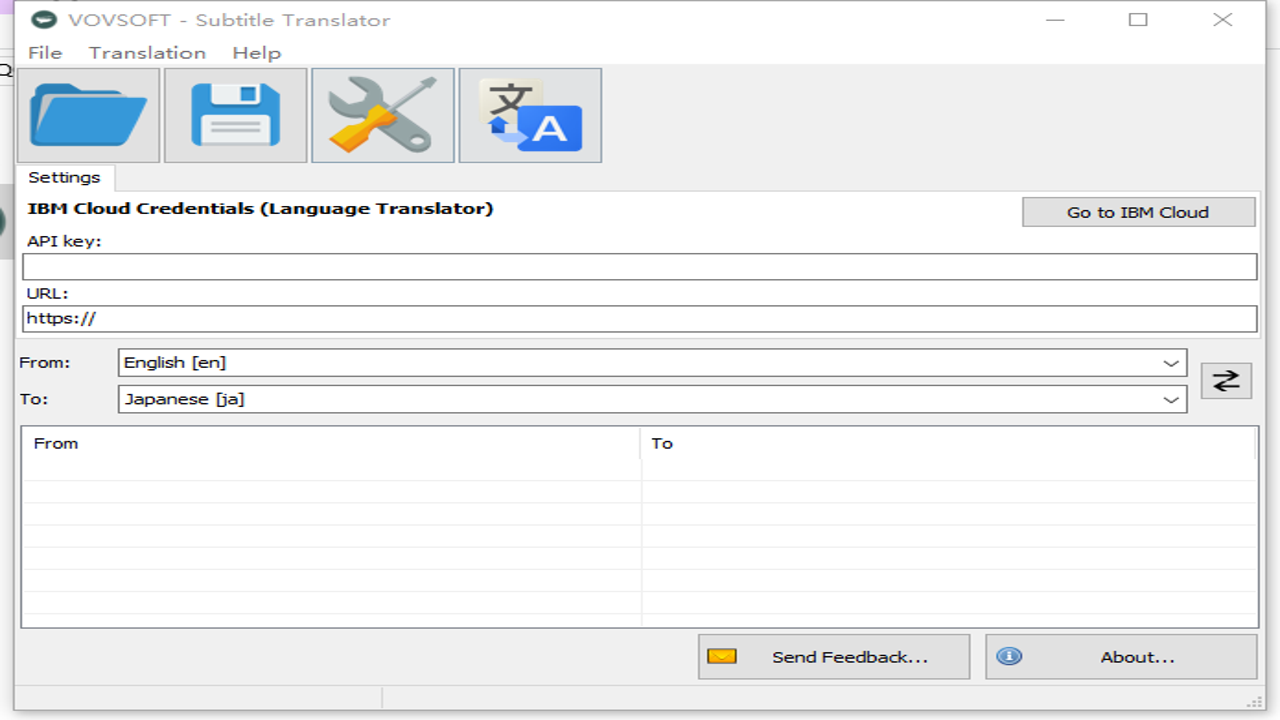
重头戏来了,怎么翻译?在VovSoft Subtitle Translator的菜单栏里找到“翻译”选项,这里有个大坑:它不是自动翻译所有行,而是你需要先选中想翻译的片段。比如你只想翻译当前这一句,就选中它,然后选择目标语言(比如中文),点击翻译。软件会调用内置引擎或你配置的API进行转换。我实测下来,对于常见的美剧和韩剧,准确率能到90%以上,尤其是那种短句。但是,如果遇到专有名词或者双关语,翻译可能会比较生硬。这时候就得用到它的“同步调整”功能了。播放视频时,如果字幕比声音慢了半拍,不要慌,右键点击时间轴,选择“微调延迟”,每次加100毫秒,直到画面和声音完全对上。这个功能对于老电影特别有用,因为很多老片的字幕时间轴本身就很不精准。
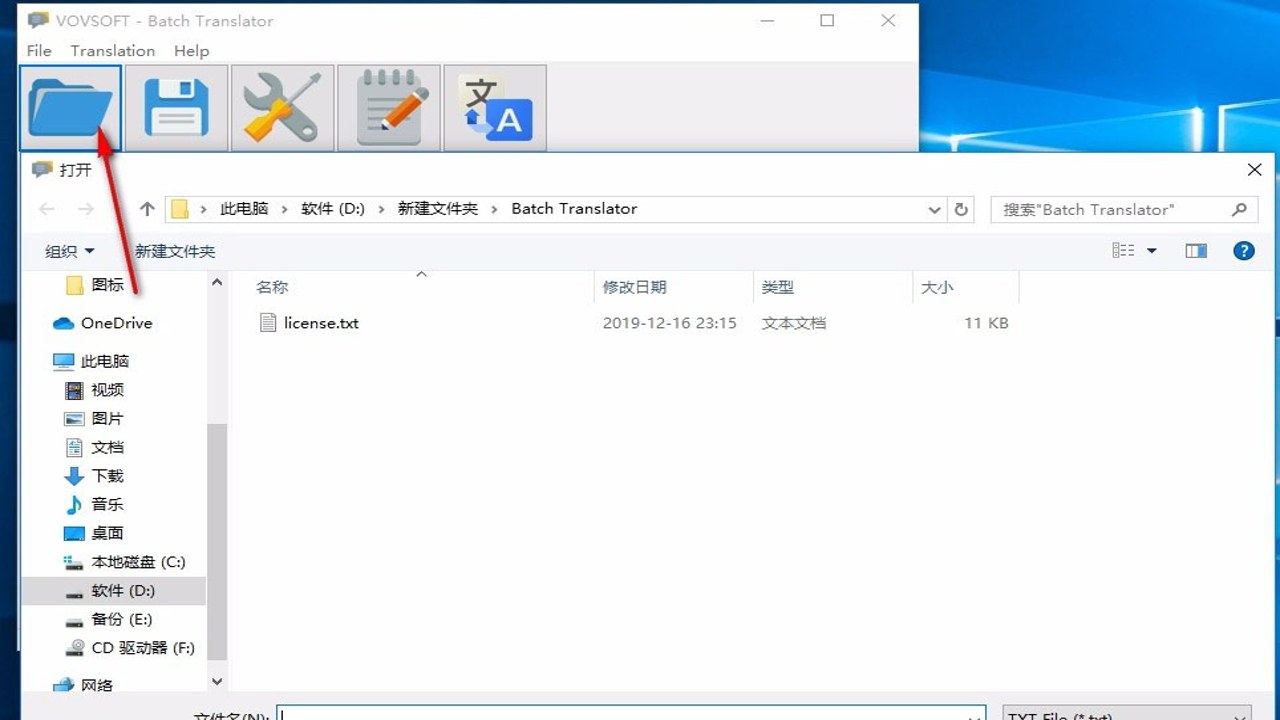
如果你想更省事,可以利用VovSoft Subtitle Translator的批量翻译功能。在设置里开启“自动翻译新字幕”,然后直接播放视频。软件会在字幕出现的瞬间进行翻译并显示在下方。不过我要提醒一句,这个功能对电脑性能要求比较高,尤其是翻译长句子的时候,CPU占用会飙升。建议你在配置较低的电脑上关闭这个功能,改用手动逐句翻译。最后,翻译完怎么保存?点击“导出”,选择格式为SRT或TXT。这里有个小细节,导出的文件默认会保留原始时间轴,如果你把翻译后的字幕配到别的视频上,可能会因为帧率不同而错位。所以,最好在导出前用“预览”功能检查一遍。我通常的做法是,先翻译一部分,导出备份,然后再处理剩下的。这样万一软件崩溃或者翻译出错,至少有一部分成果是安全的。总的来说,VovSoft Subtitle Translator虽然界面朴素,但功能足够硬核,特别适合那些不想花时间去学复杂剪辑软件,只想快速看懂外语视频的朋友。
