
最近好多朋友在后台私信问我,说想换个国产软件试试,毕竟AutoCAD有时候确实有点“水土不服”,而且价格也不便宜。今天咱就专门聊聊这个浩辰CAD暖通2024中文版。其实我上周刚把主力机上的软件换成了这个,用了一周下来,整体感觉挺顺手的,特别是在暖通专业模块上,比通用的CAD要省心不少。但说实话,下载和安装这环节,网上教程参差不齐,很多小白容易踩坑,比如装完打不开、插件加载失败啥的。这篇文章我就把我自己摸索出来的最稳妥的下载渠道和安装步骤整理出来,全是干货,大家照着做基本不会出错。

首先得说,浩辰CAD暖通2024中文版是有官方正版渠道的,强烈建议大家走正规途径。为什么强调这点?因为网上那些打着“免费破解版”、“高速下载”旗眼的站点,十有八九捆绑了流氓软件,甚至带木马病毒。我之前的同事就中招过,装完软件电脑风扇狂转,任务管理器里全是没见过的进程,清理起来特别麻烦。正确的做法是直接搜索“浩辰软件官网”,认准官方域名。进去之后找到“产品中心”,定位到CAD系列,选择“暖通版2024”。官方页面会有明确的版本号、文件大小以及MD5校验值,下载前最好核对一下,确保文件没被篡改。另外,官方通常提供30天免费试用,如果你是个人用户或者小工作室,完全可以先试用一下,觉得合适再考虑购买授权,这样既安全又合法。
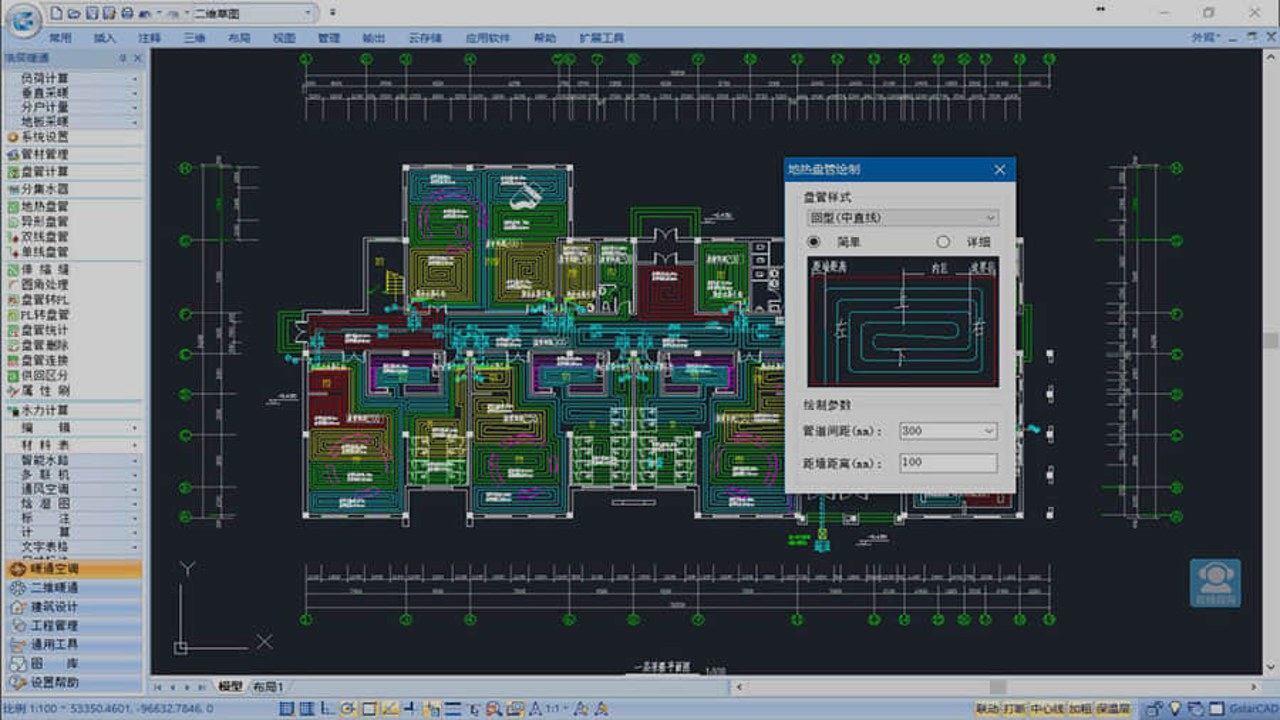
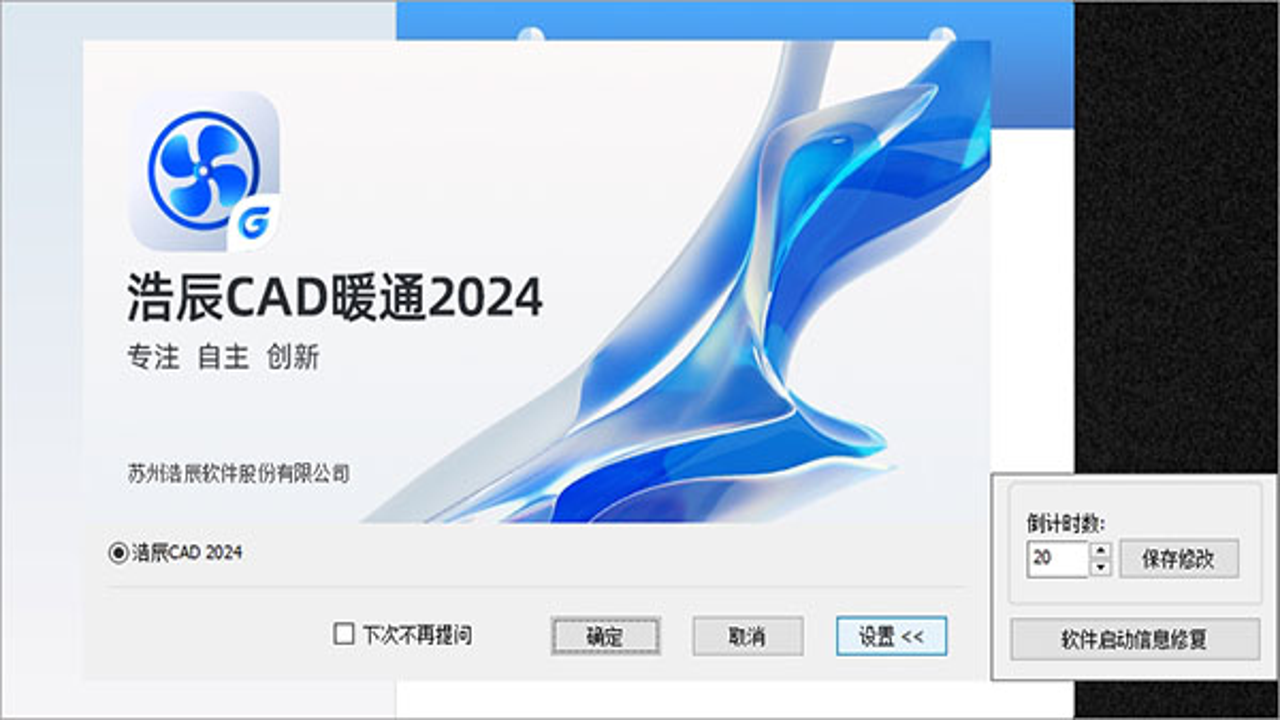
拿到安装包后,别急着双击运行。首先,右键点击安装包,选择“以管理员身份运行”。这一步很多人忽略,导致后续权限不足,安装到一半卡住或者报错。接着是安装路径的选择,强烈建议不要装在中文路径下,比如“C:\Users\张三\Desktop”这种,虽然新版软件兼容性好了很多,但为了保险起见,还是用纯英文路径最稳妥,比如 D:\Software\GstarCAD_HVAC_2024。安装过程中,选项页面默认勾选即可,但要注意看有没有勾选“安装杀毒软件”或者“浏览器主页修改”之类的捆绑项,如果有,务必手动取消。安装过程大概需要3-5分钟,期间不要断电或强制关机。安装完成后,桌面会生成两个图标,一个是“浩辰CAD暖通2024”,一个是“浩辰CAD通用版”。我们要用的是前者,它集成了暖通专业库,比如风管、水管、设备符号等,画图时调用起来非常方便。
装好之后,我打开画了一张简单的办公楼暖通系统图。说实话,浩辰CAD暖通2024中文版的界面布局和我之前用的AutoCAD很像,上手几乎没有门槛。最让我惊喜的是它的“管道自动生成”功能,输入起点、终点和规格,它就能自动走线,还能避开障碍物,这比手动画线条效率高太多了。不过,我也遇到了一个小问题:初次打开时,字体显示为问号。这是因为系统里缺少某些中文字体。解决办法很简单,去官网下载“浩辰字体包”,安装到系统Fonts目录里,重启软件就正常了。另外,如果你是从旧版本升级上来的,记得导入之前的自定义图块和样式,否则画图习惯得重新适应。总的来说,这款软件对于暖通专业的学生和工程师来说,是一个性价比很高的选择,功能足够强大,且对国产环境优化得很好,兼容Windows 10和11系统,运行速度也很流畅。
