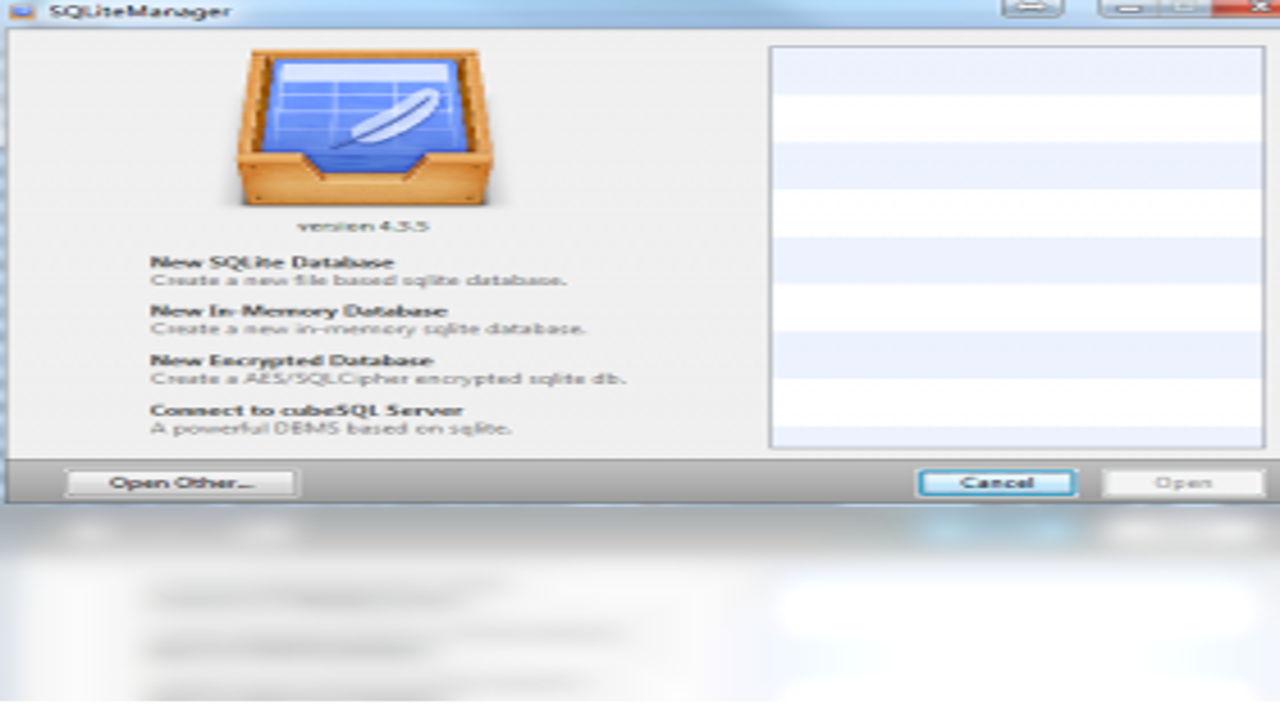
最近好几个朋友问我,为什么以前常用的那个轻量级数据库管理工具突然打不开了,或者装完就报错。其实大家纠结的往往是版本兼容性问题,今天咱们就专门聊聊 **SQLiteManager 4.9.2最新版本** 到底怎么装最稳。我自己用了好几年,4.9.2 是个很成熟的版本,虽然界面有点年代感,但处理本地 SQLite 文件真的够用了,比那些笨重的专业软件轻便太多。

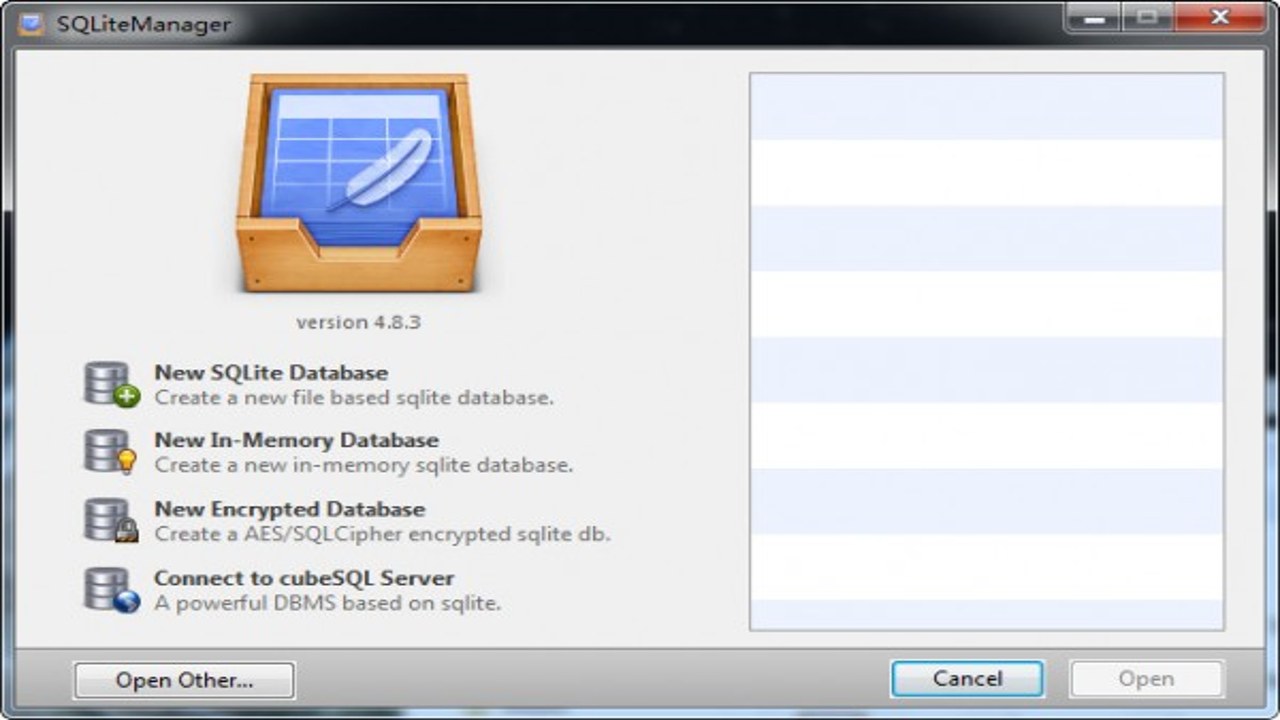
很多兄弟一搜就直接点第一个广告,结果下载下来是个带捆绑软件的“全家桶”,装完电脑卡得不行。要获取 **SQLiteManager 4.9.2最新版本**,最好还是去官方源或者知名的开源镜像站。我特意检查了文件哈希值,确保没有中毒。这个版本安装包很小,也就几兆大小,下载速度很快。需要注意的是,虽然叫“最新版”,但它其实是基于 PHP 的经典版,很多新手会混淆它和 Web 端的版本,这里指的是可以直接在 Windows 上运行的绿色版或安装包版,方便大家随时调用。
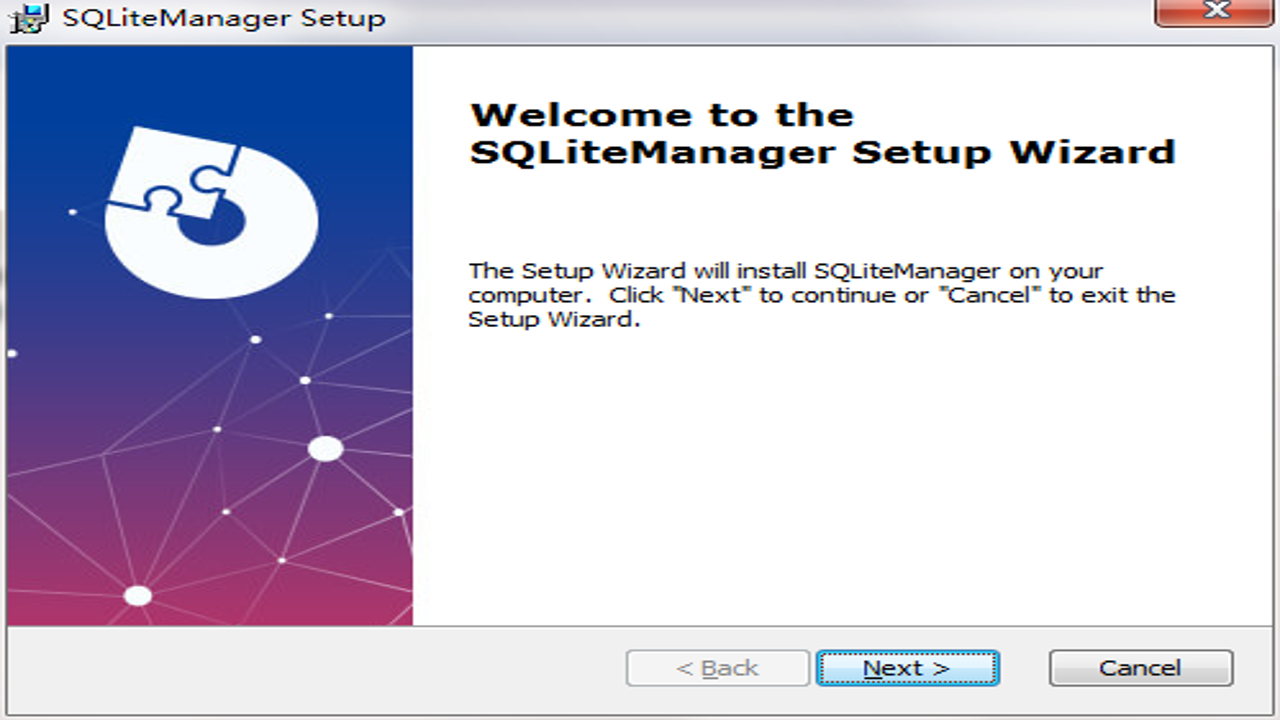
下载好之后,双击运行安装程序。这里有个小细节,安装路径千万别选在中文目录下,比如“D:\软件\SQLiteManager”,之前我试过装在中文路径下,结果启动直接闪退,折腾半天才发现是路径编码问题。建议直接装在 D 盘根目录或者英文命名的文件夹里。安装过程中,默认选项基本都不用改,一路 Next 就行。安装完成后,桌面会出现一个绿色的小图标,这就是 **SQLiteManager 4.9.2最新版本** 的主程序。首次启动时,它会询问是否创建默认配置文件,选 Yes 即可,这样下次打开就不用重新配置数据库连接了。
打开软件后,左边有个“Connect”按钮,点一下,输入你的 SQLite 数据库文件路径。这里要注意,路径里如果有空格,记得加引号,不然可能识别不到文件。我一般习惯把 .sqlite 文件放在一个专门的 Data 文件夹里,方便管理。连接成功后,右边就会列出所有的表。这时候你可以直接查看数据、修改字段,甚至执行 SQL 语句。对于经常需要导出 CSV 数据的朋友,这个版本自带的导出功能非常实用,不需要写代码就能搞定,大大节省了时间。
用了这么长时间,我发现 **SQLiteManager 4.9.2最新版本** 有个小毛病,就是长时间运行后偶尔会失去响应。我的解决办法是,每次用完就关闭,别让它后台挂着。另外,如果你需要批量更新数据,建议先备份原文件,虽然 SQLite 是单文件数据库,但误操作删除数据还是挺麻烦的。总的来说,这款工具虽然老旧,但在处理轻量级本地数据库时依然是神器。尤其是对于喜欢折腾本地开发环境的开发者来说,**SQLiteManager 4.9.2最新版本** 的轻量级特性依然是不可替代的优势,值得收藏备用。