
最近好多朋友问我,怎么把家里那些旧试卷、合同还有纸质笔记快速变成电脑里能改的文档?以前我也头疼这事儿,要么去打印店排队,要么用那些收费又卡顿的APP。直到我挖到了扫描文件万能王,真的是相见恨晚。这软件最大的亮点就是“傻瓜式”操作,不用你懂什么图像算法,拍一张照,它就能帮你把乱七八糟的文字提取出来,而且清晰度还能保持得不错。今天我就把使用这段时间的踩坑经验和实际效果分享给大家,希望能帮到正在为文档转换发愁的你。

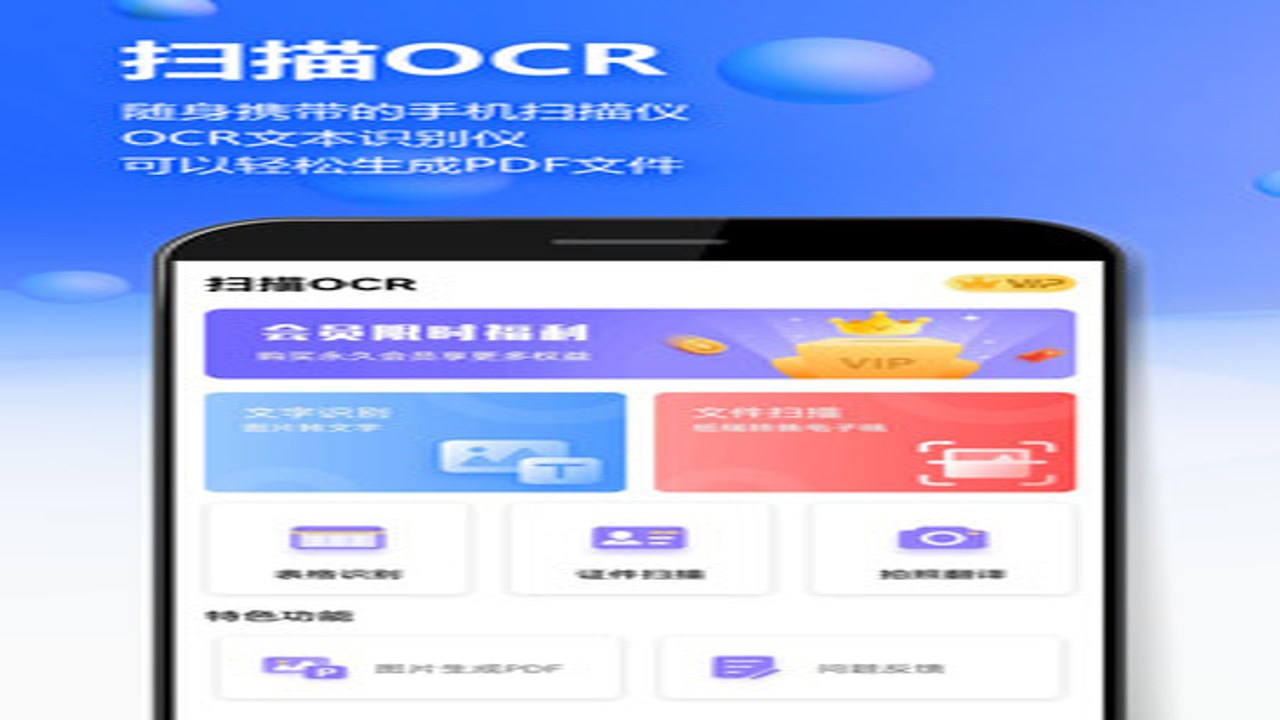
很多人担心手机扫描识别率,毕竟光线、纸张褶皱都会影响效果。我特意挑了三种最刁钻的场景来测扫描文件万能王:一是低光下的手写体,二是带有复杂表格的Excel截图,三是带水印的合同。结果让我挺惊喜。对于打印体,识别准确率几乎100%,连标点符号都没错;手写体虽然偶尔会认错个别字,但通过它的“批量修正”功能,点两下就能改对。最让我意外的是表格识别,它能把表格结构完整保留,直接导出成Excel,不用手动拉线框。这一点比很多大厂APP都要强,特别是那些需要处理大量票据和发票的朋友,扫描文件万能王的批量处理模式简直是救星,一次放十几张,自动对齐切割,省去了手动裁剪的麻烦。
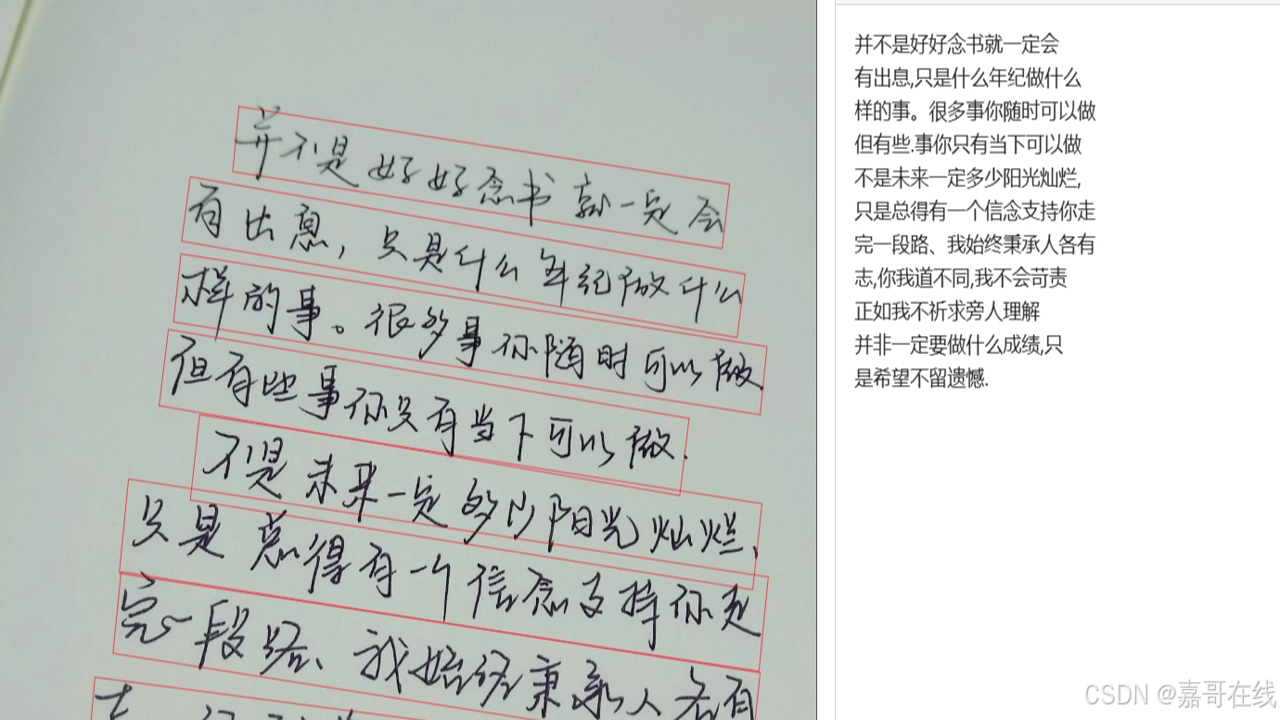
光识别准还不够,导出的格式能不能用才是关键。以前用其他软件,导出的Word往往全是乱码,或者图片嵌在文字下面,根本没法编辑。我用扫描文件万能王导出的Word文档,文字和图片是分层的,你可以单独拖动图片,也可以直接修改文字内容。而且它支持PDF、Word、Excel、PPT等多种格式互转。比如我把一本扫描版的PDF教材,通过它转成Word,原本以为要调整半天版式,结果基本保持原样,字体大小、行距都挺规整。对于经常需要把手机照片转成PDF发给客户的朋友,这个功能非常实用。它生成的PDF文件体积很小,但画质依然清晰,完全满足办公需求。这里要提醒一句,如果是特别老旧、分辨率极低的图片,建议先开启“增强”模式再识别,这样边缘会更锐利,识别率能再提几个百分点。

用了这么久,我总结了几条能提升体验的小技巧。首先,拍照时尽量保持手机与纸张平行,避免阴影,这是保证识别率的基础。其次,扫描文件万能王里有“智能裁剪”功能,如果你拍歪了,它会自动把边缘切掉,只保留内容区域,这个功能很智能,建议常开。另外,它的云端同步功能也很不错,手机扫描完,直接同步到电脑端,就能继续编辑,不用传文件,特别适合经常换设备办公的人。需要注意的是,虽然它免费版功能已经很强,但如果你需要批量处理大量文件或者使用高级排版功能,可能会涉及到部分付费项。不过对于个人日常使用,免费额度完全够用,而且没有那些烦人的开屏广告,这点真的很难得。总的来说,如果你还在为纸质文档数字化发愁,不妨试试扫描文件万能王,它真的能帮你省下不少时间和精力,让办公和学习变得更轻松。
