
最近好多朋友私信问我,为什么用了几个月的 Planbook 还是觉得脑子一团浆糊?其实不是工具不好用,而是用法没对路。Planbook 确实是个强大的日程管理神器,但如果你只是把它当成普通的日历记个时间,那真的大材小用了。今天我就结合自己踩过的坑,聊聊如何真正利用 Planbook 实现高效日程管理,让你从“时间奴隶”变成“时间主人”。
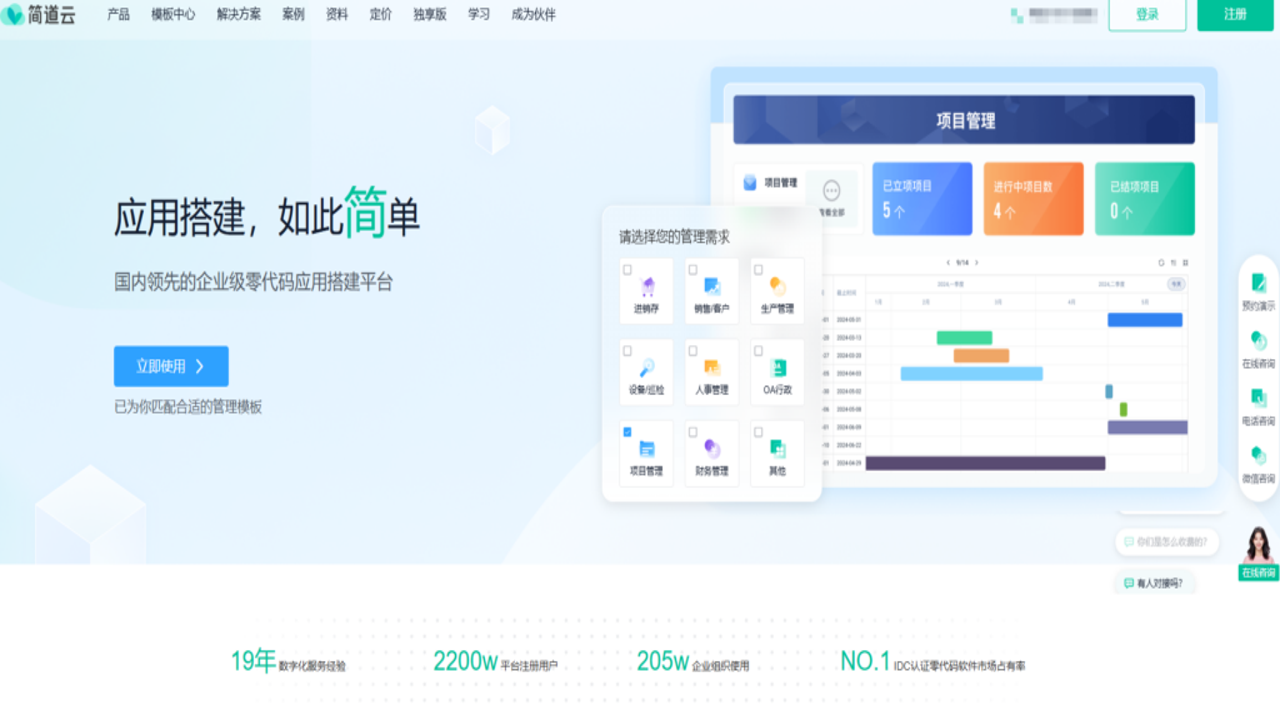
很多人用 Planbook 最大的误区,就是只盯着“今日”视图。这就像开车只看前挡风玻璃,容易撞车。我现在的习惯是,每天早上花三分钟看“周视图”,确认本周重点;晚上睡前看“月视图”,规划下个月的大方向。Planbook 的视图切换非常丝滑,你可以自定义哪些事件显示在哪个视图里。比如,把“会议”和“重要截止日”放在周视图高亮显示,把“日常琐事”隐藏起来。这样你的注意力就不会被无关紧要的小事分散,真正专注于**Planbook 核心任务**。
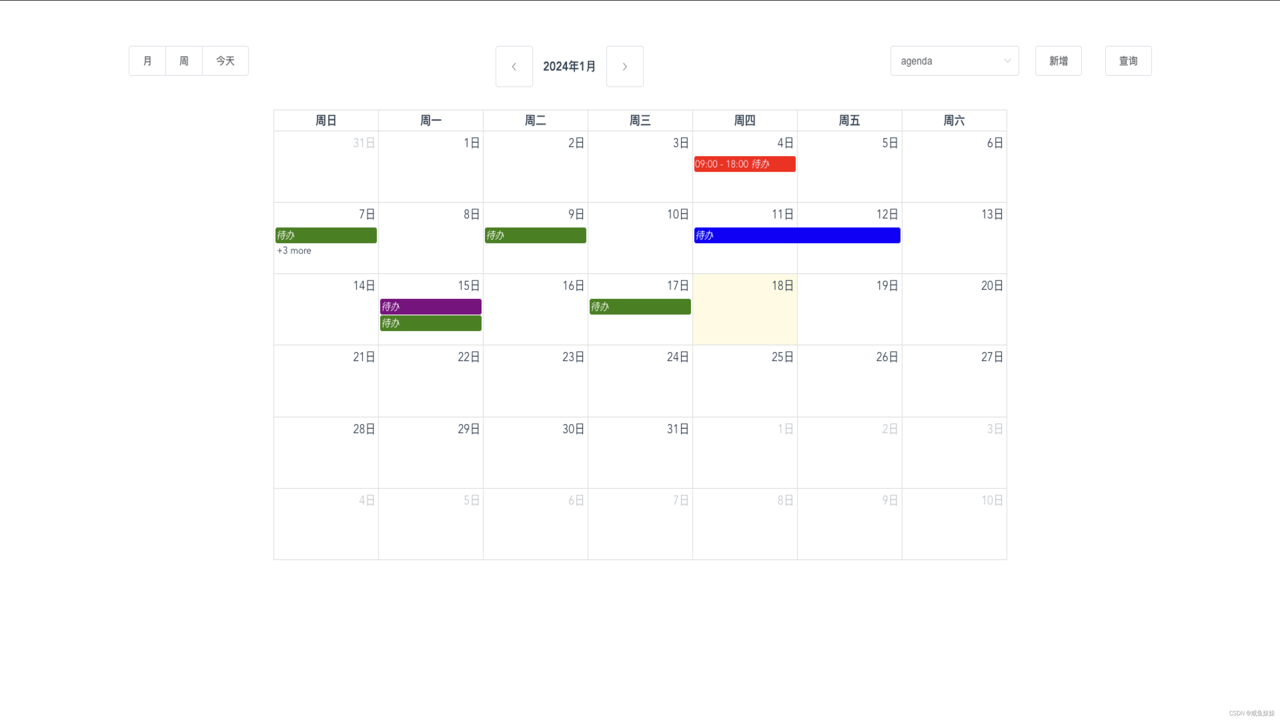
很多人觉得颜色标签好看就乱用,结果屏幕花花绿绿,反而更乱。我在用 Planbook 时,严格限制颜色使用。比如,蓝色代表工作,绿色代表个人生活,红色代表紧急截止日,黄色代表健康运动。当你打开 Planbook 时,一眼就能看出今天的精力分配比例。如果发现红色太多,说明今天太赶,需要调整;如果绿色太少,说明工作生活失衡。这种视觉化的**Planbook 时间管理**技巧,比单纯看文字清单有效得多。我甚至设置了一个自动规则:凡是标记为“重要”的事件,自动变成红色,这样就不会漏掉关键节点。
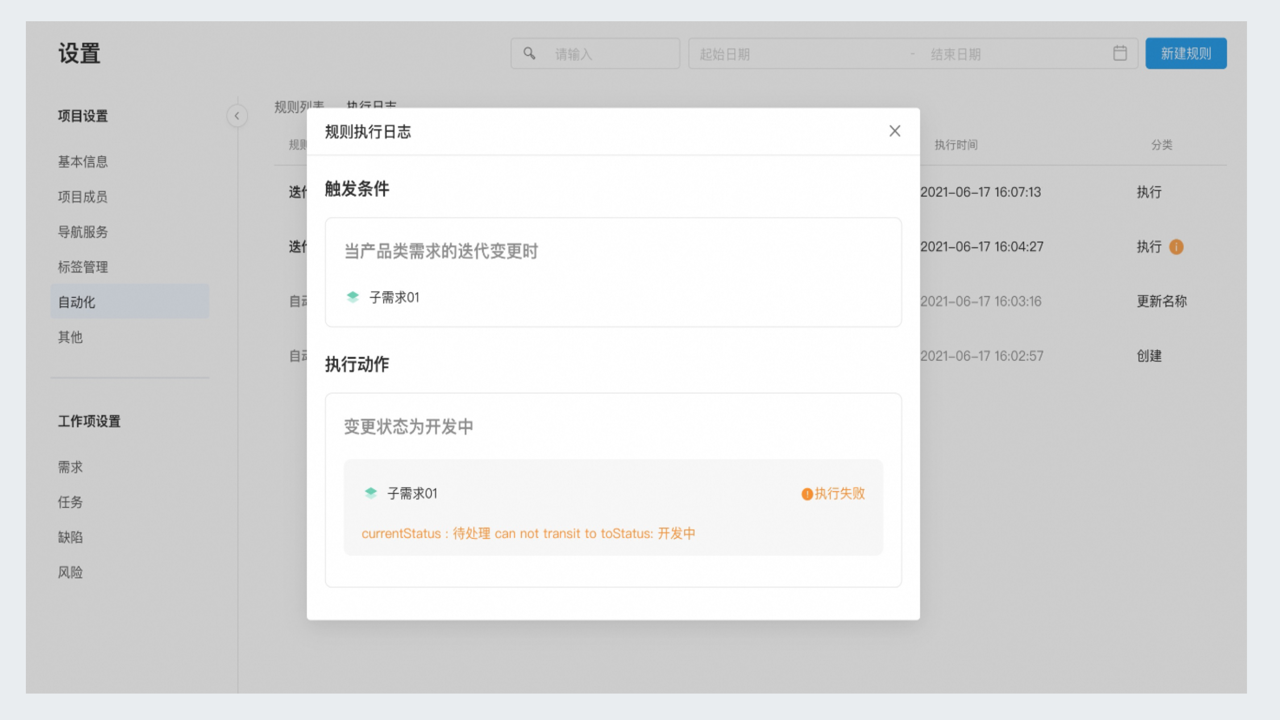
这是我觉得 Planbook 最酷的功能之一。以前我总忘记重复性的任务,比如每周五的周报、每月的账单缴纳。现在我在 Planbook 里设置了自动化规则。比如,每周一上午 9 点,自动创建一个“周计划复盘”事件,并提醒我填写上周总结。又比如,当某个事件标记为“已完成”时,自动从“待办”列表中移除,并发送一条鼓励短信给我。这些**Planbook 自动化技巧**看似微小,但积少成多,能节省大量手动操作的时间。你不需要每次手动去建重复事件,Planbook 会帮你搞定。这种“无感”的管理方式,才是高效日程管理的终极形态。
