
最近好多朋友在后台问,想找个靠谱又免费的远程控制软件,特别是那种不需要装客户端、直接网页就能用的,蒲公英远程控制正好符合这个需求。我自己用了一段时间,确实比很多传统软件省心,尤其是跨平台这点,手机控电脑、网页控手机都挺丝滑的。但新手第一次上手,容易在设置和连接上踩坑,比如画面卡顿、权限没给够导致黑屏等等。今天就把我实测中遇到的几个典型问题和官方免费下载入口整理出来,帮大家少走弯路,直接抄作业就行。

很多小白最容易犯的错误就是去搜第三方下载站,结果下载到带捆绑插件的版本,甚至混入木马。想要免费且安全,一定要去蒲公英远程控制的官方网站。我直接给你指个路,搜索时认准官方图标,进入首页后,通常在页面中部或显著位置会有“立即下载”或“免费试用”的按钮。注意区分“个人版”和“企业版”,我们日常使用选个人版即可,完全免费且功能足够强大。下载后双击运行,整个过程不需要注册复杂账号,输入手机号验证码就能快速登录,这一点比某些需要填一堆信息的竞品友好多了。安装过程很简单,跟着向导点下一步,记得勾选“允许后台运行”,否则电脑锁屏后连接就断了,这是个新手很容易忽略的细节。
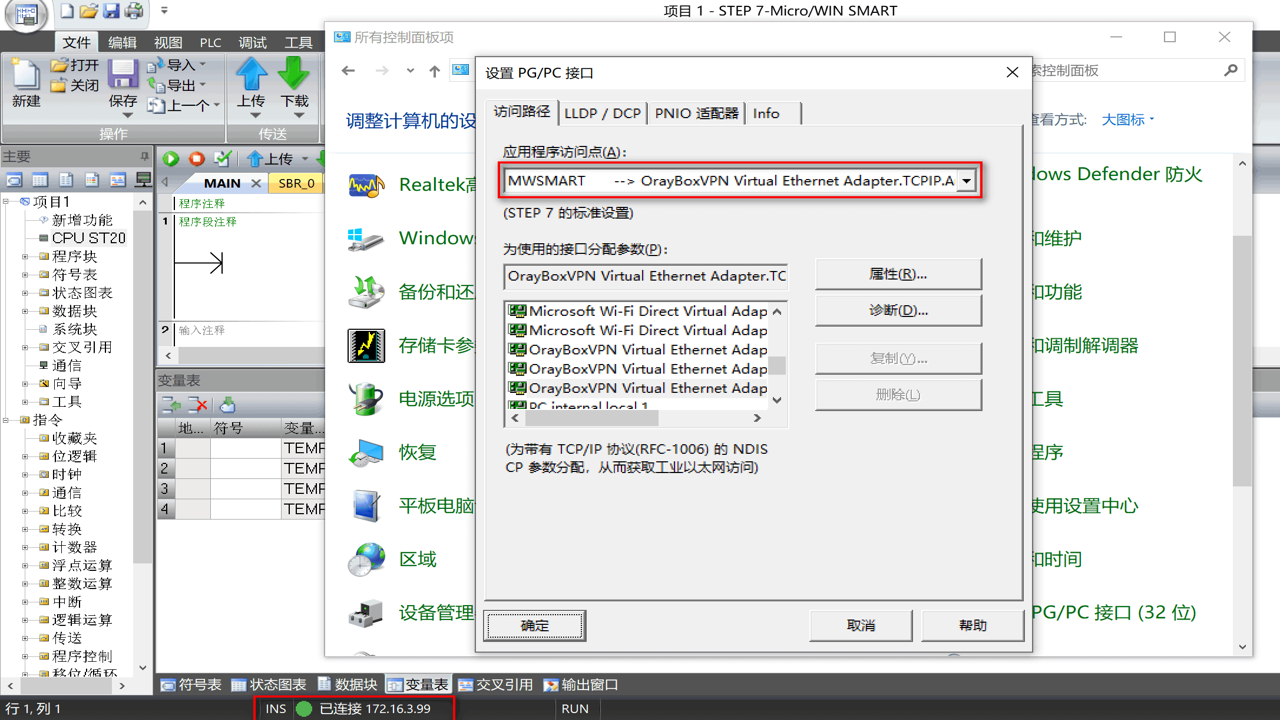
装好软件后,很多人发现远程画面卡得像PPT,或者操作有延迟,这通常是因为默认设置不是最优的。在蒲公英远程控制的设置里,有一个“画质模式”选项。如果是通过4G/5G网络远程操作,建议选“流畅模式”,牺牲一点清晰度换取低延迟,打字、点鼠标会跟手很多;如果是WiFi环境下,且需要看视频或做设计,那就选“高清模式”。另外,音频传输也是个坑,默认是关闭的,如果你远程时需要听提示音或语音通话,记得在连接时的工具栏里手动开启“音频”,否则你会对着一个没声的电脑干着急。我还发现一个实用技巧,在“高级设置”里把“帧率”稍微调低一点,比如从60降到30,网络波动大时画面反而更稳,不会频繁闪黑屏。
这里要重点说说大家最头疼的“黑屏”和“无法连接”问题。我遇到过好几次,明明信号满格,但远程过去一片黑。其实大部分情况是被控电脑的“远程桌面服务”没启动,或者防火墙拦截了。在蒲公英远程控制的控制台里,有一个“诊断工具”,点一下它会自动检测网络状态、端口连通性。如果显示“端口被占用”,你就得去Windows防火墙里,把蒲公英相关的入站规则放行。还有一种情况是电脑休眠了,这时候远程是连不上的,除非你设置了“禁止休眠”。我在笔记本上测试时,发现把电源计划改为“高性能”并取消“睡眠”,远程成功率直接拉满。如果是手机远程电脑,确保两边都在同一个局域网内,或者都通过公网IP访问,混合网络环境下容易出现连接超时,这时候重启一下路由器往往能解决玄学问题。

总的来说,蒲公英远程控制作为一个免费工具,其稳定性已经超出了我的预期。虽然它不能做到像本地操作那样零延迟,但对于日常办公、远程协助家人解决电脑问题来说,完全够用。关键是要记住官网下载、正确设置画质模式、以及注意电源和防火墙设置。如果你还在为找不到好用的免费远控软件发愁,不妨按这个步骤试一次,大概率能帮你省下买专业软件的钱,还能轻松搞定远程操作的各种小麻烦。
