
说实话,以前我处理照片都是手贱一张张点开调,结果发现一张图调半小时,一百张图能把我头发调白。直到我发现了批图这个神器,才知道原来电脑和手机上都能这么玩。今天就把我踩过的坑和总结的干货分享给你们,不管你是做电商的、搞设计的,还是单纯想批量处理朋友圈照片,这篇批图教程都能帮到你。咱们不整那些虚的,直接上实操,保证你看完就能用。

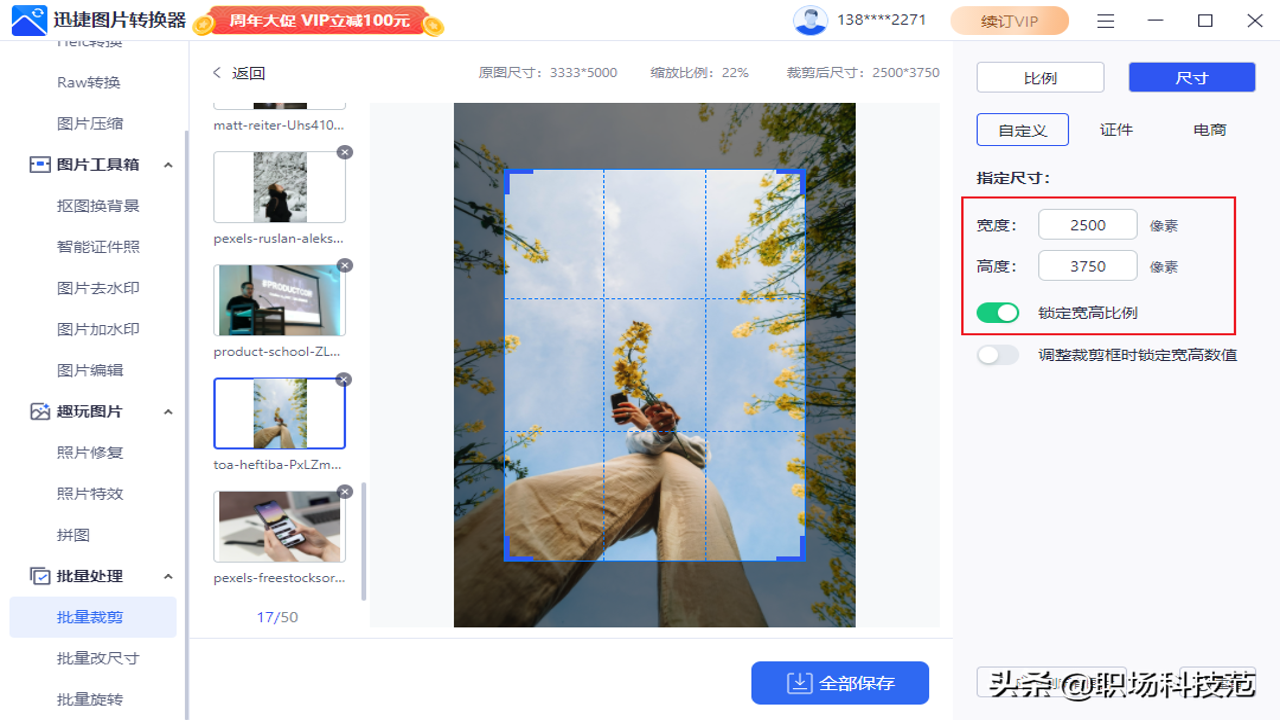
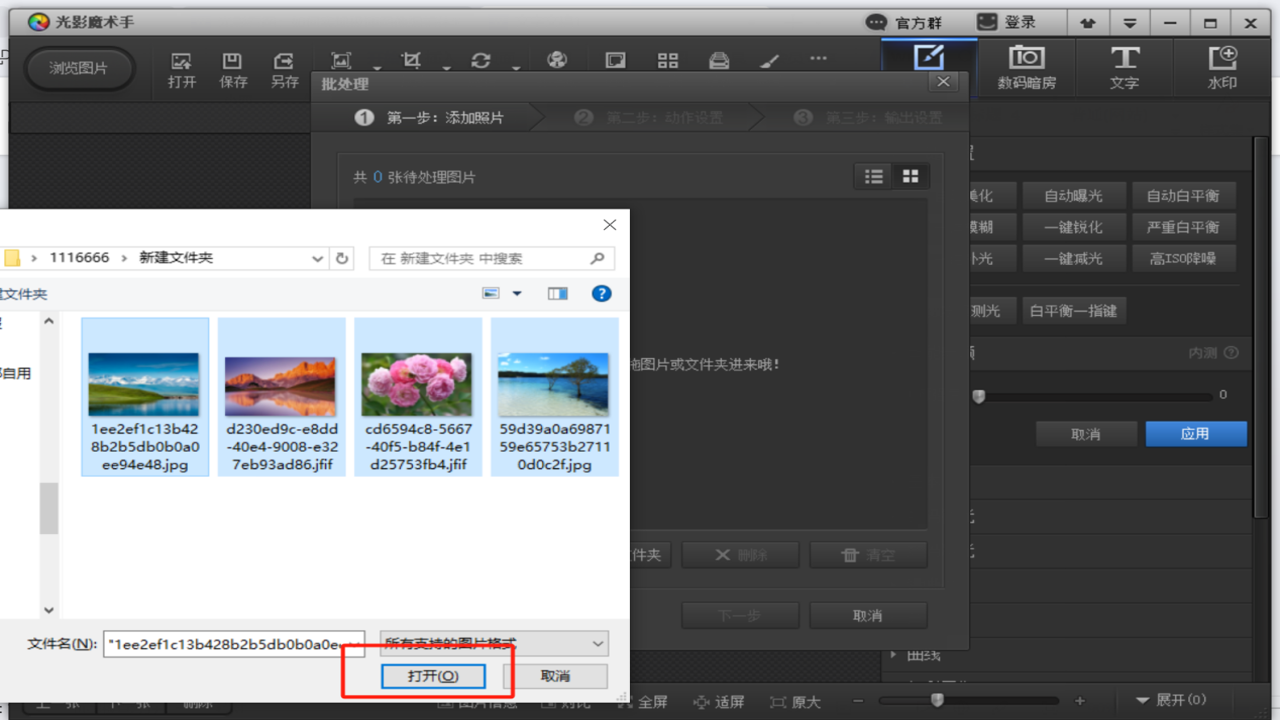
很多人做批图第一步就错了,找了个特别复杂的专业软件,打开就头晕。其实对于普通用户,我不推荐一开始就碰那些重型软件。我平时用的就是一款轻量级的批量处理工具,界面简单,不用学参数。如果你是在手机上操作,直接找个支持批量修图的App就行,重点看它能不能一键应用参数。这里有个小坑要注意:有些免费工具会强制加水印,或者限制每天只能处理几张图。我试了几款,发现有的虽然免费,但导出画质压缩得厉害,根本没法用。所以选工具时,一定要先看预览效果,别等导出了才发现图都糊了。记住,工具只是手段,能解决你的痛点才是硬道理。
工具选好了,接下来就是最关键的批图参数设置环节。这里我分享几个最常用的场景。第一个是批量改尺寸,比如电商主图要求800x800像素,你只需在设置里输入长宽,选择“等比缩放”还是“裁切”。我一般选“等比缩放”,因为裁切容易把主体切掉。第二个是批量加水印,这个功能简直是救命稻草。以前我加水印得一张一张拖,现在在批图软件里设置好水印位置、透明度,点一下“应用到全部”,几百张图几秒钟搞定。这里有个细节,水印的透明度别设太高,否则看起来像牛皮癣。我一般设在20%左右,既显眼又不影响看内容。还有格式转换,比如把JPG批量转成WebP,能减小一半文件大小,加载速度飞快。这些操作在批量处理图片软件里都是傻瓜式的,跟着提示点就行。

最后也是最容易出错的一步,就是导出。很多人点完导出,发现文件乱码或者丢了。其实这是因为文件命名规则没设好。在批图的导出设置里,一定要自定义文件命名,比如加上日期或序号,不然导出后一堆“图片1”、“图片2”,找都找不到。另外,注意检查文件的存放路径,别导到了隐藏文件夹或者系统盘里。我有一次就犯过这个错,导出的图找半天没找到,最后才发现存在了C盘的某个隐藏目录下,吓得我差点重装系统。所以,导出前多检查两遍,路径、命名、格式,这三样对了,基本就不会出错。做完这些,你的批图工作就算完美收官了。其实批量处理图片没那么难,只要选对工具,熟悉基本参数,就能把重复性的工作交给电脑,自己腾出时间做更有价值的事。希望这篇教程能帮到你,如果还有其他问题,欢迎在评论区留言,咱们一起交流。
