
最近好多朋友问我,手机里装个啥软件能把纸质文件拍得又清楚又整齐?我直接甩了个链接给他们,就是这款全能亮晰扫描助手。说实话,市面上扫描类App多如牛毛,有的收费贵得离谱,有的识别率烂得没法看。但这几天我亲自折腾了几十页文档,从合同到笔记,发现全能亮晰扫描助手真的是个被低估的宝藏。它不光扫描画质在线,最关键的是那个“全能”俩字,不是瞎吹的,各种文档格式转换、编辑功能都有,而且官方正版渠道下载特别稳,没有那些乱七八糟的捆绑软件。今天就把我的安装步骤和真实使用感受掏心窝子跟大家聊聊,希望能帮到正在找靠谱扫描工具的你。
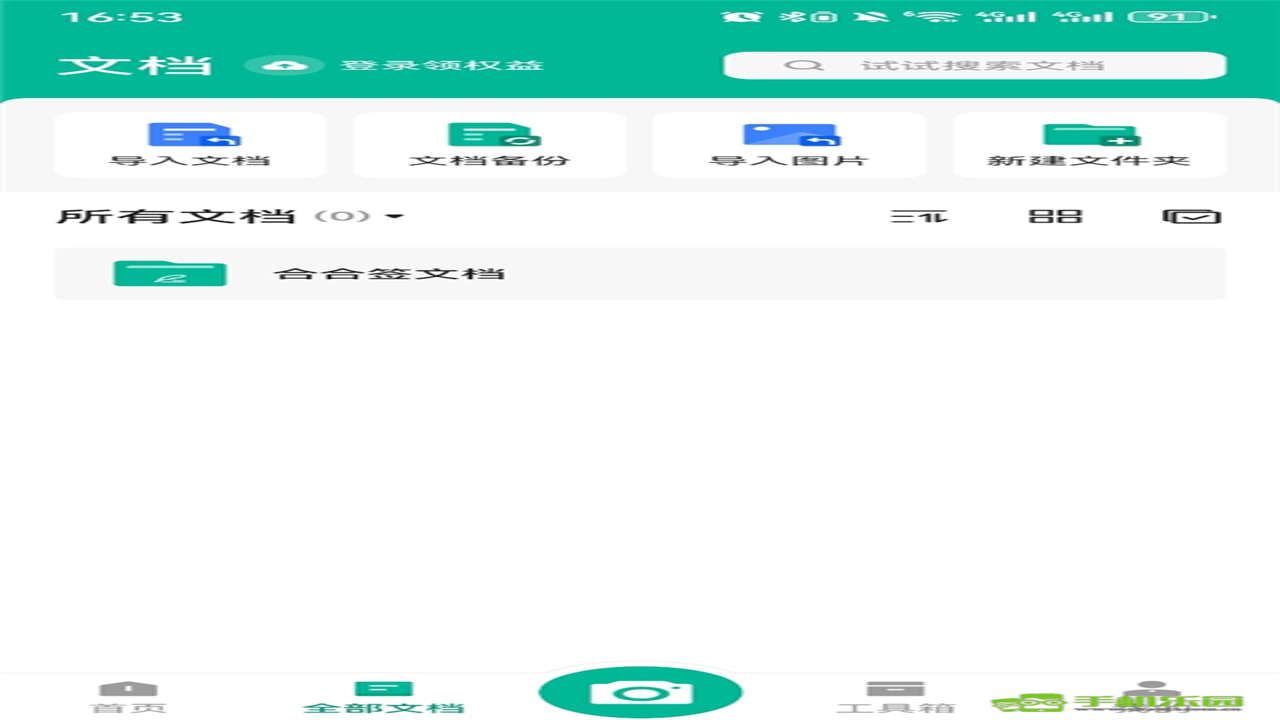
很多新手第一步就踩坑,随便搜个“下载”就点,结果装了一堆垃圾插件。想装全能亮晰扫描助手的官方正版,其实路径很清晰。首先别去那些不知名的小网站,直接去主流手机应用商店,比如华为应用市场、小米应用商店或者苹果App Store,搜索框输入全称全能亮晰扫描助手。这时候要注意看开发者名称,必须是官方认证的主体,图标也是统一的蓝色调。我对比了市面上几款热门扫描App,全能亮晰扫描助手的更新频率很高,每次打开都会提示版本优化,这点很加分。下载完成后,安装过程很快,不需要额外授权敏感权限,这点对于注重隐私的我来说太重要了。安装好打开,首页界面非常清爽,没有那些弹窗广告,直接就能看到“拍照扫描”、“文档编辑”几个核心入口,这种全能亮晰扫描助手带来的无干扰体验,确实让人眼前一亮。
光下载没用,得看真本事。我拿了一张有些褶皱的合同书进行测试,打开全能亮晰扫描助手,点击“拍照扫描”,对准文档。它自动识别边框的功能很准,稍微歪一点也能自动矫正,这点比很多需要手动拖动角标的App强太多。拍完后,进入编辑界面,这里才是全能亮晰扫描助手的杀手锏。你可以一键把图片变成白底黑字,原本纸张发黄、有阴影的地方瞬间变得跟打印出来的一样白净。我试着把扫描好的文件转成PDF,保存速度大概也就两三秒,文件体积控制得很好,发微信或者邮件都不卡顿。更让我惊喜的是,它支持多页合并,我一次拍了五页笔记,直接合并成一个PDF,顺序还能自动调整,不用我手动一张张拼接。这种全能亮晰扫描助手提供的批注功能也很实用,我可以直接在PDF上画圈、写字,老师批改作业或者自己整理错题都特别方便。虽然有些高级功能需要会员,但基础的高清扫描和格式转换完全免费,对于日常使用来说,性价比已经很高了。
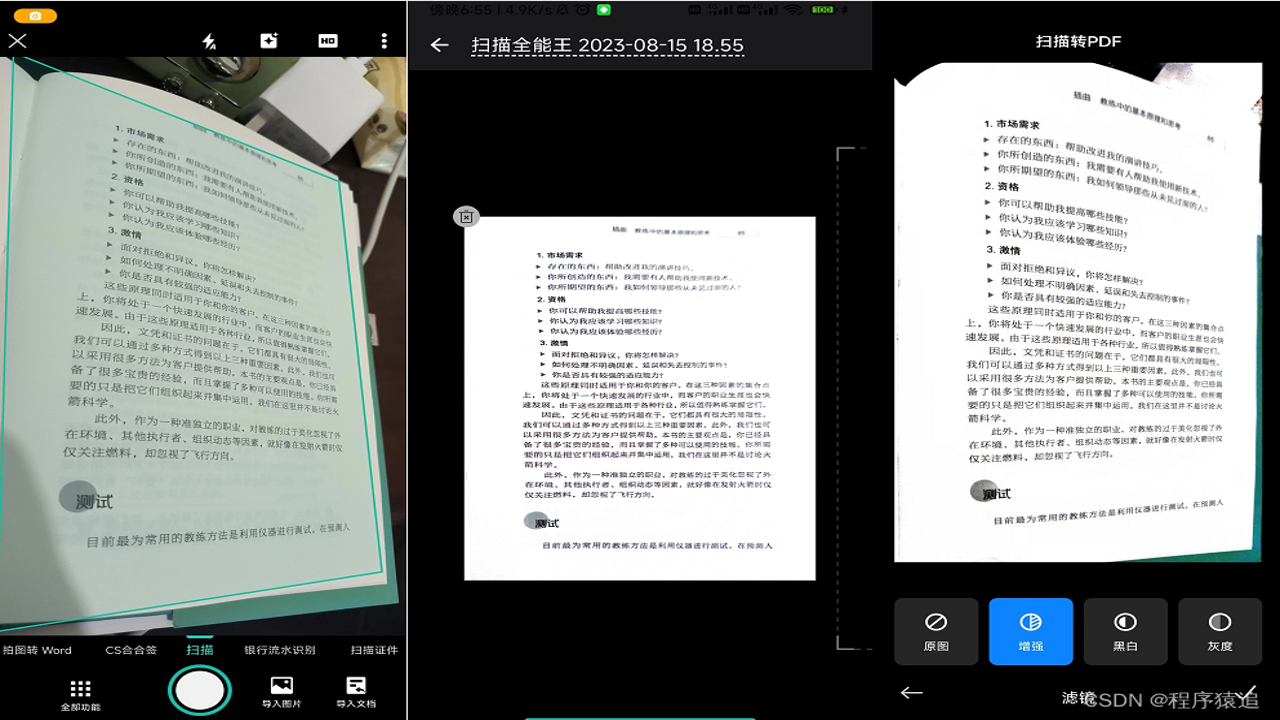
用了一段时间,我发现几个能让全能亮晰扫描助手更好用的小技巧。第一,光线很重要,虽然它有夜间模式,但尽量在光线均匀的地方拍摄,避免反光,这样全能亮晰扫描助手识别文字时的准确率会更高。第二,批量扫描时,记得开启“自动保存”功能,防止手机意外重启导致数据丢失。第三,如果你需要长期保存文件,建议开启云同步,全能亮晰扫描助手支持主流网盘绑定,手机换了也能轻松找回之前的文档,这点对于经常换手机的打工人来说简直是福音。另外,提醒一下,虽然全能亮晰扫描助手很强大,但遇到特别模糊或者分辨率极低的旧照片,识别率可能会下降,这时候可以尝试使用“增强”模式,虽然处理时间会稍长,但效果会有明显提升。总的来说,如果你还在为文档扫描头疼,或者觉得现有的App又贵又难用,不妨试试这款全能亮晰扫描助手。它没有花里胡哨的功能堆砌,就是踏踏实实把扫描、编辑、转换这几件事做到极致。对于学生党整理资料、职场人处理合同来说,它绝对是一款值得常备的工具。希望这篇分享能帮到你,如果在使用过程中有其他问题,欢迎在评论区交流,我们一起把这款全能亮晰扫描助手用出更多花样。
