
最近身边好几个朋友都在问我,Loomy AI工具电脑版到底怎么装,为啥手机上搜得到,电脑上却找不到入口。说实话我一开始也踩了坑,折腾了半天才弄明白。今天这篇就把自己实测的整个过程写下来,从下载、安装到第一次打开使用,一步步讲清楚,新手照着做基本不会出问题,省得大家再像我一样到处翻教程。

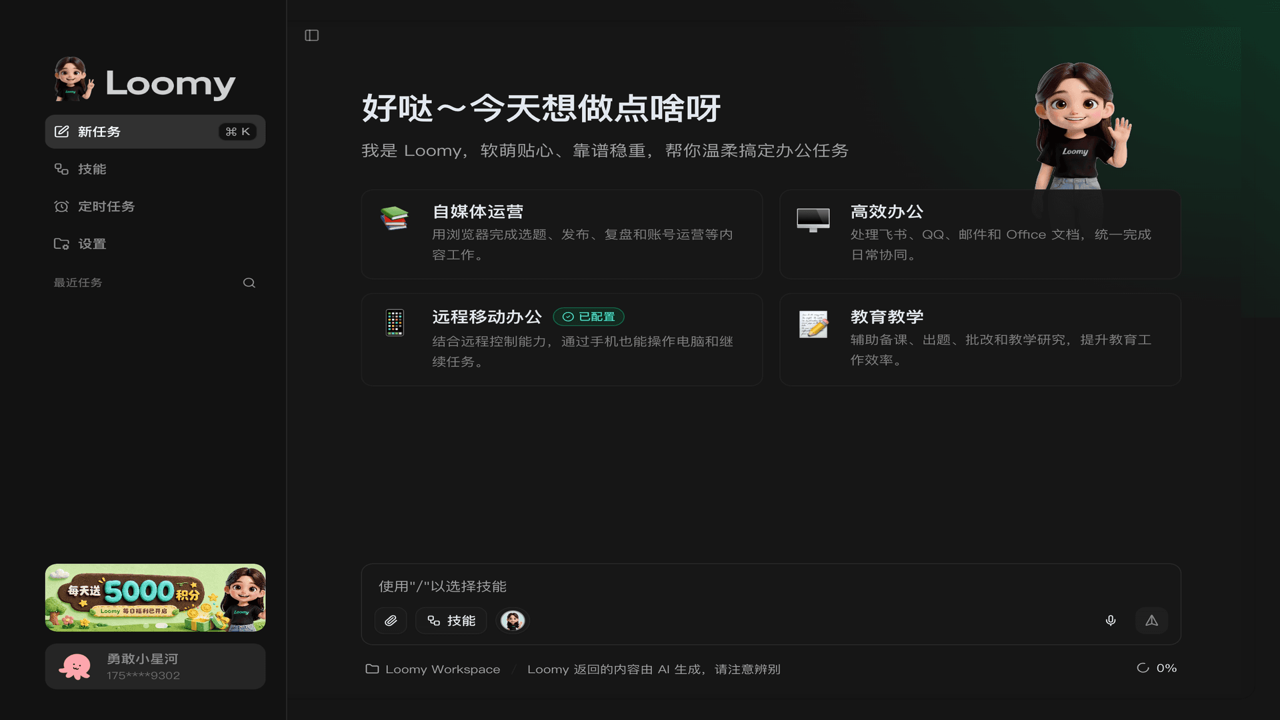
很多人卡就卡在第一步,直接去搜"Loomy AI"结果出来的全是手机端的介绍,压根没有电脑版的下载链接。这里跟大家说清楚,**Loomy AI工具电脑版**一般需要通过官网或者正规软件下载站获取安装包,千万别随便点那些来路不明的链接,容易捆绑一堆没用的软件。我自己的习惯是优先去官网看有没有Windows版本,如果没有再考虑靠谱的下载站。搜的时候建议带上"Loomy AI工具电脑版下载"这样的长尾词,出来的结果会精准很多,也不容易点错。
下载之前先确认一下自己电脑的系统版本,是Win10还是Win11,32位还是64位。现在大部分AI工具都只支持64位系统了,如果你电脑比较老,最好提前看一眼,免得下完装不上白忙活。

安装包下载完以后,双击运行就会弹出安装向导。这里有几个细节要提醒大家:一是安装路径尽量不要选C盘,AI工具运行起来占的内存和缓存都不小,装到D盘后续清理方便;二是安装过程中如果弹出"是否允许创建快捷方式""是否开机自启"之类的选项,快捷方式勾上没问题,开机自启我建议关掉,不然电脑启动会越来越慢,这是我踩过的实际教训。
整个安装过程大概一两分钟就完事,比想象中快。装完第一次打开的时候,可能会提示你登录账号或者完成一些基础设置,跟着引导走就行。我那次还遇到过一个网络连接的小问题,关了防火墙重试一次就通了,如果大家也碰到类似情况,别急着卸软件,先检查一下网络权限设置。
装好之后就能正常使用了。作为**Loomy AI工具电脑版**的新用户,我建议先试试它的核心功能,别一上来就研究那些高级设置。用下来我的感受是,电脑端的大屏体验确实比手机舒服,处理文档、整理资料的时候效率提升很明显,尤其是需要长时间盯着屏幕的操作,电脑版的优势一下就出来了。日常办公、写材料、做内容创作的朋友,真心建议把**Loomy AI电脑版安装**好放桌面上,随开随用。
另外补充一点,用这类AI工具最好保持软件版本更新,开发者会不断修bug、加新功能。平时可以隔段时间搜一下"Loomy AI工具电脑版最新版本更新内容",看看有没有值得升级的地方。

总的来说,**Loomy AI工具电脑版下载安装**这件事本身不难,难的是找对渠道、避开捆绑软件这些坑。按照上面说的步骤来:先确认系统版本,再从官网或正规渠道下载,安装时关掉开机自启,基本一次就能成功。希望这篇教程能帮到正在折腾安装的朋友。如果你在使用过程中还遇到别的问题,可以多留意官方说明,或者在搜索时加上具体报错信息,一般都能找到解决办法。祝大家用得顺手。
