最近不少朋友在搜 FastCompressor最新版,说白了就是想让电脑里那些又大又乱的文件变小一点,打包发给别人也快一点。我前两天重装系统后顺手又装了一遍,版本号、下载入口、安装路径和默认设置都重新核对过,整体不算复杂,但有几个小地方真要留意,不然装完可能多出一堆捆绑提示,或者右键菜单挤得很难看。下面这篇就按我自己的流程写,尽量口语化,讲清楚 FastCompressor最新版官方下载、免费安装、初次设置和常见报错怎么处理,适合第一次用的新手,也适合装过旧版想升级的人看。

找 FastCompressor最新版 时,我最不建议直接在搜索结果第一屏乱点,很多“高速下载”“安全下载”看着像官网,点进去其实是下载器。更稳的办法是认准站点名称和域名一致性,页面上写明版本更新日期、文件大小、系统位数支持,再核对有没有数字签名或哈希值。普通家庭用户选稳定版就行,别追测试版;测试版可能多了格式支持,但也容易碰到解压异常。下之前顺手看看电脑是 Win10 还是 Win11,32 位还是 64 位,现在大多数电脑都选 64 位客户端。还有个小经验,下载完先别双击安装,右键属性看文件大小和数字签名,和你浏览器里看到的不一致就直接删掉重下,别抱侥幸。
运行安装包后,语言一般选简体中文,路径我习惯改到 D 盘 Software 文件夹,C 盘空间紧张的人尤其要改。到了组件勾选页,FastCompressor最新版 常见有核心程序、右键集成、桌面快捷方式、开机启动这几类,建议只保留核心程序和右键集成,开机启动能关就关,压缩软件没必要天天挂着。还有朋友问要不要装关联插件,我的答案很明确:能取消就取消,浏览器保护和所谓安全推荐大多没必要。安装完成第一次打开,会提示关联格式,像 zip、rar、7z 这些按需要勾,冷门格式可以先不关联,避免右键菜单太臃肿。整个流程走下来不到三分钟,真正花时间的是后面把默认压缩级别调成顺手。
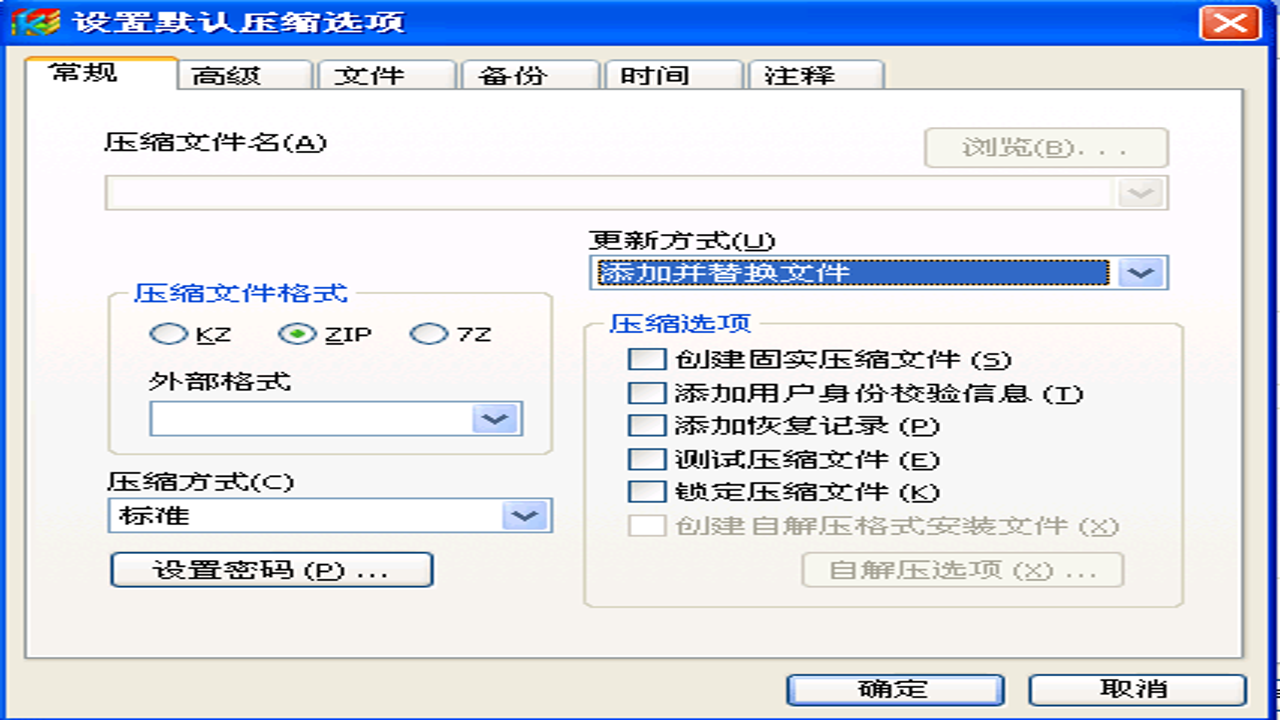
打开 FastCompressor最新版 后,先别急着压大文件,进设置里把几项基础项理顺。压缩等级日常用“标准”就够,追求体积再试“最高”,但耗时明显变长,老机器会风扇起飞。字典大小默认一般可以,只有压大量照片、工程素材时再调高。临时文件目录最好放到剩余空间大的盘,我见过有人 C 盘只剩 8G,压一个 20G 视频包直接报错,还以为软件坏了。密码压缩这块也提醒一句,忘了密码基本很难找回来,重要资料压缩前先想好命名规则。界面语言、主题这些看心情,真正影响体验的是右键菜单数量和默认解压位置,我把解压默认放到下载盘单独文件夹,后面找文件清爽很多。
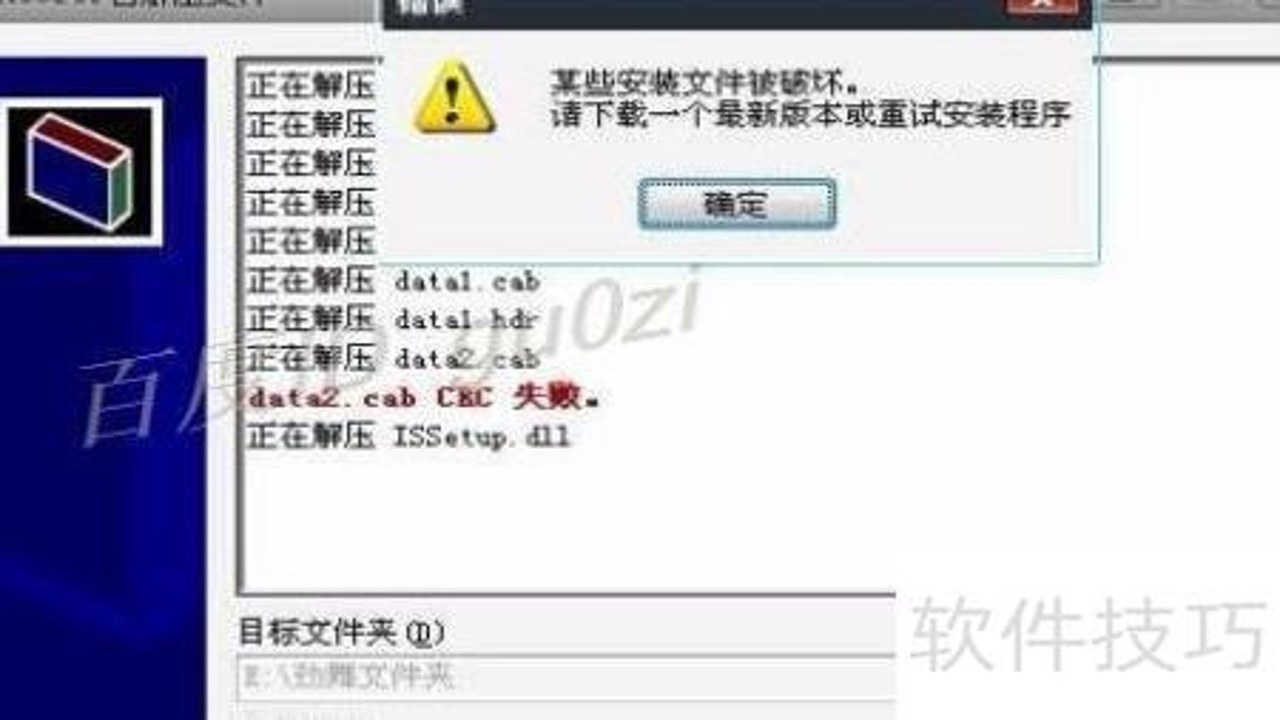
最常见问题是“文件已损坏”或“无法作为压缩包打开”,八成是下载不完整,重新下并核对大小能解决;还有一种是跨盘解压到 FAT32 移动硬盘,单文件超过 4G 会失败,换成 NTFS 或解到本地再说。旧版升 FastCompressor最新版 时,如果右键没刷新,重启资源管理器或注销一次就好;仍不行就修复安装,别一上来就重装系统。杀软误报也会让人虚惊,先看签名、来源和报错行为,别看到提示就慌。最后再补一句,FastCompressor最新版免费安装教程 这类需求核心是安全、干净、能跑,花哨功能真不如稳定重要。按上面顺序走,基本不会折腾;如果你只是偶尔压个文件,记住官网入口、关捆绑、少开机启动,这三点就够省心。