
最近不少朋友都在问AR云助手到底是什么、好不好用、怎么下载安装。说实话,我一开始也是抱着试试看的心态装的,用了一个多星期之后,发现这东西确实能省不少事。今天这篇文章就把AR云助手推荐下载安装教程从头到尾讲清楚,从去哪下、怎么装,到装完怎么设置,全部手把手教你,哪怕你是对手机不太熟的中老年人,跟着步骤走也能一次装好。


先说说我的真实感受。AR云助手说白了就是一个基于AR技术的智能生活助手类应用,打开之后可以把虚拟信息叠加在现实画面上,比如扫一下家具看看摆放效果,出门认路、识别植物花草,甚至还能帮你翻译路牌菜单。我最常用的功能其实是识物,逛超市看到不认识的进口商品,对着拍一下,成分、产地、参考价格全出来了,比一个个打字搜方便太多。
有人担心这类软件会不会很占内存、很费电。我拿一台用了两年的中端机实测过,装完之后体积不算大,日常挂着后台也没什么明显发热。当然,老机器建议装完先把不用的功能关掉,流畅度会更好,这点算是真实使用感受,不是广告词。

接下来是重点,AR云助手怎么下载。这里提醒一句,网上搜出来的下载站一大堆,有些捆绑了乱七八糟的推广软件,装完桌面多出一排图标,特别烦人。我自己的建议是,优先去手机自带的官方应用商店搜AR云助手,认准开发者名称再点安装,这样最安全。如果应用商店里没有,再去软件的官网找安装包,下载前留意一下文件大小和版本号,太离谱的小文件基本都是有问题的。
苹果用户更简单,打开App Store直接搜AR云助手就行。偶尔搜不到的话,换几个长尾词试试,比如"AR云助手 智能生活"或者"AR云助手 官方",有时候关键词换一换就能找到,这也是很多老手的小技巧。
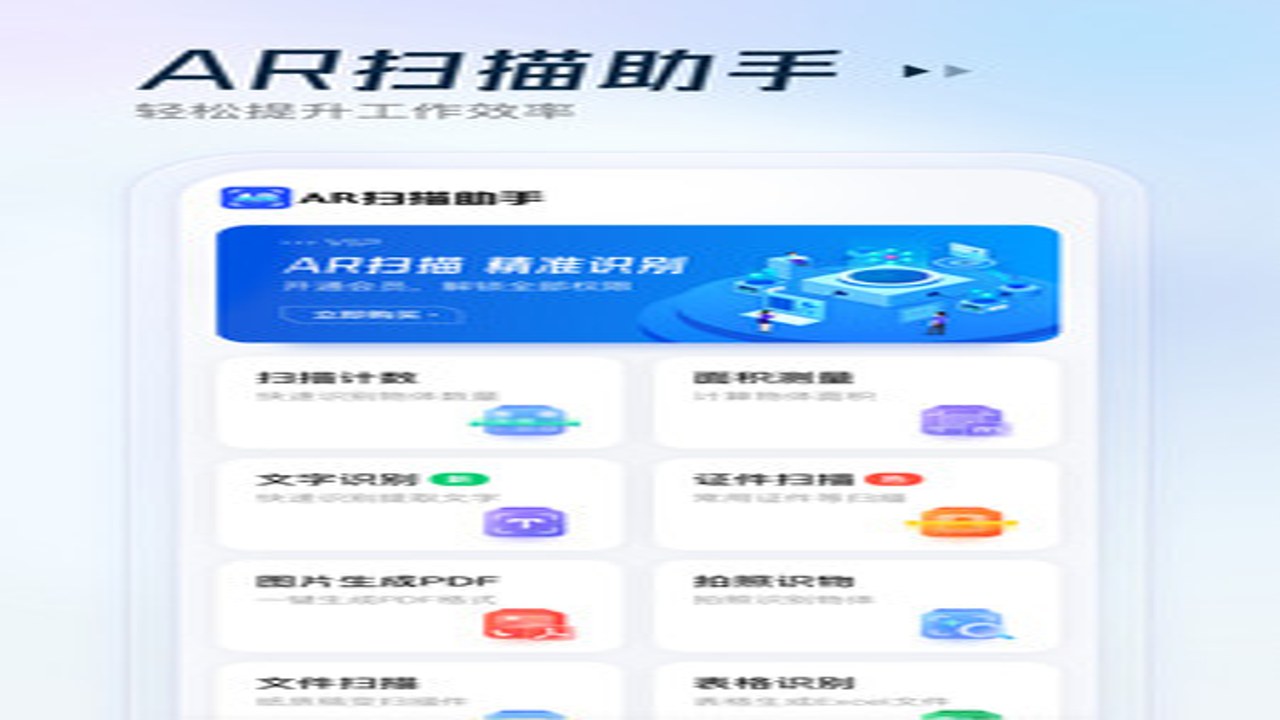
下载完成点安装,大部分手机一路点同意就行,但有两个权限我建议想清楚再开。一个是相机权限,这个必须给,不然AR功能根本没法用;另一个是定位权限,建议选"使用期间允许",既不影响导航识别,也不会一直耗电。装完第一次打开会有一段新手引导,别急着跳过,花一分钟看完,后面能少绕很多弯路。
还有个小坑我得说一下,有朋友反馈装完打开闪退,九成是系统版本太旧。AR云助手安装对安卓版本有一定要求,太老的系统建议先升级再装。如果安装时提示"禁止安装未知来源应用",去设置里把允许安装的开关打开,装完记得再关回去,安全一点总没错。
最后用顺手了,再分享三个我觉得特别实用的小技巧。第一,识物功能对准目标后别急着按快门,等方框变绿再拍,识别准确率明显更高。第二,语音助手长按就能唤醒,做饭腾不出手的时候特别好使。第三,设置里把常用功能放到首页,打开就能用,不用一层层翻菜单。
总的来说,AR云助手算得上是一个低调但很实用的智能生活好帮手,不算那种装完就吃灰的花瓶软件。如果你也喜欢尝鲜,或者家里老人需要个认路识物的工具,真心推荐下载安装试一下,按这篇AR云助手推荐下载安装教程走,十分钟就能搞定。
