
平时咱们遇到最多的场景是啥?领导甩过来一张会议白板照片让你整理成文档,或者看到书上某段话想复制粘贴到笔记里,结果发现是图片格式,没法直接选字。以前碰到这种情况,只能对着屏幕一个字一个字敲,那叫一个费劲。后来我专门花时间研究了一圈市面上能拍照识别文字的工具,把免费的、收费的、手机上的、电脑上的都试了个遍,今天就把这些实打实的体验跟大家唠唠。不吹不黑,哪种情况用哪个工具最顺手,看完这篇你心里基本就有数了。

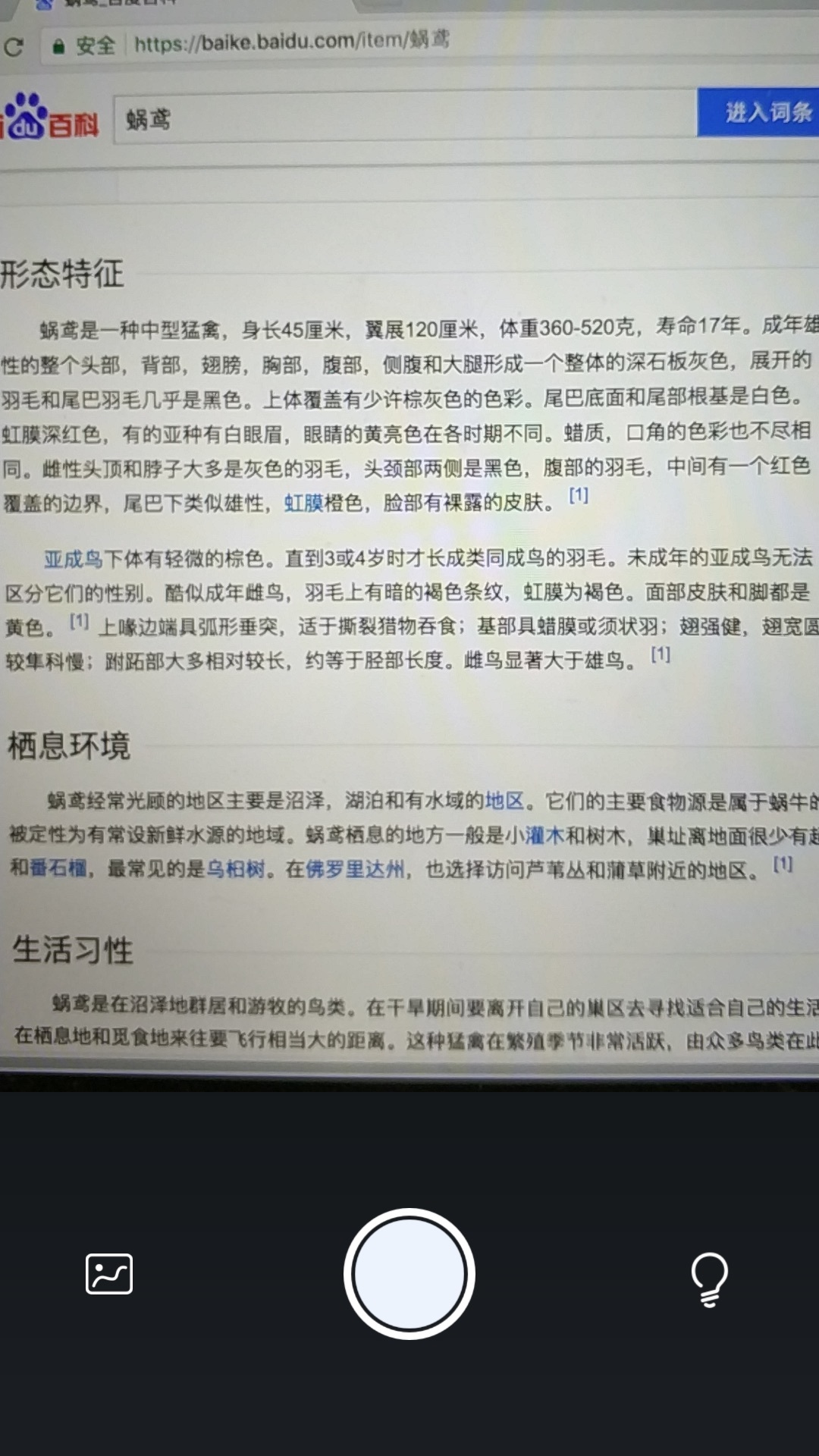
很多人不知道,现在咱们手里用的智能手机,其实系统里就藏着拍照识别文字的功能,根本不用急着去下载乱七八糟的第三方App。比如苹果手机,在照片图库里打开一张带文字的图片,长按屏幕上的文字区域,系统就会自动框选出来,可以直接拷贝、翻译甚至查询。这个功能在iOS 15以上的版本里特别好用,识别速度飞快,而且是系统级的,不需要联网也能处理,隐私方面也让人放心不少。
安卓阵营这边,像华为、小米、荣耀这些主流牌子,相册或者负一屏的扫一扫功能里也都内置了提取文字选项。我之前用一台小米手机试过,对准一张打印的A4纸拍张照,然后在相册里点开图片,底部菜单就有“文字识别”按钮,点一下基本上两三秒就能把整页文字框选出来,准确率相当高。如果是纯黑体印刷字,几乎不用手动修正。这一波操作下来,我最大的感受就是:先翻翻自己手机里有没有这功能,能省一笔下载软件的功夫不说,关键是没广告、没套路,用着舒坦。
要是手机自带的功能满足不了你,比如需要批量识别、导出多种格式,那就得看看第三方应用了。市面上名字带“扫描”“识别”的App一大堆,但我实际用下来发现,大部分免费版都有限制。有的限制每天识别次数,比如一天只能免费用五次,超过就得看广告解锁;有的则在导出文档时强制加水印,那水印大得比你自己拍的内容都显眼,根本没法直接交作业。
不过也有一款叫“白描”的App,我用了挺长时间,它的免费版虽然也有次数限制,但识别的语言文字种类特别多,而且支持对识别结果进行排版优化,复制到微信或者Word里不会乱。还有“全能扫描王”,老牌软件了,功能全,但对于普通用户来说很多高级功能其实用不上,免费版广告稍微多一些。我的建议是,如果只是偶尔用一下,手机自带的完全够了;如果经常跟纸质文件打交道,可以下载一个白描备着,花个十几块钱解锁无限次,就当请了杯奶茶,省下来的时间够买好多杯了。
在电脑上处理图片文字,又是另一番景象了。特别是咱们写报告、做方案的时候,经常需要从PDF或者扫描图片里扒资料。这时候,我首选的是QQ自带的截图功能增强版,就是登录QQ后按Ctrl+Alt+A,截图框选区域后,工具栏上有个“文”字图标,点一下就能直接识别截取区域内的文字。这个功能特别适合处理网页截图、弹窗提示这类屏幕上的文字,识别完直接点击复制,粘贴到文档里字体格式都不会乱,对办公党来说简直不要太方便。
要是碰到整本扫描书或者特别清晰的PDF文件,那就得用上ABBYY FineReader这种专业级的软件了。说实话,这软件价格不便宜,但它的识别引擎确实牛,能最大程度保留原文的排版样式,包括表格、页眉页脚都能给你还原得明明白白。不过对于咱们普通用户,只是偶尔处理几页文件,开个会员用在线网页版其实就够了,比如百度网盘里的“PDF工具”或者一些在线OCR网站。我自己试过用在线工具处理拍得有点歪斜的合同照片,只要在拍照时稍微注意光线和角度,识别出来的结果几乎不用大改,导出Word后稍微调整下格式就能用。
说了这么多通用情况,再聊聊几个容易踩坑的特殊场景。首先是手写体识别,这绝对是所有工具的难点。我拿自己潦草的会议记录试了一圈,发现不管是手机App还是电脑软件,对手写汉字的识别准确率都很难超过90%,特别是连笔字,经常识别出一些“鬼画符”一样的乱码。所以如果是为了把手写笔记数字化,建议写字的时候稍微工整一点,或者用平板加手写笔直接录成电子笔记,比拍照再识别省心多了。
其次是表格识别。如果你拍的是带表格的纸质文件,比如银行回单、数据报表,大多数免费工具会直接把表格结构弄乱,文字虽然识别出来了,但排列得七零八落,重新整理反而更费劲。在这方面,手机端的“扫描全能王”和电脑端的ABBYY表现相对好一些,基本能把框线结构抓准。最后是外语识别,尤其是英文和日文。英文识别基本是基础操作了,各种工具都行,但小语种的话,还是谷歌翻译App的拍照功能最强大,它不光能识别文字,还能直接覆盖在原图上实时翻译,出国旅游看菜单、看路牌,掏出手机拍一下就能明白个大概,那个体验确实很惊艳。
总的来说,目前拍照识别文字技术已经相当成熟,不再是那个识别出来还得靠猜的年代了。最关键的是要根据自己的实际使用场景去选工具:偶尔应急就翻手机自带功能,高频使用就挑个无广告的付费App,电脑办公重度用户建议配上QQ截图或者专业OCR软件来兜底。工具选对了,从图片里秒出文字真不是什么难事,省下来的时间,多喝口水歇歇眼睛,比啥都强。
