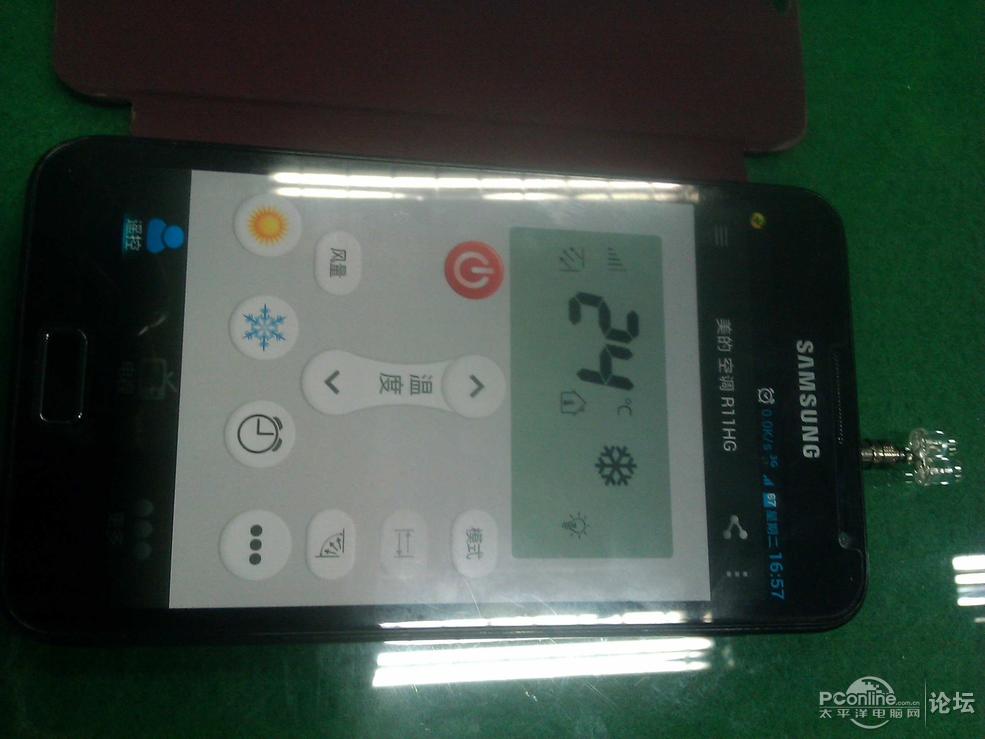
家里遥控器是不是经常“失踪”?尤其是夏天想开个空调,翻遍沙发缝、茶几抽屉都找不到,那种感觉真的让人抓狂。最近小编我就被这事折磨得不行,索性在网上搜了一圈,发现大家都在聊一个叫万能遥控器随心控的手机APP,说是只要手机带红外发射器,就能直接替代所有家电遥控器。我半信半疑地下载下来试了试,结果还真有点东西。今天就把我的真实使用感受和踩过的坑,拿出来跟大伙儿聊聊,希望对你有帮助。
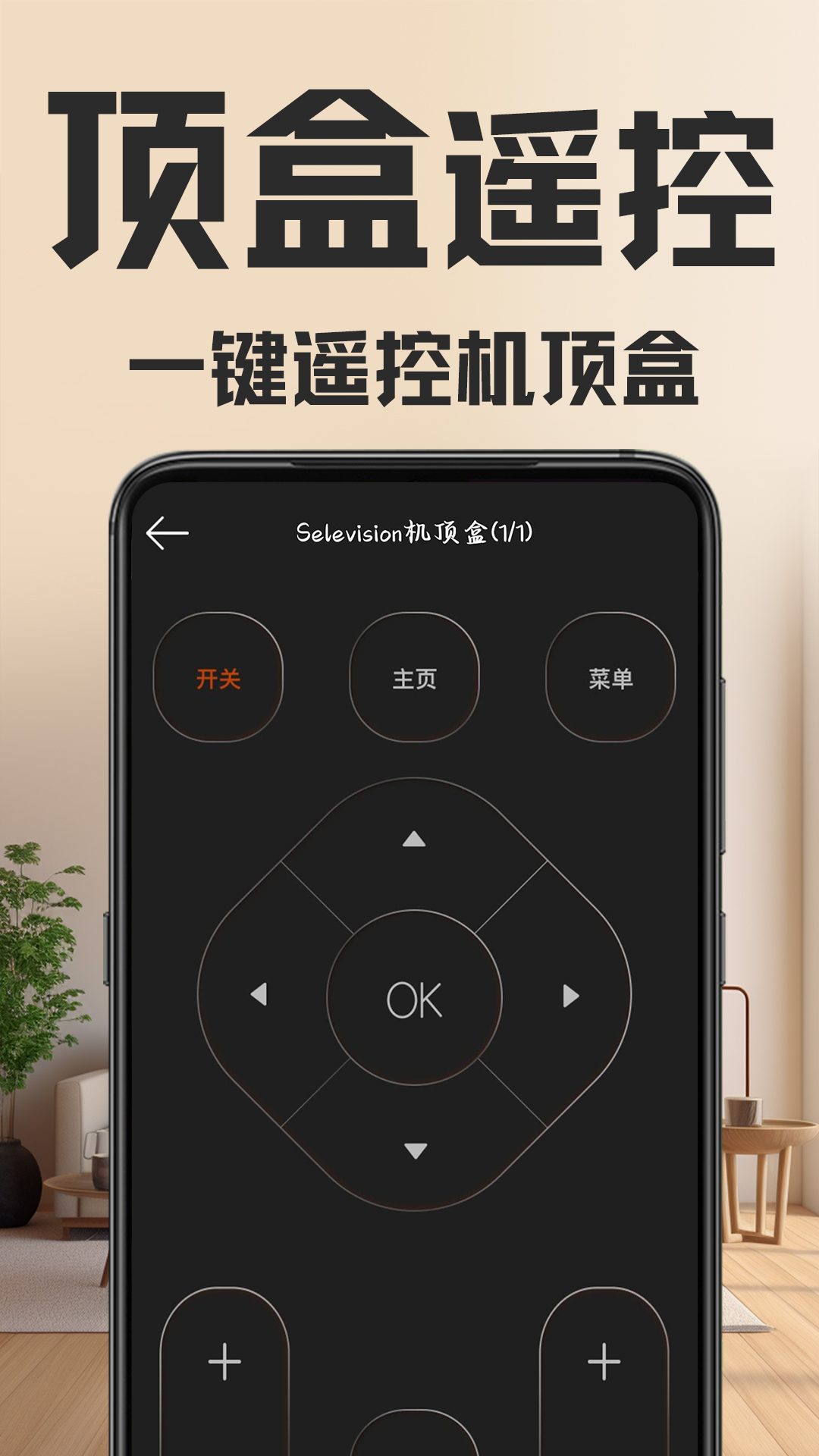
说实话,现在家里电器是越来越多,空调、电视、机顶盒、投影仪、风扇,甚至还有电动窗帘,每个都配一个遥控器,收纳起来特别占地方。而且遥控器这东西又容易坏,摔一下、进水了、电池漏液了,基本就废了。重新配一个原装的吧,价格不便宜,等快递还要好几天。这时候,万能遥控器随心控这类软件就派上大用场了。它本质上就是把手机变成一个学习型遥控器,通过手机自带的红外发射管,模拟各种品牌电器的遥控信号。只要手机支持红外功能(现在很多国产安卓机都内置了),下载这个APP就能直接当遥控器用,既省了买遥控器的钱,也解决了收纳烦恼。
我用的是去年买的一款安卓手机,当时买的时候也没注意有没有红外功能,还是看了APP的介绍才去查了下参数。你还别说,现在千元机都开始普及红外了,这功能真的是用过就回不去。如果你不确定手机有没有红外,最简单的办法就是下载万能遥控器随心控,打开软件它会自动检测,要是没检测到硬件,软件会提示你连接外置红外发射器,不过那玩意儿就得额外花钱买了,个人觉得没必要,直接换手机更实在(开个玩笑)。
很多朋友可能跟我一样,最担心的就是配对过程会不会很复杂,怕自己搞不懂那些密密麻麻的按键设置。我刚开始也这么想,但实际用下来发现,比想象中简单太多了。打开APP,界面很干净,没有那些乱七八糟的广告弹窗,这点好评。点击添加设备,选择你要遥控的电器类型,比如空调,然后它会让你选择品牌。我家那台老掉牙的格力空调,居然也能在列表里找到。选好品牌后,软件会进入一个“模拟按键测试”界面,你只需要拿着手机对着空调,按一下APP界面上的“开关”按钮,看空调有没有反应。如果有反应,就点“是”,配对就算完成了,整个过程不到一分钟。
当然,也有遇到点小麻烦的时候。比如我客厅那台不知名品牌的电视,是房东留下的老古董,在列表里找了一圈都没找到对应牌子。当时我觉得肯定没戏了,结果发现软件里有个“自定义/学习”模式。这个功能就厉害了,你可以拿着原装遥控器对着手机的红外接收头,按一下按键,让APP“学习”这个信号,然后就能把按键功能复制到手机上了。虽然学习过程稍微繁琐一点,要把常用的几个键都学一遍,但胜在能解决所有问题,万能遥控器随心控这个“随心”的名字还真不是白叫的。
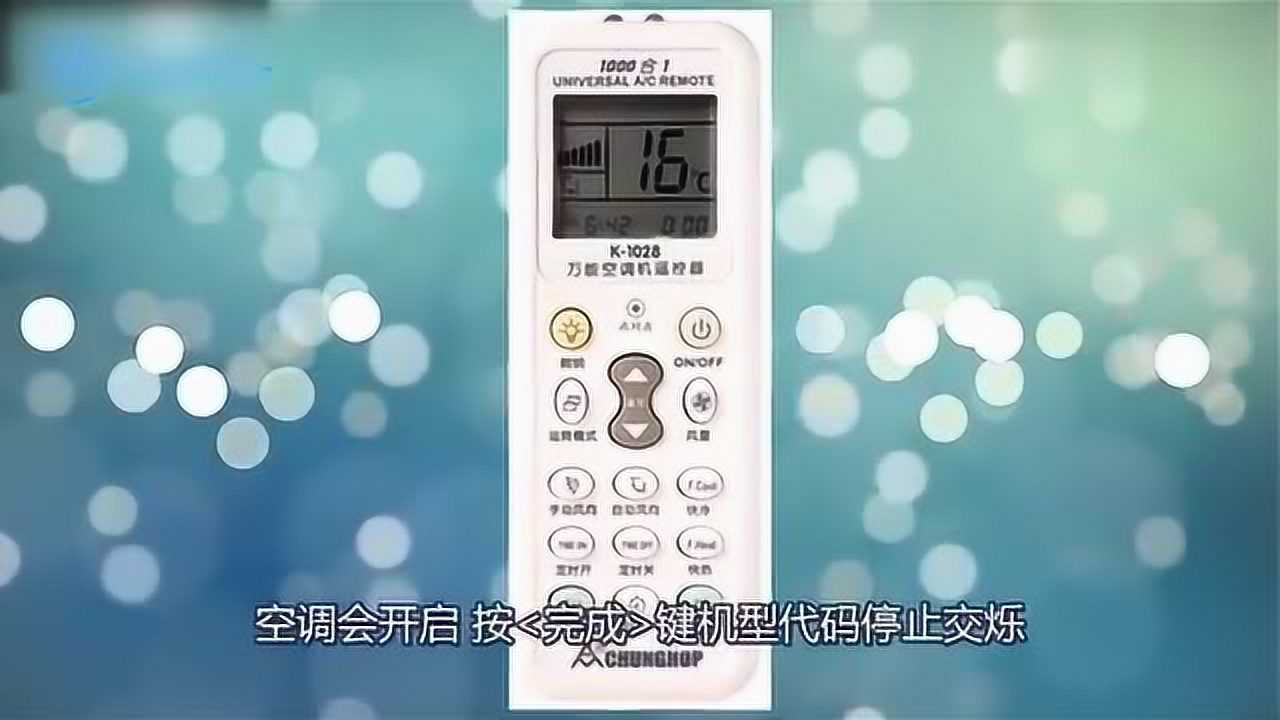
配对成功后,我特意用了大概一个星期,来说说实际的操控感受。首先,最爽的一点就是找遥控器的时间省下来了,手机现在基本不离身,想开空调直接解锁手机点开APP就行,响应速度也很快,基本没有延迟,跟原装遥控器按下去的感觉差不多。而且界面是模拟原装遥控器的布局,按键很大,不会误触,比之前那些密密麻麻的万能遥控器好用多了。
另外,这个APP还支持语音遥控功能。虽然我普通话不太标准,但它识别率还挺高,对着手机说“空调调到26度”,它就能自动执行,这对于躺在沙发上懒得动手的我来说,简直是福音。还有一点很贴心,它支持遥控器“悬浮球”功能,就是可以在手机桌面上悬浮一个小球,点开就能快速调出遥控面板,不用每次都在APP里找半天。对于家里有老人的情况,教一遍基本就能上手,因为界面字很大,操作逻辑也简单。
不过,体验过程中也有个小遗憾,就是手机的红外发射角度问题。原装遥控器可以随便朝哪个方向按,手机的红外口一般在顶部,必须得对准电器的接收窗才行,中间不能有遮挡物。有次我躺在床上想关电视,手机举了半天没对准,气得我差点坐起来。后来学乖了,把手机举高一点就好了。还有一个就是费电,一直开着红外功能确实会增加一点耗电,但不算严重,一天下来多耗个5%的电量,可以接受。
总的来说,万能遥控器随心控这款APP确实解决了我生活中的一个大麻烦,让我实现了“一部手机遥控全家”的小目标。如果你的手机正好有红外功能,而且家里遥控器经常“离家出走”,那我真心建议你下载一个试试,反正又不要钱,试错成本几乎为零。下载的时候要注意去官方应用商店搜,免得下到捆绑广告的版本。
最后给几个小贴士:第一,如果遥控器失灵,先检查一下手机红外发射窗是不是脏了,用软布擦一下就好了;第二,添加设备时尽量选最近的房间分组,比如“客厅”、“卧室”,这样设备多了也好找;第三,如果家里换了新电器,记得在APP里同步更新一下型号。
希望我的这篇分享能帮到正在为找遥控器发愁的你。如果你也在用类似的软件,或者有什么好用的技巧,欢迎在评论区留言交流,咱们一起把手机的功能榨干!