
做电子名片这事儿,以前总觉得挺麻烦的,得会PS才行。后来用了名片编辑专家,才发现这事儿真能变简单。这软件算是傻瓜式操作,但功能一点都不含糊。今天咱就唠唠,我是怎么用这个工具,在几分钟内捣鼓出一张自己看着顺眼、发出去也有面子的电子名片模板。不管你是销售、创业的还是普通上班族,只要想快速搞定一张拿得出手的电子名片,这篇分享应该能帮上点忙。
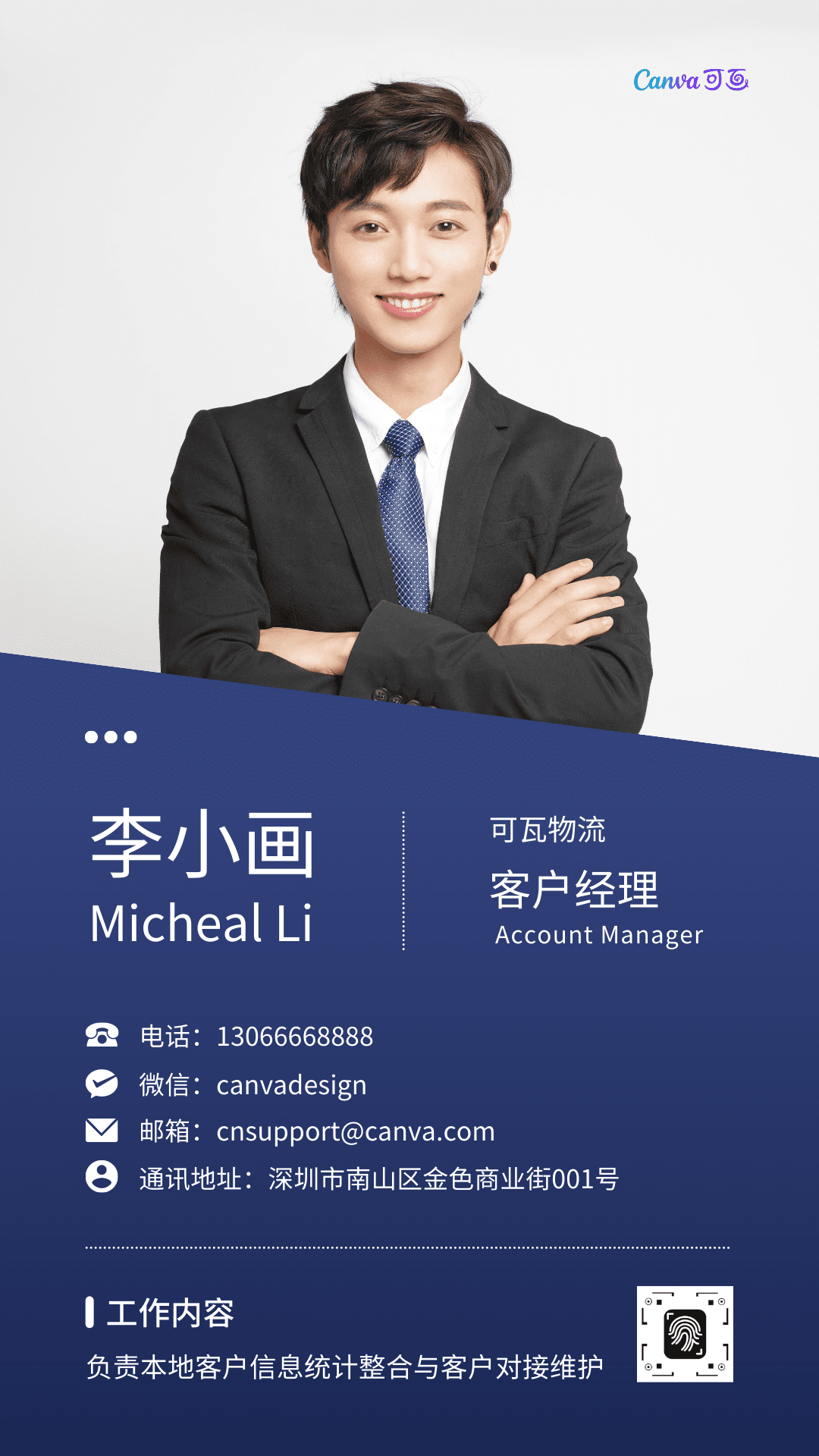
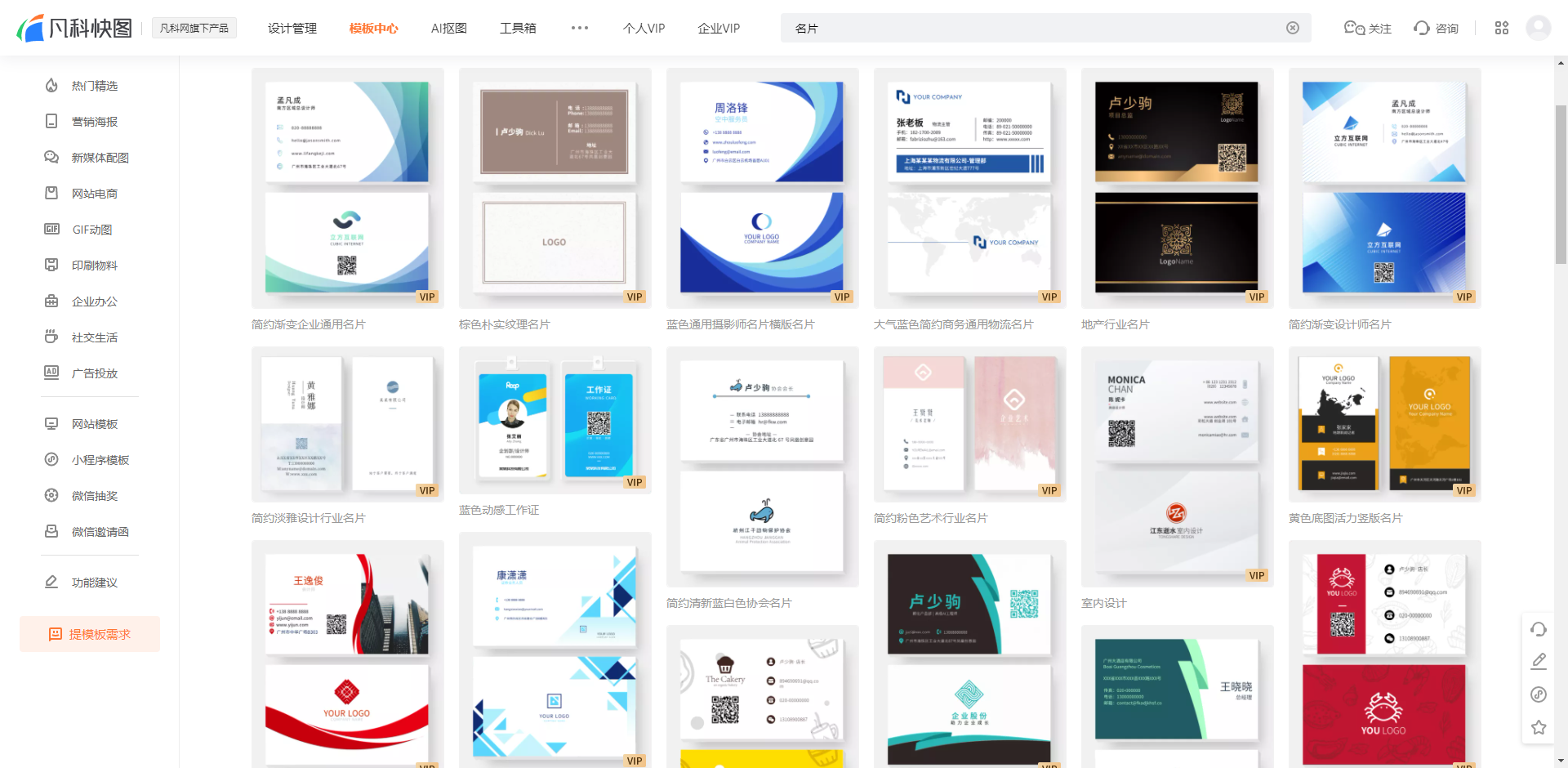
打开名片编辑专家,首先蹦出来的就是模板库。这里头花样可多了,有走极简商务风的,也有那种带点花纹看着挺文艺的。我的经验是,别一上来就挑花眼,先想想你是干啥的。如果你是做金融、法律这类行业的,老老实实选个白底黑字、线条利落的模板就对了,看着稳重。要是干设计、传媒这类工作的,那可以大胆选点带色块或者几何图形的模板,显得有活力。软件里头的模板都是分好类的,找起来不费劲。我一般会先筛个“商务”或者“通用”分类,再慢慢挑顺眼的。记住,模板是骨架,别选太花哨的,不然字儿都没地儿放。
选好模板,接下来就是往里头填字了。姓名、职位、电话、邮箱这些就不用我说了吧。但这里头有个坑,就是字体大小和间距。很多朋友填完字就算完事儿了,结果发给别人一看,字挤成一团,或者小得跟蚂蚁似的,那多尴尬。我一般会把姓名稍微调大点,加粗,这是门面。职位和公司名小一号,联系方式再小一点,但得保证人家一眼能看到。还有啊,文字内容别贴太靠近卡片边缘,留点白,专业感立马就上来了。名片编辑专家里头调这些挺方便的,鼠标拖一拖,右边属性栏里就能改字体大小和颜色,不用费劲去记什么参数。对了,电话号吗和邮箱最好用容易区分的字体,数字用那种等宽的,看着整齐。
光有字儿还不行,空荡荡的看着没分量。这时候咱得把公司的Logo加上去。点击那个“图片”按钮,把提前准备好的Logo文件传上去就行。这里要嗦一句,Logo图别拿那种模糊的截图糊弄,最好弄个透明底的PNG图,放上去才协调。拖到右上角或者左上角,大小调到跟卡片比例合适就行。现在做电子名片模板,二维码算是个标配了。你可以把个人微信或者公司官网的链接生成个二维码,插到名片的角落位置。名片编辑专家有些版本自带二维码生成功能,要是没有,你也可以用其他工具生成好再传上来,效果一样的。加了二维码,别人扫一下就能存联系方式,比手动输入方便太多了。
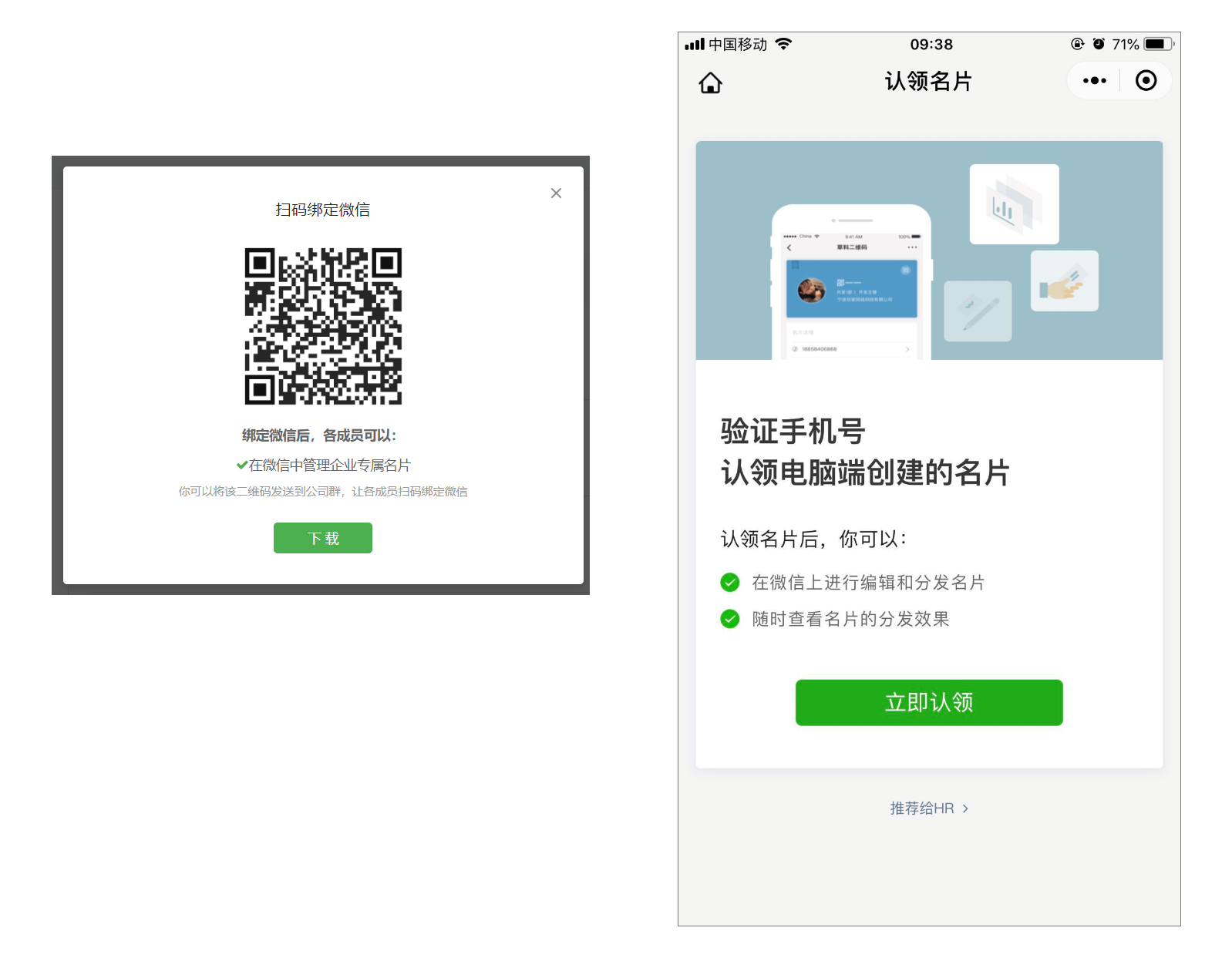
费了半天劲做好了,最后一步导出千万别弄错。点右上角的“导出”或者“保存”,这时候会让你选格式。这里头门道挺多的,听我慢慢说。如果你想把名片直接发到微信或者朋友圈里,那选JPG格式就行,通用性最强,谁都能打开看。但如果你是要拿去打印店印出来,那最好选PDF格式,这样字体和排版不会乱跑,打印出来跟屏幕上看到的一模一样。有些高级点的功能还能导出PSD分层文件,方便以后用PS继续改,不过咱们平时用不上那个。我一般就是发电子版用JPG,发客户存档用PDF。记得把图片分辨率调高一点,导出的时候有个清晰度选项,选那个“高清”或者“印刷”级别的,不然发出去让人家一放大就糊了,挺掉价的。
最后再说几个我一开始没注意、后来吃了亏才改过来的地儿。第一,正反面内容别搞混了。有些模板是正反面分开设计的,正面放姓名和Logo,反面放地址和二维码,做的时候看清楚点,别把电话搁反面去了。第二,名片编辑专家虽然功能简单,但偶尔也会有点小卡顿,改一会儿记得随手保存,别辛苦弄了半天没存盘,一关软件全没了。第三,别迷信那些花里胡哨的字体,系统自带的中文字体里,黑体和微软雅黑永远是最稳的,那些艺术字体在你电脑上看着好,发到别人手机上显示不出来,就变成乱码了。总而言之,用这个工具做名片,核心就是“多预览,多调整”。左边操作,右边马上就能看到效果,不满意就撤销重来,直到自己看着舒服了再导出。
用名片编辑专家做电子名片,说白了就是个熟练工活儿。第一次弄可能得花个十几二十分钟,多用几次,五六分钟就能做出一张像模像样的电子名片模板来。这工具比较适合不想在排版上花太多心思,但又想把名片做得利索点的人。希望我今天唠的这些,能帮大家少走点弯路,都能整出一张让自己满意的高清电子名片。
