
最近好多朋友问我怎么把喜欢的Flash动画做成电脑屏保,这事儿其实挺简单的,用FlashScreenSaverMaker这个软件就能搞定。小编自己捣鼓了两三天,踩了不少坑,总算把下载安装到制作整个流程都摸透了。今天就把经验分享出来,想玩Flash屏保的千万别错过。
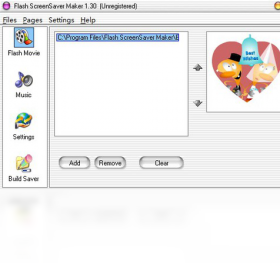
说白了,这款FlashScreenSaverMaker就是专门把SWF格式的Flash动画转成电脑屏保的小工具。以前咱们看Flash动画,都得用播放器打开,或者嵌在网页里看。有了这个软件,你就能把自己珍藏的Flash作品直接变成屏保,电脑一待机就能看到,是不是挺带感的?
这软件体积不大,占用内存也小,运行起来很流畅。小编用的电脑配置一般般,跑起来一点压力都没有。它支持自定义屏保的各种参数,比如播放窗口大小、是否循环播放、背景色啥的,都能按自己喜好调,挺人性化的。
下载FlashScreenSaverMaker中文版的时候,小编得提醒大家一句,网上的下载链接五花八门,有的还捆绑了一堆乱七八糟的插件。最好去官网下载,或者找一些口碑好的软件站。小编第一次就贪图省事,在一个不知名的小网站下的,结果安装完桌面多了好几个流氓软件,气得够呛。
安装过程倒是很简单,一路点下一步就行。不过有一点要注意,安装的时候它会问你要不要装一些附加组件,比如浏览器工具栏啥的,这些能取消就取消,不然安装完你会发现浏览器主页被改了,贼烦人。
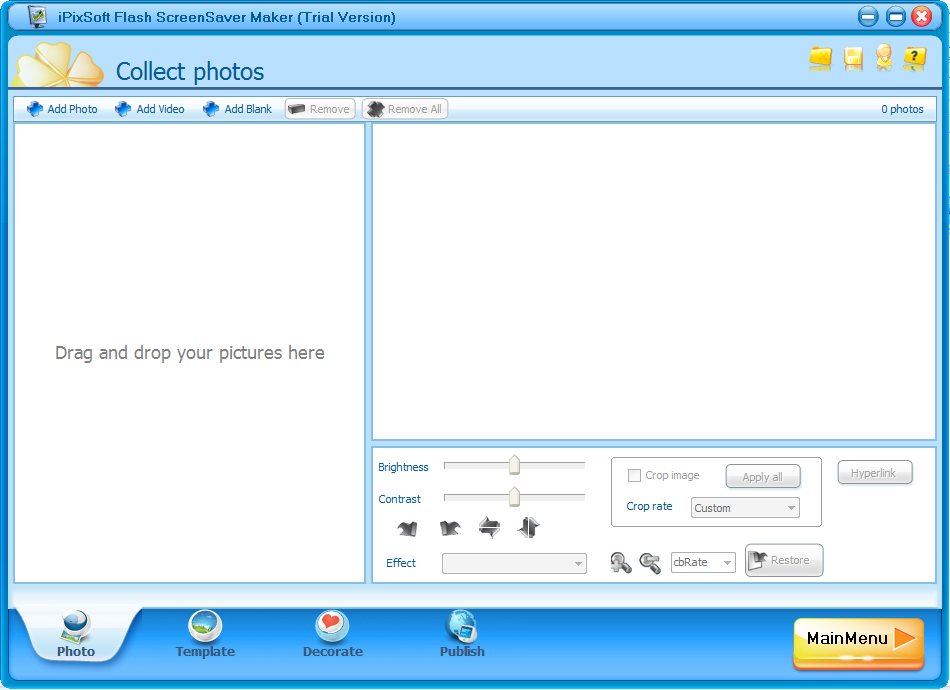
安装好之后,打开软件界面,还是挺清爽的。第一步就是导入你的Flash文件,点击添加按钮,找到你的SWF文件选中就行。小编试了一下,它还支持拖拽导入,直接把文件拖进窗口里,方便得很。
第二步就是设置屏保参数。这里有几个关键选项小编得重点说说:
窗口大小:建议选全屏,这样屏保效果最震撼。不过如果你电脑分辨率比较低,全屏可能会有点卡,那就选适配屏幕就行。
循环播放:这个一定要勾上,不然Flash动画播一遍就停了,屏保就变成静态画面了,多没意思。
鼠标交互:可以设置鼠标移动时屏保是否退出,一般默认就行,不用改太多。
设置完成后,点击生成屏保按钮,软件会自动打包成SCR格式的文件。这个格式就是Windows系统默认的屏保文件格式,直接就能用。
生成好的SCR文件怎么安装呢?最简单的方法就是右键点击这个文件,选择安装,系统就会自动把它设为默认屏保。你也可以去控制面板的个性化设置里,找到屏幕保护程序设置,然后下拉框里选择你刚做的那个屏保。
小编在测试过程中遇到了几个问题,也一并分享给大家:
问题一:生成屏保后黑屏。这是因为某些SWF文件本身有兼容性问题,试着换一个Flash文件,或者更新一下软件版本就能解决。
问题二:屏保播放卡顿。这个多半是电脑配置不够或者开了太多后台程序。关掉一些占内存的软件,或者把屏保的画面质量调低一点就流畅了。
问题三:屏保无法安装。右键没有安装选项的话,直接把SCR文件复制到C:\Windows\System32目录下,然后去屏保设置里找找看,一般就能找到了。
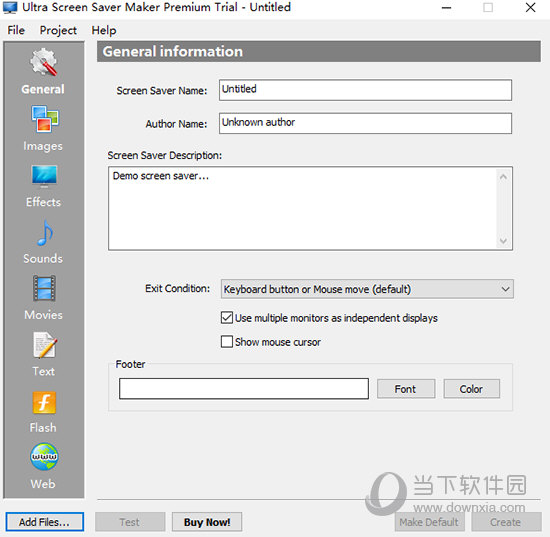
这个软件其实还有不少隐藏玩法。比如你可以把好几个Flash文件打包成一个屏保,让它按顺序轮播。操作也不难,在导入的时候多选几个文件就行。小编把以前收藏的几段搞笑Flash动画弄到一起,每次待机都能看到不同的内容,办公室同事都羡慕坏了。
另外,FlashScreenSaverMaker还支持给屏保加上背景音乐。在设置选项里找到音频设置,添加一段MP3文件,这样屏保播放的时候就有音乐了,氛围感直接拉满。不过要注意版权问题,别乱用别人的音乐哈。
总的来说,FlashScreenSaverMaker这款屏保制作软件功能实用,操作也不复杂,对Flash感兴趣的网友来说真的是个好东西。小编从下载到做出第一个屏保,也就花了不到半小时,整个过程挺顺畅的。如果你电脑里还存着不少Flash动画,不妨也装一个试试,把那些尘封的回忆重新翻出来,做成屏保每天都能看到,感觉还挺温馨的。
最后再嗦一句,下载软件一定要认准靠谱渠道,别为了省事去那些乱七八糟的网站,不然电脑中招了哭都来不及。希望小编这篇FlashScreenSaverMaker中文版屏保制作软件下载教程能帮到大家,有不懂的欢迎在评论区留言交流。
