
最近有几个朋友问我,说想做个海报,但不会用那些专业设计软件,问我有没有简单点的办法。我直接就给他推荐了Canva可画。说实话,以前我也觉得做海报是件挺麻烦的事,特别是对于咱这种没学过设计的人来说,打开PS就头大。但用了Canva可画之后,我发现这事儿真没那么玄乎,尤其是它自带的那些免费模板,简直是为咱们这种新手量身定做的。这篇文章我就把自己用Canva可画免费模板做海报的这点经验,全掏出来跟大伙儿唠唠,觉得有用您就收藏一下。

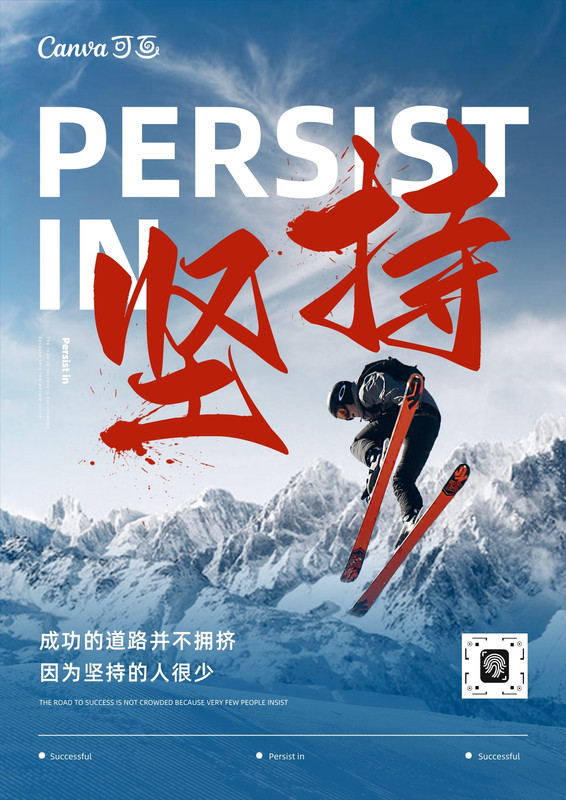
咱们先说最直观的感受。打开Canva可画的网站或者APP,你会发现它跟那些冷冰冰的专业软件完全不一样。界面特别干净,引导也清楚,最关键的是,你想要的样式,它几乎都给你准备好了。你搜“海报”,出来成千上万个模板,里面带“免费”标的有的是。这些免费的Canva可画模板可不是那种粗制滥造的,很多设计感都挺强的,配色、排版、字体都给你搭配好了,你要做的就是“填空”。这就好比你去吃饭,人家把菜都洗好切好配好了,你只需要下锅炒一下就行,省老鼻子劲了。
我一开始还担心,免费的是不是会有啥水印或者限制。后来发现,个人使用的话,导出普通画质的图片是完全没问题的,水印这事儿只要你好好看看每个模板的说明,选那些明确标注“免费可商用”或者“免费”的模板,基本就没啥大坑。对于只是发个朋友圈、做个宣传单、或者公司内部用一下的普通场景,免费模板绰绰有余了。
光说不练假把式,我拿前几天帮我朋友那个小咖啡馆做的“周末特惠”海报举个例子,把步骤拆开了给你们看。
第一步,注册登录。这个没啥好说的,手机号或者微信就能登,挺快的。第二步,搜索模板。进来之后在搜索框里敲“海报”,然后在筛选条件里把“免费”勾上。这时候你会看到眼花缭乱的模板,别慌,根据自己的行业和风格选。我那个朋友开咖啡馆的,我就搜了“咖啡 海报”,出来一堆。挑了一个看着顺眼的,点进去。第三步,改内容。这一步是最好玩的,也是Canva可画最方便的地方。模板上那些字,你直接双击就能改。我把“周末特惠”改成“新品上市”,把地址电话换成他们店里的真实信息。图片也是一样,右边工具栏里能上传你自己的照片,也可以搜它自带的图库。我把模板里那个咖啡图换成了他们店里的实拍图,感觉一下子就真实接地气多了。第四步,下载导出。改完之后,点右上角那个“下载”按钮,选好图片格式(一般选PNG或者JPG),再选个清晰度,直接保存到手机相册就行。整个过程,从开始到搞定,也就五六分钟,特别快。
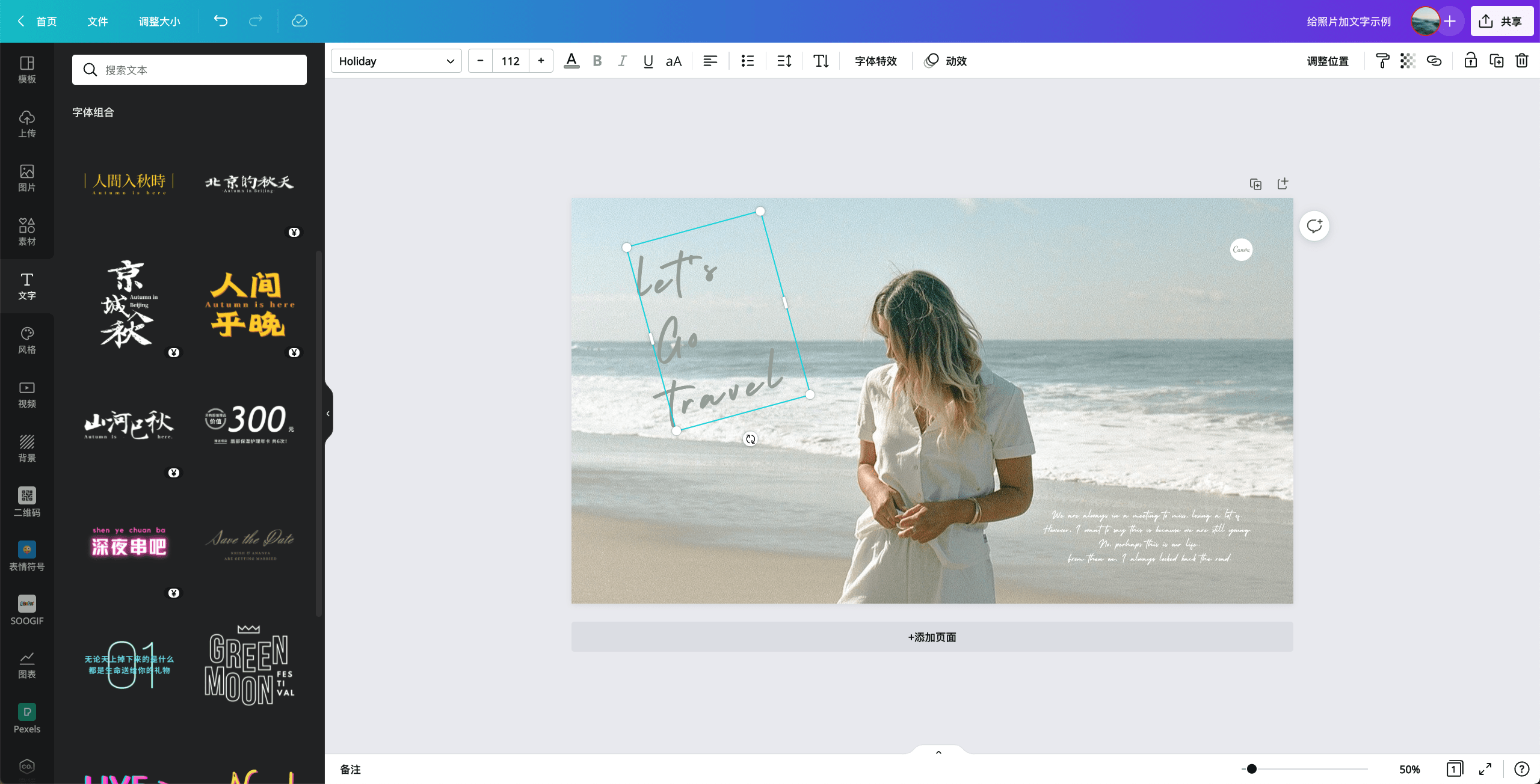
用Canva可画免费模板做海报,虽然简单,但里头也有几个小窍门,能让你做出来的东西看着不那么“模板化”。
第一点,别怕改模板的配色。很多人觉得模板上的颜色就是最好的,其实不是。Canva可画里,你选中任何一个元素,都能改颜色。你可以根据自己品牌或者活动的主题色来调。比如我朋友那咖啡馆是暖色调装修,我就把模板里那个偏冷的蓝色标题,换成了暖橙色,整体感觉立马就协调了。第二点,字体要精简。一个海报上最好别超过两种字体,多了就显得乱。Canva可画里字体很多,但你别贪心,标题用一个粗一点的显眼的,正文用一个清晰易读的就行。第三点,善用“素材”和“背景”功能。如果觉得模板里元素少,你可以去左侧的“素材”标签里搜,有大量的图形、线条、贴纸,都是免费的。加几个跟主题相关的小图标,比如咖啡杯、小叶子、星星,海报立刻就显得生动起来了。
还有一点,就是关于尺寸。Canva可画这点做得特别好,你选模板的时候,它直接给你分好了类,有“手机海报”、“朋友圈”、“公众号封面”等等。尺寸都是定好的,你根本不用自己去想像素、分辨率这些事儿,选对场景就行,这对我这种数字不敏感的人来说,太友好了。
用久了你会发现,Canva可画不只是个模板库。它里面还有“抠图”功能,虽然比不上专业软件精细,但对付个简单的背景替换绰绰有余了。还有“文字动画”,做朋友圈视频封面的时候能用到。最让我意外的是它的“团队协作”功能。上次我们几个朋友搞个小活动,需要一起改一张宣传图。以前都是传来传去,改来改去特别乱。用Canva可画,直接把链接发给朋友,大家就能同时在线改,谁改了哪块儿都看得清清楚楚,效率高多了。
另外,手机APP和电脑网页版数据是同步的。我白天在公司电脑上弄了一半,晚上回家躺床上用手机APP接着改,特别方便。对于平时需要处理这类简单设计的新手来说,Canva可画真的能解决不少实际问题。
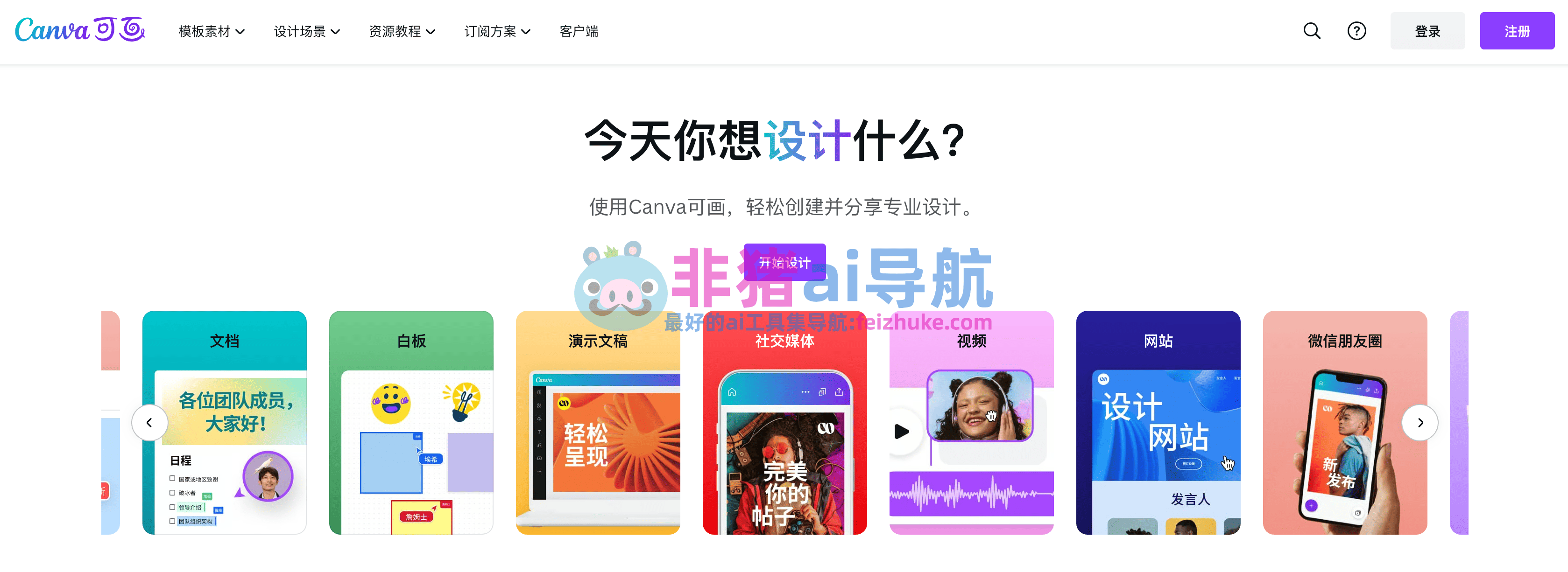
最后总结一下我的感受。以前总觉得做海报是设计师的活儿,离咱们普通人挺远的。但用了Canva可画免费模板之后,我发现这事儿门槛真的降低了特别多。它不要求你会什么高深的软件操作,也不需要你有啥美术功底,只要你会打字,会换图片,就能做出一张看着挺像样子的海报。当然,想做出那种特别惊艳、有艺术感的作品,那还是得靠积累和审美,但咱们用来解决日常的、实际的需求,Canva可画这个免费模板是真心够用了。
所以,如果你现在正为做个海报发愁,不妨去试试看。别想得太复杂,挑个顺眼的模板,把自己的内容填进去,改一改,说不定你会发现,哎,原来我也能做设计。希望这篇分享能帮上您的忙,要是您也有啥Canva可画的使用小技巧,欢迎在下面留言,咱们一起交流进步。
