
最近不少朋友在后台问我,说公司推行无纸化办公,审批流程老卡在“签字”这一步。打印出来签完再扫描,一来一回半天就没了。其实,咱们天天用的Excel就能搞定这件事我说的就是EXCEL交互式电子签名ExcelInteractiveSignature这个高效审批工具。今天不聊那些虚头巴脑的理论,就讲讲我这两周实际用下来的感受,包括怎么装、怎么配、怎么用,还有几个容易踩的坑,希望对你有帮助。
说白了,EXCEL交互式电子签名ExcelInteractiveSignature就是把传统的手写签名、盖章动作,搬到了Excel表格里头。以前我们做个采购审批单,从填表到领导签字,再到归档,全是纸质。现在好了,直接在Excel里就能完成整个流程。它的核心逻辑不复杂:你设定好需要签名的单元格区域,然后发送给审批人,审批人在Excel里打开,点一下签名按钮,就能在指定位置插入一个带有时间戳的电子签名。而且这个签名不是简单贴个图片,它包含了签署人的身份信息、签署时间,还能防篡改,比打印出来签个字再扫描要正规得多。
第一次拿到这个EXCEL交互式电子签名ExcelInteractiveSignature插件的时候,我还以为安装多复杂,其实跟装普通Office插件一样。双击安装包,一路下一步就行。装完之后,Excel的菜单栏会多出一个“交互式签名”的选项卡。这里提醒一下,装完之后一定要先重启Excel,不然选项卡不出现。我第一次就是没重启,还以为装失败了,折腾了半天。
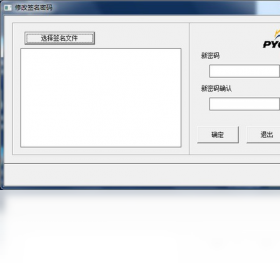
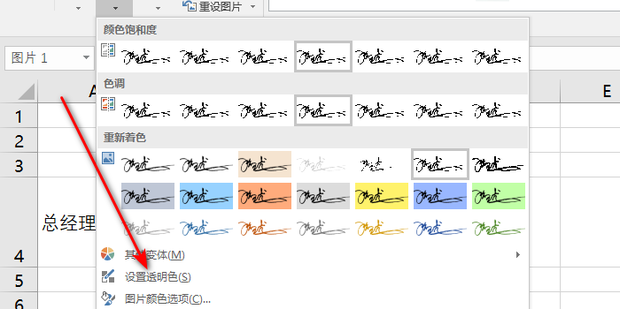
重启之后,第一步是初始化设置。点开“签名配置”,这里要填上你的公司名称、部门、职位,还有默认的签名图片(就是你手写体的扫描件,或者用鼠标在画板上写一个也行)。设置好了之后,下次插入签名就是自动带出这些信息。我建议这里认真填一下,因为每次签名的记录里都会带上这些信息,以后追溯起来很方便。
这一步是核心,我拿一个“费用报销审批单”举例。首先,你在Excel里把报销单的表格做好,然后在需要签名的单元格旁边,用插件里的“签名域”功能,画出一个签名区域。这个区域就是审批人签字的地方。画好之后,点击“发起审批”,选择审批人(支持多人顺序审批),再填上审批意见的截止时间,点发送。
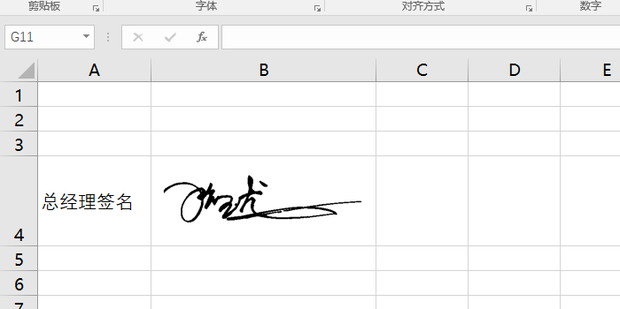
审批人收到邮件或者Teams消息提醒后,打开这个Excel文件,会看到一个醒目的提示:“您有一个签名任务待处理”。点开签名域,系统会弹出对话框,让你确认身份信息,然后点击“插入签名”,一个漂亮的电子签名就出现在表格里了。整个过程不到十秒,根本不需要打印和扫描。而且,签名后表格会自动锁定这个单元格,防止被后续操作修改,这个设计很贴心。
所有审批人签完之后,发起人会收到完成通知。这时候,整个Excel表格就是一份具有法律效力的电子审批单了,可以直接归档。我们财务那边现在就认这个,说比之前拍照发微信靠谱多了。
用了一个多星期,我摸出几个小窍门。第一,如果你经常做同一类型的审批单,可以把模板保存好,下次直接复制一份改改数据就行,签名域和审批流程都会保留,能省不少事。第二,在“签名配置”里可以设置“手写体慢速绘制”效果,就是让签名在屏幕上像真人写字一样一笔一划地显示出来,虽然只是视觉效果,但发给客户看的时候,感觉特别有仪式感,很加分。第三,万一不小心签错了位置,别慌,只要审批流程还没结束,发起人可以在“审批管理”里撤回重发。但是一旦流程走完,文件锁定,那就只能走线下流程了,所以签之前一定要核对清楚。
当然,这工具也不是完美的。首先,它要求所有参与审批的人都得安装这个插件,如果领导在外面用手机收件箱看邮件,那就没法直接在手机上签,必须回到电脑上操作。这一点对于经常出差的人来说有点不太方便。其次,虽然支持防篡改,但它是基于Excel宏和VBA实现的,如果公司信息安全级别特别高,可能会对宏有所限制,需要IT部门提前加白名单。最后,数据库这块我得提一句,所有的签名记录和审批日志都存在本地的Access数据库文件里(默认在文档目录下),如果你重装系统,别忘了提前备份这个文件,不然历史记录就全没了。
另外,如果你用的是WPS而不是微软Office,目前这个EXCEL交互式电子签名ExcelInteractiveSignature插件对WPS的兼容性一般,有些功能用不了,建议还是用Office 2016以上的版本,体验最顺畅。
总的来说,如果你是做行政、人事、财务的,或者经常需要走内部审批流程,这个EXCEL交互式电子签名ExcelInteractiveSignature工具绝对值得一试。它不需要你额外买昂贵的电子签章服务,就用咱们手头的Excel,就能把效率提上去。刚开始配置可能花个十几分钟,但用熟了之后,每天省下来的打印、扫描、跑腿时间可远不止这些。强烈推荐大家下载来试试看,感受一下直接在表格里签字的畅快感。
