
最近手里攒了好几个大视频文件,占地方不说,想发给朋友或者传到网盘,那速度慢得真让人着急。后来听群里有哥们儿提了一嘴星速压缩,说是给视频瘦身特别溜,我就琢磨着自己试试看。折腾了一下午,总算是把它弄明白并装好了。整个过程其实没那么玄乎,就是有几个小地方得注意。今天就把我这回下载安装星速压缩的经过,还有用起来的一点小体会,跟大伙儿唠唠,省得你们再走弯路。

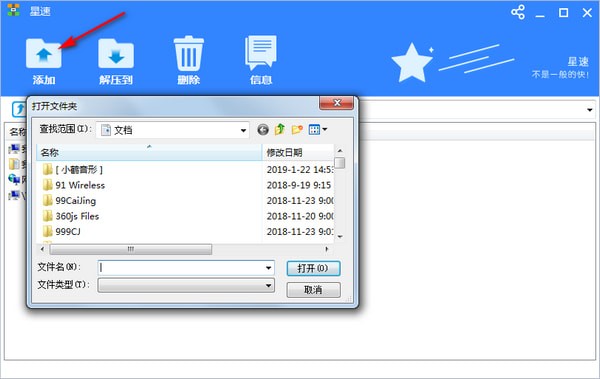
咱们平时拍个视频,尤其是现在手机像素高了,随便录个几分钟就是几百兆。这文件一大,干啥都不方便。星速压缩这软件,说白了就是专门对付这种“大块头”视频的。它能把视频文件给压缩变小,而且尽量不伤画质。我选它也没啥特别高大上的理由,就是看中它操作简单,不用学那些复杂的参数设置。网上类似的工具不少,但好多要么收费,要么就是压缩完画质糊得没法看。星速压缩这方面做得还算地道,压完的片子,传到手机上放出来,清晰度我觉得够用,日常分享完全没问题。
说到下载,这里头有点门道。我一开始图省事,直接在百度搜“星速压缩下载”,结果出来的前几个链接,点进去全是广告,下载下来的还是个捆绑安装包,给我装了一堆乱七八糟的软件,气得我全给卸了。后来学聪明了,直接去它的官网下。
你们记一下,找官网就认准那个带官方认证标识的。进去之后,页面挺清爽的,一眼就能看到下载按钮。它会自动识别你是Windows还是Mac系统,我这边是Windows的,直接点那个“PC版下载”就行。下载的时候留意一下文件大小,别下成那种几百KB的假安装包,正经的安装包怎么也得几十兆呢。
下载好之后,它是一个压缩包,得先解压出来。双击解压出来的那个exe文件,会弹出一个安装向导。这里头有个小坑得提醒大家,安装的时候别一直无脑点“下一步”,留意一下那个“自定义安装”的选项。点进去能取消勾选那些捆绑的推荐软件,我上次就是没看,结果中招了。取消掉那些勾选,再一路点“下一步”,选好安装路径,等个几十秒就完事了。
安装完打开,界面看着挺直观的,没有乱七八糟的弹窗。主界面就一个大按钮,写着“选择视频”或者“拖拽文件到此处”。我直接把我那个1.2GB的GoPro视频拖进去了,软件反应也挺快,立刻就读出了文件信息。
拖进去之后,下面会出来几个压缩选项。有“清晰优先”、“平衡模式”,还有“极限压缩”。我第一次用,就选了个中间档位的“平衡模式”。选好之后,点一下“开始压缩”,剩下的就交给它了。我那个视频大概用了两分多钟就压好了,压缩完一看,文件变成了大概400MB,小了将近三分之二,这个效果我是真没想到。然后我特意把压缩前后的视频对比着看了下,说实话,不仔细盯着屏幕看细节,肉眼几乎分辨不出啥区别。这下发朋友圈、传网盘,那速度嗖嗖的,再也不用干等着了。

用了一下午,我也总结了一点点小经验。比如,如果你是要把视频传到微信上发给别人看,用“极限压缩”模式就行,文件能压得更小,微信传输快还不占地方。但如果是自己收藏重要的录像,建议还是用“清晰优先”模式,这样能最大程度保留原始画质。
另外,星速压缩也支持批量处理,可以一次拖好几个视频进去,它会挨个儿压缩,睡觉前挂上,第二天起来就全弄好了,特别省心。还有一个我觉得挺贴心的地方,就是它压缩完的视频会单独放在一个新文件夹里,不会覆盖你原来的文件,这样就算压坏了,原片也还在,心里踏实。
总的来说,星速压缩对于咱们这种普通用户来说,确实是个挺实用的小工具。操作不费脑子,效果也立竿见影。如果你也正为视频文件太大发愁,不妨照着这个教程试试看,说不定能帮你省下不少时间和手机空间。

