最近AI绘画挺火的,身边不少朋友都在玩,我也跟风试了几款,但要么是操作太复杂,要么就是出图质量不行。后来朋友给我安利了京盟AI绘画,说这个对新手特别友好,我抱着试试看的心态用了一下,结果真香了。今天这篇教程,我就把自己这几天的实际体验和踩过的坑都整理出来,想学AI绘画的朋友,尤其是零基础的小白,可以跟着我一步步来,用京盟AI绘画生成属于你自己的高清艺术大片,真的没那么难。
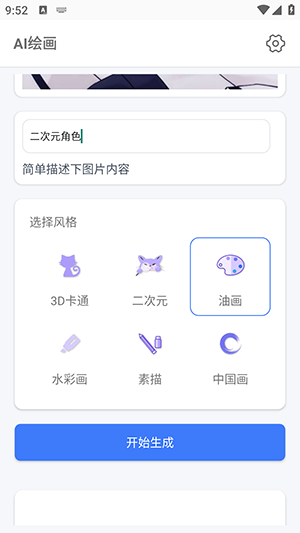
刚打开京盟AI绘画的时候,界面挺干净的,没有那种乱七八糟的广告弹窗,这一点我比较喜欢。第一步肯定是注册登录,用手机号或者邮箱都行,我直接用微信扫码就登上了,省事。登录进去之后,你会看到一个输入框,这就是核心操作区了。别被那些花里胡哨的参数吓到,新手阶段咱们只关心一个东西提示词。你脑子里想画什么,就用大白话描述出来,尽量具体点。比如你想画一只猫,别只打一个“猫”字,你可以写“一只橘色的猫坐在窗台上,阳光洒在它身上,背景是模糊的城市”。我当时就是随便写了一句,京盟AI绘画生成的图居然比我预想的好看很多,细节都在线。
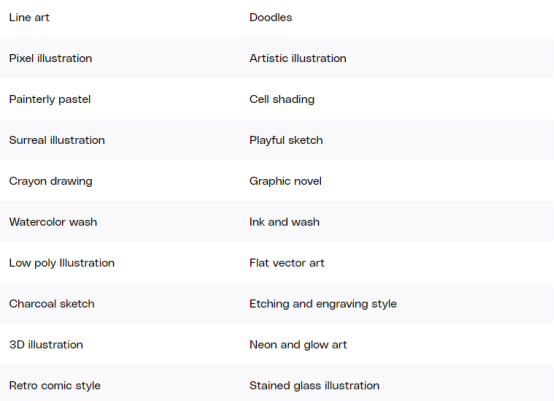
很多人觉得AI绘画难,其实难就难在提示词上。京盟AI绘画对中文提示词的支持还是蛮好的,但你得学会“说人话”。我一开始写“美女”,出来的图确实是个美女,但构图和光影比较普通。后来我试着加风格词,比如“油画风格”、“赛博朋克”、“水墨画”,效果立马不一样了。还有一个技巧是加光线词,比如“逆光”、“丁达尔效应”、“霓虹灯”,画面质感能提升好几个档次。我把这些词组合起来,写了一句话:"一个穿着汉服的女孩站在古镇桥上,黄昏逆光,油画风格,细节丰富",京盟AI绘画生成的那张图我直接设成了手机壁纸。
默认设置下,京盟AI绘画出来的图尺寸一般,但咱们要的是“高清艺术大片”,所以得动一下设置。在输入框下面有个“高级选项”,点开之后能看到分辨率和画质比例。我一般把分辨率拉到最高,比例选16:9,这样不管是做壁纸还是发朋友圈,都够清晰。还有一点,生成次数别省,京盟AI绘画每次生成会有几个不同版本给你挑,我建议你多生成几次,选最满意的那张。另外,如果觉得画面有点糊,可以下载下来用手机自带的编辑工具稍微锐化一下,效果会更好。
说实话,我刚开始用京盟AI绘画的时候,也闹过不少笑话。有一次我写“一只狗在草地上奔跑”,结果出来了一只长着翅膀的狗,我都懵了。后来才知道,提示词里没写清楚的东西,AI会自己脑补。所以,想避免这种奇葩结果,关键词一定要写细致,比如“一只普通的棕色泰迪犬在绿色草地上奔跑,四条腿,没有翅膀”。还有一个坑就是,别一次性堆太多元素,什么“龙、凤凰、宇宙飞船、机器人”全写一起,生成出来的画面会乱得没法看。我的建议是,主体一个,场景一个,风格一个,最多加一个光效或情绪词就够了。
学会了基础操作,咱们可以玩点花样了。我现在用京盟AI绘画做头像、做手机壁纸、甚至做PPT的背景图,省了不少设计费。你还可以把生成的图拿去打印出来,挂在家里当装饰画,效果真的不错。之前我试着生成了一张水墨风的山水图,打印出来贴在书桌上方,每天看着心情都很好。所以,别把京盟AI绘画当成一个玩具,它其实是个挺实用的创作工具。今天这篇教程先到这,你打开电脑或手机,把京盟AI绘画打开,照着我说的方法试一张,有问题可以留言交流,我看到会回的。