
最近好多朋友都在问CC企业通讯到底咋下载安装,今天咱就专门写一篇教程,把这事儿掰开揉碎了讲清楚。这软件在办公沟通上确实挺好用,但初次上手下载安装这步,确实有人容易卡住。别急,这篇就是给你准备的,全程大白话,跟着一步步来就行。

在动手之前,咱得先确认两件事。第一,你的电脑系统是Windows还是Mac,虽然CC企业通讯两个系统都支持,但下载的安装包不一样,等下别选错了。第二,最好去官网下载,别在那些乱七八糟的第三方站点下,万一弄个捆绑软件或者带病毒的,那可真够喝一壶的。咱就老老实实搜一下CC企业通讯的官网,进去之后一般都能在首页明显位置看到下载中心或者下载按钮。
点进去之后,它会自动识别你的系统,要是没识别出来,你就手动选一下。这里有个小细节,下载的时候留意下文件大小,一般几十兆到一百多兆都正常,要是给你来个几MB的小文件,那八成有问题,赶紧关掉别下。下载速度慢也别急,有时候是网络问题,换个时间段再试。
下载好之后,找到那个安装包,一般都在你浏览器的下载文件夹里,或者你自定义的下载位置。双击打开,可能会弹出一个用户账户控制的提示,问你是否允许更改,直接点是就行。接下来就是标准的安装向导了,一路点下一步就行。
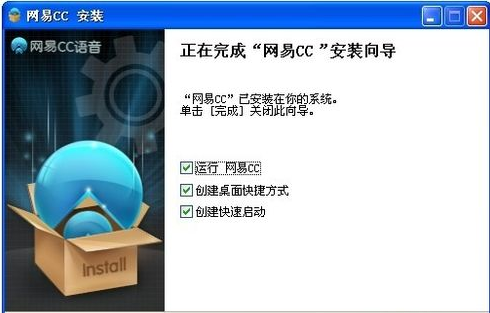
不过有个地方得留个心眼,就是选择安装目录那一步。默认是装在C盘,你要是C盘空间紧张,可以点浏览换个盘,比如D盘新建个文件夹专门放它。选好之后继续下一步,它会让你确认一些选项,比如创建桌面快捷方式,这个建议勾上,方便以后打开。然后就点安装,等它进度条跑完就行,一般一两分钟的事儿。

安装完成后,桌面会出现CC企业通讯的图标,双击打开。第一次打开可能需要输入你们公司给你的账号密码,这个找你们的IT管理员要就行。登录界面有时候会有记住密码和自动登录的选项,自己在家用可以勾上,公司电脑的话建议还是别勾了,注意点信息安全没坏处。
登录进去之后,可能会提示你设置一些东西,比如头像、个性签名啥的,这些不急,可以后面再弄。主要先看看界面布局,找找会话列表、通讯录在哪,一般跟微信啥的差不多,没啥学习成本。要是公司有内网服务器地址要填,那也是在登录设置里,具体问管理员要配置信息。
对了,如果打开软件提示缺少什么DLL文件或者运行库,别慌,那是你的系统缺了微软的常用运行库,去微软官网下载一个最新的VC++运行库装上就好了。这个在咱们站的其他教程里也提过,属于比较常见的坑。
下载安装过程中,难免遇到点小毛病。最常碰到的就是下载到一半停了,或者下载完双击没反应。前者一般是网络波动,重新下载一次,或者换个浏览器下载试试。后者可能是杀毒软件把安装包拦截了,你暂时退出杀毒软件,或者把安装包加入信任区,再试试看。
还有的朋友安装到最后提示安装失败,或者回滚。这个情况多半是之前装过老版本没卸干净,或者系统权限不够。先彻底卸载旧版,清理下注册表,再右键安装包以管理员身份运行安装。基本上这招能解决九成的问题。

另外就是版本更新的问题,CC企业通讯有时候会自动推送新版本,弹窗提醒你更新。建议还是及时更一下,新版本修复了不少旧版的小毛病,用起来更流畅。更新的时候人别走开,万一卡住了还能手动处理下。
总的来说,CC企业通讯的下载安装真的不算复杂,只要认准官网,安装时多留意目录和选项,基本都能顺利完成。希望这篇教程能帮到你,要是还有啥不明白的,欢迎在评论区留言,我看到都会回复的。学会了的话,也别忘了分享给身边需要的同事朋友。
